
Tilmeld dig
For at logge ind på Videncentret for oversættelse og tolkning skal du først registrere dig med EU Login.
Du har tre muligheder:
1. Du har allerede en EU Login-konto, men du er endnu ikke logget på:
Du skal trykke på knappen EU Login i skærmens øverste højre hjørne og vil så blive omdirigeret til EU Login-siden. I så fald kan du gå direkte til trin 3.

2. Du har en EU Login-konto, og du er allerede logget på:
Du skal trykke på knappen EU Login i skærmens øverste højre hjørne og vil så blive omdirigeret direkte til videnscentrets side.
3. Du har endnu ikke en EU Login-konto:
Klik på knappen EU Login øverst på skærmen. Du får nu mulighed for at oprette en EU Login-konto.
TRIN 1: Opret en EU Login-konto
Klik på linket Opret en konto.
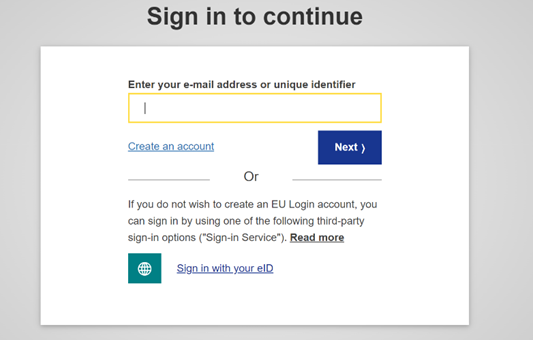
Indtast dine personoplysninger

- Fornavn – Feltet skal udfyldes, og du kan bruge bogstaver fra et hvilket som helst alfabet.
- Efternavn – Feltet skal udfyldes, og du kan bruge bogstaver i et hvilket som helst alfabet.
- E-mail – Angiv en e-mailadresse, du har adgang til
- Bekræft e-mailadresse – Indtast din e-mailadresse igen for at bekræfte, at den er korrekt
- Sprog i e-mails – Det sprog, der vil blive brugt, uanset hvilket sprog, der anvendes her på portalen. Det er din garanti for, at du vil kunne læse disse e-mails, også selv om de skulle være blevet sendt ved en fejl. EU Login sender dig kun e-mails til bekræftelse af din identitet eller for at orientere dig om sikkerhedshændelser, der påvirker din konto
- Tjek databeskyttelseserklæringen ved at klikke på linket, og markér derefter feltet for at bekræfte, at du accepterer betingelserne
- Klik på Opret en konto for at gå videre.
Hvis formularen er korrekt udfyldt, vil der blive sendt en e-mail til den adresse, du har angivet.
TRIN 2: Vælg et password
Efter et par sekunder bør du modtage en e-mail, der giver dig mulighed for at oprette et password. Hvis du ikke kan finde e-mailen, kan du tjekke dit spamfilter. Klik på linket i e-mailen, eller kopiér og sæt det ind i adresselinjen i din browser.
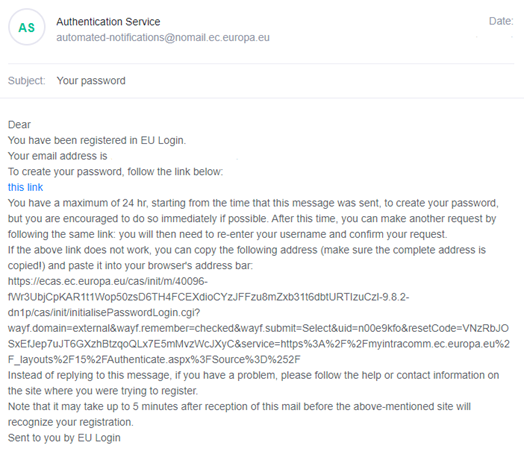
Når du klikker på linket, kan du oprette et password og bekræfte det. E-mailfeltet er forhåndsudfyldt og kan ikke ændres. Det skal indeholde den e-mailadresse, du tidligere har angivet.
Indtast det password, du ønsker at bruge, i feltet Nyt password. Det skal indeholde mindst 10 tegn og en kombination af:
- store bogstaver
- små bogstaver
- tal
- specialtegn.

Vælg et password, så langt og så komplekst, som du kan, for at gøre din konto mere sikker.
Skriv dit password igen i feltet Bekræft nyt password, og klik på Send.
Du er nu blevet autentificeret og kan gå videre til den tjeneste, du ønsker at bruge.
Klik på Fortsæt for at gøre det.
TRIN 3: Log på
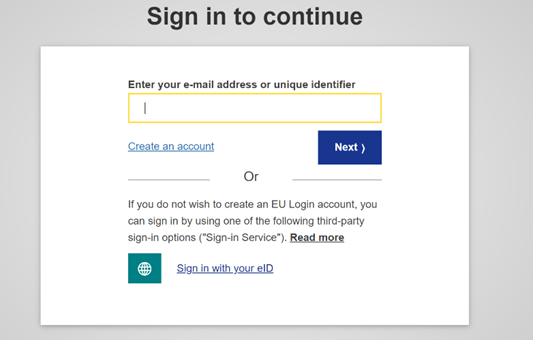
Når din EU Login-konto er oprettet, kan du bruge den til at få adgang til en lang række tjenester. Når du tilgår disse tjenester, vil EU Login-skærmbilledet blive vist, hvis der er behov for autentificering. For at logge ind på Videncentret for oversættelse og tolkning kan du navigere til Log Ind-knappen øverst på skærmen på Videncentret for oversættelse og tolknings websted.
Indtast den e-mailadresse, du oplyste ved oprettelsen af din EU Login-konto, i feltet Angiv din e-mailadresse, og klik på Næste.
Din e-mail-adresse vil automatisk blive husket, så du kan springe dette trin over næste gang, du bruger samme browser på samme computer.
TRIN 4: Vælg din verifikationsmetode
Ud over dit password skal du vælge endnu en verifikationsmetode. EU Login understøtter en række forskellige verifikationsmetoder. Vi anbefaler dig at bruge EU Login-appen, som er den mest intuitive:

For at bruge denne verifikationsmetode skal du tilføje en mobil enhed til din EU Login-konto. I denne vejledning kan du se en instruktionsvideo. Flere verifikationsmetoder kræver anvendelse af EU Login-appen. EU Login-appen kan du hente på Google Play Store (Android), App Store (iOS) eller Windows Store (Windows Phone) og installere på din mobile enhed. Du skal først aktivere appen. Brug af EU Login App i kombination med passwordet giver dig ekstra sikkerhed. Der ligger en EU Login-vejledning her.
Bemærk, at nogle verifikationsmetoder muligvis ikke er til rådighed ved brug af bestemte tjenester.
Trin 5: Vent på godkendelse
Når du bruger din EU Login-konto til at logge ind på Videncentret for oversættelse og tolkning for første gang, modtager du en e-mail for at informere dig om, at din konto skal godkendes:

Når din konto er godkendt, modtager du en anden e-mail, hvoraf det fremgår, at din konto er blevet aktiveret:

Fra det øjeblik kan du logge ind på Videncentret for oversættelse og tolknings websted og få adgang til og redigere din brugerprofil.
TRIN 6: Redigér din brugerprofil
Når du har logget ind på Videncentret for oversættelse og tolkning, kan du få adgang til og redigere din brugerprofil.
For at redigere din profil skal du klikke på pilen ved siden af dit navn øverst på skærmen og derefter på Min konto.

I din konto kan du derefter navigere til fanen Rediger

I din brugerprofil kan du angive følgende:
- For- og efternavn
- Afdeling
- Organisation
- Kategori (vælg en i rullemenuen)
- Rolle (skriv i fritekstfeltet)
- Sprog (sæt kryds i rubrikkerne)
- Dine konti på de sociale medier, hvis du ønsker det
- Synlighed: Hvis du sætter kryds i "Ja", vil andre brugere kunne finde dig på netværkslisten, og dit navn vil blive vist i de onlinefællesskaber, du er med i. Hvis du sætter kryds i "Nej", vil andre brugere ikke kunne se dig nogen steder.
- Skjul e-mail: Hvis du sætter kryds i dette felt, vil andre brugere ikke se en "Kontakt mig"-knap på din profil, og de vil ikke kunne sende dig e-mails. Hvis du ikke sætter kryds, vises knappen "Kontakt mig" på din profil, og andre brugere vil kunne sende dig e-mails, som du vil modtage på den e-mailadresse, du har brugt til at oprette din EU Login, og de vil kunne kontakte dig via dine konti på de sociale medier.
- Om mig (skriv i fritekstfeltet): Skriv om dit erhverv, dine interesser, dine erfaringer osv. Du kan også angive, hvordan du foretrækker at blive kontaktet af andre brugere.
- Klik på Gem.
Under fanen Indstillinger i menuen til venstre har du mulighed for at tilføje et profilbillede, hvis du ønsker det.
Hvis du oplever problemer, er du velkommen til at kontakte os.