
Come creare un account EU Login e modificare il profilo utente
Iscrizione
Per accedere al Centro di conoscenze sull'interpretazione e la traduzione, devi prima registrarti con EU Login.
Sono possibili tre alternative:
1. Se hai già un account EU Login e non hai ancora effettuato l'accesso:
clicca sul pulsante Log in nell'angolo in alto dello schermo e sarai reindirizzato alla pagina EU login. In questo caso, puoi passare direttamente alla fase 3.

2. Se hai già un account EU Login e hai già effettuato l'accesso:
puoi cliccare su Log in nell'angolo in alto a destra dello schermo e sarai subito reindirizzato al sito.
3. Se non disponi ancora di un account EU Login:
clicca sul pulsante Log in in alto. Potrai creare un account EU Login.
FASE 1 - Creare un account EU Login
Clicca sul link Crea un account.
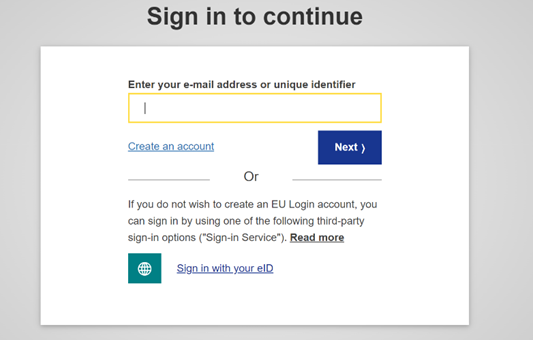
Inserisci i tuoi dati personali.

- Nome: il campo Nome non può rimanere vuoto e può contenere lettere di qualsiasi alfabeto
- Cognome: il campo Cognome non può rimanere vuoto e può contenere lettere di qualsiasi alfabeto
- E-mail: indica un indirizzo e-mail cui hai accesso
- Conferma e-mail: digita nuovamente il tuo indirizzo e-mail per accertarti che sia corretto
- Lingua e-mail: la lingua da utilizzare per le e-mail (indipendentemente dalla lingua utilizzata nell'interfaccia). Serve a garantire che tu possa comprendere il contenuto delle e-mail anche nel caso in cui siano state inviate per errore. EU Login ti invierà e-mail solo per confermare la tua identità o per informarti di eventuali problemi di sicurezza del tuo account
- Leggi l'informativa sulla privacy cliccando sul link e metti la spunta alla casella di accettazione delle condizioni
- Clicca su Crea un account per procedere.
Se il modulo è compilato correttamente, riceverai un'e-mail all'indirizzo indicato.
FASE 2 - Impostare una password
Dopo un paio di secondi dovresti ricevere un'email che ti consente di creare la password. Se non riesci a trovarla, controlla la cartella della posta indesiderata. Clicca sul link contenuto nell'e-mail, oppure copialo e incollalo nella barra degli indirizzi del tuo browser.
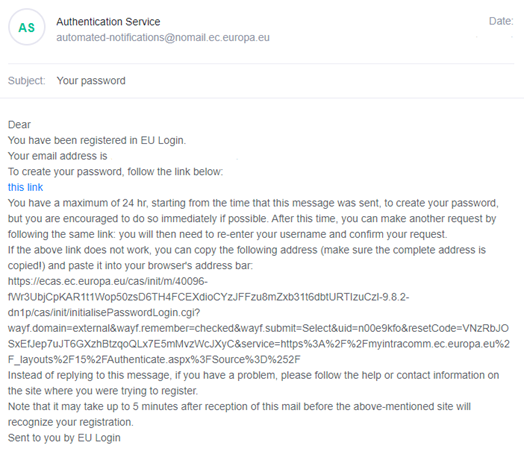
Cliccando sul link potrai creare e confermare la password. Il campo dell'e-mail è precompilato e non può essere modificato. L'indirizzo e-mail inserito deve corrispondere a quello fornito nella fase precedente.
Digita la password che vuoi utilizzare nel campo Nuova password. La password deve contenere almeno 10 caratteri e una combinazione di:
- lettere maiuscole
- lettere minuscole
- numeri
- caratteri speciali.

Scegli una password lunga e complessa per rendere più sicuro il tuo account.
Digita di nuovo la tua password nel campo Conferma nuova password e fai click su Invia.
Ora sei autenticato e puoi procedere con il servizio che desideri utilizzare.
Per farlo, fai click su Procedi.
FASE 3 - Accesso
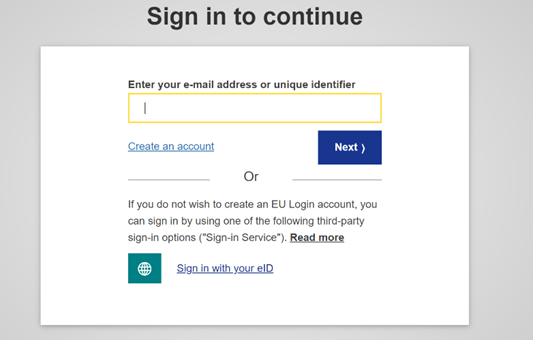
Dopo che il tuo account EU Login è stato creato, puoi utilizzarlo per accedere a numerosi servizi. La schermata EU Login apparirà sullo schermo tutte le volte in cui sarà necessaria l'autenticazione. Per accedere al Centro di conoscenze sull'interpretazione e la traduzione, puoi andare al pulsante Log In nella parte superiore della schermata del sito web del Centro.
Puoi inserire l'indirizzo e-mail che hai fornito quando hai creato l'account EU Login nel campo Inserisci indirizzo e-mail e fai click su Avanti.
Il tuo indirizzo e-mail verrà automaticamente ricordato: potrai così saltare questo passaggio tutte le volte che userai lo stesso browser sullo stesso PC.
FASE 4 - Selezionare il metodo di autenticazione
Oltre alla password, ti verrà chiesto di scegliere un ulteriore metodo di autenticazione. EU Login supporta diversi metodi di autenticazione. Raccomandiamo l'uso dell'app EU Login, perché è la più intuitiva:

Per usare questo metodo di verifica, devi aggiungere un dispositivo mobile al tuo account EU Login. La guida include un video di istruzioni. Alcuni di questi metodi richiedono l'uso dell'app EU Login, un'applicazione installabile sul proprio dispositivo mobile direttamente da Google Play Store (Android), App Store (iOS) o Windows Store (Windows Phone). Prima occorre inizializzare l'applicazione. L'uso dell'app EU Login in combinazione con una password fornisce un ulteriore livello di sicurezza. Una guida a EU Login può essere consultata qui.
N.B.: per alcuni servizi specifici potrebbero non essere disponibili tutti i metodi di autenticazione.
FASE 5 - Aspetta l'approvazione
Quando usi il tuo account EU Login per accedere al Centro di conoscenze sull'interpretazione e la traduzione per la prima volta, riceverai un'e-mail per informarti che il tuo account deve essere approvato:

Una volta approvato il tuo account, riceverai un'altra e-mail che ti notifica l'attivazione del tuo account;

Da quel momento potrai accedere al sito web KCTI, andare al tuo profilo e modificarlo.
FASE 6 - Modificare il profilo utente
Dopo aver effettuato l'accesso al Centro di conoscenze sull'interpretazione e la traduzione, potrai accedere al tuo profilo e modificarlo.
Per modificare il profilo, clicca sulla freccia accanto al tuo nome nella parte superiore della schermata e poi su Il mio account.

Nel tuo account puoi andare al pulsante Modifica.

Qui puoi inserire le seguenti informazioni:
- Nome e cognome
- Servizio
- Organizzazione
- Categoria (selezionarne una dal menu a tendina)
- Ruolo (testo libero)
- Lingue (spuntare le caselle)
- Eventualmente i tuoi account social
- Visibilità: spuntando SÌ, gli altri utenti potranno trovarti nell'elenco dei network e il tuo nome sarà visualizzato nelle community cui appartieni. Spuntando NO, gli altri utenti non potranno cercarti
- Nascondi e-mail: spuntando questa casella, gli altri utenti non vedranno il pulsante "Contattami" sul tuo profilo e non potranno inviarti messaggi. Se questa casella non è spuntata, sul tuo profilo verrà visualizzato il pulsante "Contattami" e gli altri utenti potranno inviarti messaggi, che riceverai nella casella di posta elettronica che hai utilizzato per creare il tuo account EU Login, oppure potranno contattarti tramite i tuoi account social
- Informazioni personali (testo libero): scrivi qualcosa sulla tua professione, i tuoi interessi e le tue esperienze. Puoi anche indicare come preferisci essere contattato dagli altri utenti
- clicca su Salva.
Alla sezione Configurazione nel menu a sinistra, se vuoi, puoi aggiungere una foto di profilo.
In caso di problemi, non esitare a contattarci.