
Rejestracja
Aby zarejestrować się na stronie Centrum wiedzy na temat tłumaczeń pisemnych i ustnych, należy najpierw zarejestrować się w systemie EU Login.
Możliwe są trzy sytuacje:
1. Masz już konto EU Login, ale nie jesteś jeszcze zalogowany/-a:
Kliknij przycisk Log in na górze ekranu – nastąpi przekierowanie na stronę EU Login. Możesz teraz przejść bezpośrednio do etapu 3 poniżej.

2. Masz konto EU Login i jesteś już zalogowany/-a:
Kliknij przycisk Log in na górze ekranu – nastąpi bezpośrednie przekierowanie na strony Centrum.
3. Nie masz jeszcze konta EU Login:
Kliknij przycisk Log in na górze ekranu. Teraz możesz założyć konto EU Login.
ETAP 1 – Założenie konta EU Login
Kliknij Załóż nowe konto.
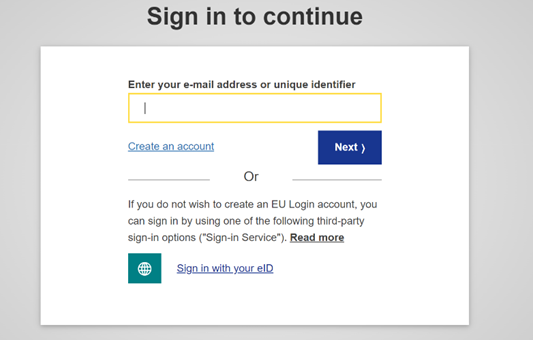
Wprowadź swoje dane osobowe:

- Imię – pole z imieniem nie może być puste i może zawierać litery dowolnego alfabetu.
- Nazwisko – pole z nazwiskiem nie może być puste i może zawierać litery dowolnego alfabetu.
- Adres e-mail – adres konta e-mail, do którego masz dostęp.
- Potwierdź adres e-mail – ponownie wprowadź swój adres e-mail, aby zagwarantować jego poprawność.
- Wybierz język e-maila – język wykorzystywany w wiadomościach e-mail z systemu EU Login, niezależnie od języka interfejsu. Jego wskazanie gwarantuje, że będziesz w stanie zrozumieć wiadomości e-mail, nawet jeśli zostały wysłane omyłkowo. System EU Login będzie wysyłał do Ciebie wiadomości e-mail jedynie w celu potwierdzenia Twojej tożsamości lub powiadomienia Cię o zdarzeniach związanych z bezpieczeństwem dotyczących Twojego konta.
- Zapoznaj się z oświadczeniem o ochronie prywatności, klikając link i zaznaczając pole, aby potwierdzić, że akceptujesz warunki korzystania z systemu.
- Kliknij Załóż nowe konto, aby przejść dalej.
Jeżeli formularz jest prawidłowo wypełniony, na podany przez Ciebie adres zostanie wysłany e-mail.
ETAP 2 – Wybór hasła
Po kilku sekundach w Twojej skrzynce powinna się pojawić wiadomość e-mail umożliwiająca utworzenie hasła. Jeżeli nie możesz znaleźć wiadomości e-mail, sprawdź, czy nie trafiła do folderu ze spamem. Kliknij link w wiadomości e-mail lub skopiuj go do przeglądarki.
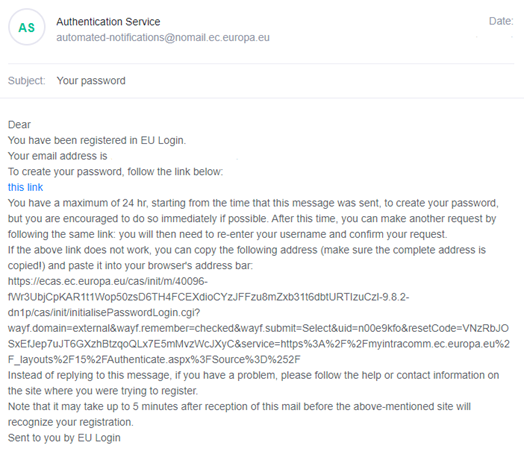
Kliknij link, aby wpisać hasło i powtórzyć je jeszcze raz. Pole z adresem e-mail jest automatycznie wypełnione i nie można zmienić tego adresu. Jest to adres podany wcześniej przy rejestracji.
W polu Nowe hasło wpisz hasło, którego chcesz użyć. Musi ono składać się z co najmniej 10 znaków i zawierać:
- wielkie litery
- małe litery
- cyfry
- znaki specjalne.

Aby jak najlepiej zabezpieczyć swoje konto, wybierz jak najdłuższe i jak najbardziej skomplikowane hasło.
Wpisz hasło ponownie w polu Potwierdź nowe hasło i kliknij Wyślij.
Uwierzytelnienie zakończyło się pomyślnie – możesz przejść do serwisu, z którego chcesz korzystać.
Kliknij Dalej.
ETAP 3 – Logowanie
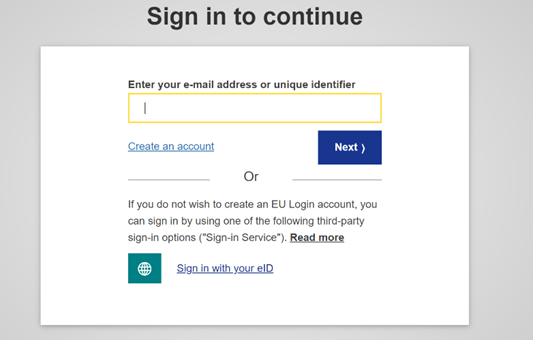
Po utworzeniu konta EU Login możesz korzystać z różnych serwisów. Ekran logowania EU Login pojawi się wówczas, gdy konieczne jest uwierzytelnienie użytkownika. Aby zalogować się na stronie Centrum wiedzy na temat tłumaczeń pisemnych i ustnych, kliknij przycisk Log in na górze ekranu.
W polu Podaj swój adres e-mail wpisz adres e-mail podany przy tworzeniu konta EU Login i kliknij Dalej.
Adres e-mail zostanie automatycznie zapamiętany, dzięki czemu możesz pominąć ten etap przy kolejnym logowaniu w tej samej przeglądarce i na tym samym komputerze.
ETAP 4 – Wybór metody weryfikacji
Oprócz hasła konieczny będzie wybór dodatkowej metody weryfikacji. W systemie EU Login możliwe są różne metody weryfikacji użytkownika. Zalecamy korzystanie z aplikacji EU Login, ponieważ jest najwygodniejsza w obsłudze:

Aby skorzystać z tej metody weryfikacji, należy dodać urządzenie mobilne do swojego konta EU Login. Na tej stronie znajdziesz wskazówki i film instruktażowy. Niektóre metody weryfikacji wymagają korzystania z aplikacji mobilnej EU Login. Aplikację tę można zainstalować na urządzeniu przenośnym, pobierając ją z Google Play Store (Android), App Store (iOS) lub Windows Store (Windows Phone). Najpierw musisz uruchomić aplikację. Korzystanie z aplikacji mobilnej EU Login w połączeniu z hasłem gwarantuje dodatkowe bezpieczeństwo. Instrukcje na temat systemu EU Login znajdziesz tutaj.
Uwaga: w niektórych serwisach mogą być dostępne tylko wybrane metody weryfikacji.
ETAP 5 – Oczekiwanie na zatwierdzenie
Kiedy po raz pierwszy skorzystasz ze swojego konta EU Login, aby zalogować się do Centrum wiedzy na temat tłumaczeń pisemnych i ustnych, otrzymasz e-mail z informacją, że Twoje konto musi zostać zatwierdzone:

Po zatwierdzeniu konta otrzymasz kolejny e-mail z informacją, że Twoje konto zostało aktywowane:

Od tego momentu możesz się zalogować na stronie internetowej centrum oraz uzyskać dostęp do swojego profilu użytkownika i go edytować.
ETAP 6 – Edycja profilu użytkownika
Po zalogowaniu na stronie Centrum wiedzy na temat tłumaczeń pisemnych i ustnych możesz uzyskać dostęp do swojego profilu użytkownika i go edytować.
Aby edytować swój profil, kliknij strzałkę obok Twojego imienia i nazwiska w górnej części ekranu, a następnie My account.

Na swoim koncie możesz przejść do zakładki Edit

W profilu użytkownika możesz podać następujące informacje:
- Imię i nazwisko
- Departament
- Organizacja
- Kategoria (wybierz z menu rozwijanego)
- Funkcja (pole tekstowe)
- Języki (pola do zaznaczenia)
- Konta w mediach społecznościowych (jeśli chcesz)
- Widoczność: jeżeli wybierzesz YES, inni użytkownicy będą mogli znaleźć Cię na liście kontaktów i Twoje imię i nazwisko będą widoczne w grupach, do których należysz. Jeżeli wybierzesz NO, inni użytkownicy nie będą mogli w żadnym miejscu zobaczyć Twoich danych.
- Ukryj e-mail: jeżeli to pole jest zaznaczone, inni użytkownicy nie będą widzieć przycisku umożliwiającego kontakt z Tobą („Contact me”) w Twoim profilu ani nie będą mogli wysyłać do Ciebie wiadomości. Jeżeli pole nie jest zaznaczone, przycisk „Contact me” będzie widoczny w Twoim profilu i inni użytkownicy będą mogli wysyłać do Ciebie wiadomości, które otrzymasz na koncie e-mail podanym przy tworzeniu konta EU Login. Będzie można się również skontaktować z Tobą przez konta w mediach społecznościowych.
- Na mój temat (pole tekstowe): napisz o swoim zawodzie, zainteresowaniach, doświadczeniu. Możesz również podać, w jaki sposób inni użytkownicy mogą się z Tobą kontaktować.
- Kliknij „Zapisz”.
W zakładce Configuration w menu po lewej stronie możesz dodać swoje zdjęcie profilowe.
W razie jakichkolwiek problemów prosimy o kontakt.