
Registe-se
Para iniciar sessão no Centro de Conhecimento sobre Tradução e Interpretação, deve primeiro registar-se através do EU Login.
Há três possibilidades:
1. Já tem uma conta EU Login, mas ainda não iniciou a sessão:
Clique no botão Iniciar sessão no canto superior direito do ecrã e será redirecionado para a página do EU Login. Neste caso, pode passar diretamente à etapa 3.

2. Já tem uma conta EU Login e já iniciou a sessão:
Clique em Iniciar sessão no canto superior direito do ecrã e será imediatamente redirecionado para o sítio Web.
3. Ainda não tem uma conta EU Login:
Clique no botão iniciar sessão no topo do ecrã. Poderá então criar uma conta EU Login.
ETAPA 1 – Criar uma conta EU Login
Clique na ligação Criar uma conta.
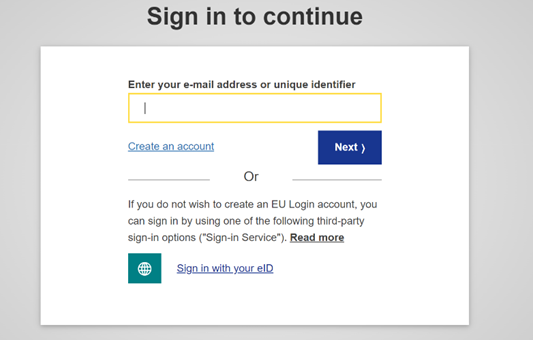
Preencha os seus dados pessoais:

- Nome próprio – É obrigatório inserir o seu nome próprio, podendo incluir letras de qualquer alfabeto
- Apelido – É obrigatório inserir o seu apelido, podendo incluir letras de qualquer alfabeto
- Endereço eletrónico – Insira um endereço de correio eletrónico a que tenha acesso
- Confirmar o endereço eletrónico – Volte a inserir o seu endereço de correio eletrónico para confirmar que está correto
- Língua da correspondência eletrónica – É a língua utilizada nas mensagens eletrónicas (independentemente da língua da interface). Este passo garante que consegue compreender as mensagens, mesmo que sejam enviadas por engano. O EU Login só lhe envia mensagens para validar a sua identidade ou para lhe notificar questões de segurança que afetem a sua conta
- Verifique a declaração de confidencialidade clicando na ligação e assinalando na casa correspondente que aceita as condições
- Clique em Criar uma conta para prosseguir
Se o formulário estiver corretamente preenchido, receberá uma mensagem de correio eletrónico no endereço indicado.
ETAPA 2 – Definir uma palavra-passe
Após alguns segundos, receberá uma mensagem de correio eletrónico para criar uma palavra-passe. Se não encontrar a mensagem, procure-a na pasta «spam» ou no lixo. Clique na ligação na mensagem de correio eletrónico ou copie/cole essa ligação na barra de endereços do seu navegador Web.
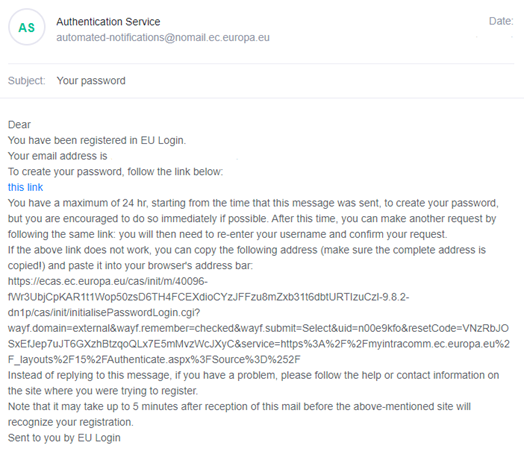
Clicando na ligação, pode criar uma palavra-passe e confirmá-la. O campo com o endereço eletrónico é pré-preenchido e não pode ser alterado. Deve conter o endereço eletrónico indicado anteriormente.
Insira a palavra-passe que quer utilizar no campo Nova palavra-passe A palavra-passe deve conter, pelo menos, 10 carateres e uma combinação de:
- letras maiúsculas
- letras minúsculas
- números
- carateres especiais

Selecione uma palavra-passe tão longa e complexa quanto possível, para tornar a sua conta mais segura.
Volte a inserir a sua palavra-passe em Confirmar nova palavra-passe e clique em Enviar.
O processo de autenticação está concluído e pode agora avançar para o serviço que pretende utilizar.
Clique em Continuar.
ETAPA 3 – Iniciar sessão
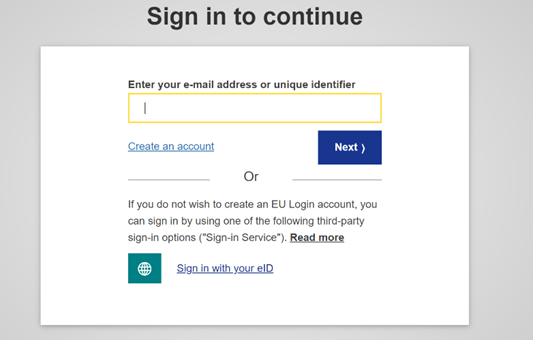
Uma vez criada a sua conta EU Login, pode utilizá-la para aceder a uma grande variedade de serviços. Ao aceder a estes serviços, o ecrã EU Login aparecerá sempre que seja necessário autenticar-se. Para iniciar sessão no Centro de Conhecimento sobre Tradução e Interpretação, pode utilizar o botão Iniciar sessão no topo do ecrã do sítio Web do CCTI.
Deve inserir o endereço eletrónico que indicou ao criar a sua conta EU Login no campo Insira o seu endereço eletrónico e clicar em Seguinte.
O seu endereço eletrónico será automaticamente guardado, para que possa saltar esta etapa da próxima vez que utilizar o mesmo navegador no mesmo dispositivo.
ETAPA 4 – Selecionar o método de verificação
Além da palavra-passe, tem de escolher um método de verificação adicional. O EU Login permite vários métodos de verificação. Recomendamos-lhe que utilize a aplicação EU Login, que é a mais intuitiva:

Para utilizar este método de verificação, tem de adicionar um dispositivo móvel à sua conta EU Login. Estas instruções incluem um vídeo explicativo. Vários métodos de verificação exigem a utilização da aplicação móvel EU Login. Pode descarregar a aplicação EU Login para o seu dispositivo móvel a partir da Google Play Store (Android), da App Store (iOS) ou da Windows Store (Windows Phone). Comece por inicializar a aplicação. Combinar a utilização da aplicação EU Login com a palavra-passe reforça a segurança. Consulte as instruções do EU Login aqui.
Convém notar que alguns métodos de verificação podem não estar disponíveis ao aceder a certos serviços específicos.
ETAPA 5 — Aguardar a aprovação
Quando utilizar a sua conta EU Login para iniciar sessão no Centro de Conhecimento sobre Tradução e Interpretação pela primeira vez, receberá uma mensagem eletrónica informando-o de que a sua conta tem de ser aprovada:

Uma vez aprovada a sua conta, receberá outra mensagem eletrónica indicando que a conta foi ativada:

A partir desse momento, pode iniciar sessão no sítio Web do CCTI e aceder e editar o seu perfil de utilizador.
ETAPA 6 – Editar o perfil de utilizador
Depois de iniciar sessão no Centro de Conhecimento sobre Tradução e Interpretação, pode aceder e editar o seu perfil de utilizador.
Para editar o seu perfil, clique na seta ao lado do seu nome no topo do ecrã e, em seguida, em A minha conta.

Na sua conta, pode aceder ao separador Editar

Nesse separador, pode introduzir as seguintes informações:
- Nome próprio e apelido
- Departamento
- Organização
- Categoria (selecione uma no menu descendente)
- Função (texto livre)
- Línguas (assinalar as casas)
- Contas de redes sociais, se desejar
- Visibilidade: se assinalar SIM, os outros utilizadores poderão encontrá-lo na lista de contactos da rede e o seu nome aparecerá nas comunidades a que pertence. Se assinalar NÃO, os outros utilizadores não poderão encontrá-lo em nenhuma secção do sítio Web
- Ocultar o endereço eletrónico: se assinalar esta casa, o seu perfil não incluirá o botão «Contacte-me» e os outros utilizadores não poderão enviar-lhe mensagens. Se não assinalar esta caixa, o seu perfil incluirá o botão «Contacte-me» e os outros utilizadores poderão enviar-lhe mensagens (que receberá na caixa de correio eletrónico utilizado para criar a sua conta EU Login) ou contactá-lo através das suas contas nas redes sociais.
- Sobre mim (texto livre): escreva alguma coisa sobre a sua profissão, interesses, experiência, etc. Pode também indicar a forma como prefere ser contactado pelos outros utilizadores.
- Clique em Guardar
No separador Configuração, no menu da esquerda, pode acrescentar uma fotografia ao seu perfil, se desejar.
Em caso de problema, não hesite em contactar-nos.