
Inscription
Pour vous connecter au centre de connaissances en matière de traduction et d’interprétation, vous devez d’abord vous enregistrer auprès d'EU Login.
Trois possibilités peuvent se présenter:
1. Vous avez déjà un compte EU Login et n’êtes pas encore connecté(e):
Cliquez sur le bouton Connexion en haut de l’écran et vous serez redirigé(e) vers la page EU Login. Vous pouvez ensuite passer directement à l’étape 3.

2. Vous avez un compte EU Login et vous êtes déjà connecté(e):
Cliquez sur le bouton Connexion en haut de l’écran et vous serez redirigé(e) immédiatement vers le site.
3. Vous n’avez pas encore de compte EU Login:
Cliquez sur le bouton Connexion en haut de l’écran. Vous aurez la possibilité de Créer un compte EU Login.
ÉTAPE 1 – Créer un compte EU Login
Cliquez sur le lien Créer un compte.
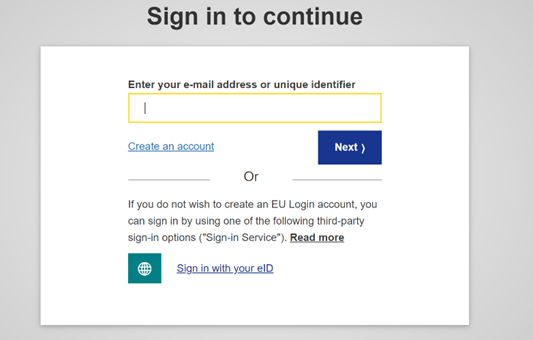
Complétez vos données personnelles:

- Prénom – Ce champ ne peut pas être vide et peut contenir les lettres de n’importe quel alphabet.
- Nom de famille – Ce champ ne peut pas être vide et peut contenir les lettres de n’importe quel alphabet.
- Adresse électronique – Une adresse électronique à laquelle vous avez accès.
- Confirmer l’adresse électronique – Saisissez de nouveau votre adresse électronique pour garantir qu’elle est correcte.
- Langue des courriels – La langue utilisée pour les courriels (quelle que soit la langue de l’interface). Cela garantit que vous êtes en mesure de comprendre les courriels, même s’ils ont été envoyés par erreur. EU Login n’envoie des courriels que pour valider votre identité ou vous informer d’événements de sécurité affectant votre compte.
- Vérifiez la déclaration relative à la protection de la vie privée en cliquant sur le lien et en cochant la case pour accepter les conditions.
- Cliquez sur Créer un compte pour poursuivre.
Si le formulaire est correctement rempli, un courriel sera envoyé à l’adresse que vous avez indiquée.
ÉTAPE 2 – Définir un mot de passe
Vous devriez recevoir un courriel vous permettant de créer un mot de passe dans votre boîte aux lettres après quelques secondes Si vous ne le trouvez pas, cherchez-le dans le dossier «courriers indésirables». Cliquez sur le lien figurant dans le courriel ou copiez/collez-le dans la barre d’adresse de votre navigateur.
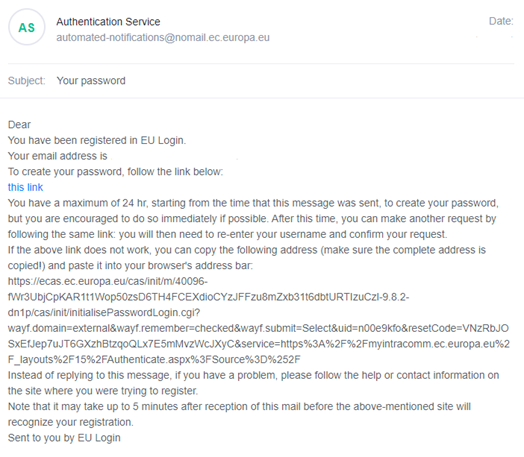
Lorsque vous cliquez sur le lien, vous pourrez créer un mot de passe et le confirmer. Le champ «Adresse électronique» est pré-rempli et ne peut pas être modifié. Il devrait contenir l’adresse électronique que vous avez fournie précédemment.
Saisissez le mot de passe que vous souhaitez utiliser dans le champ Nouveau mot de passe. Il doit comporter au moins 10 caractères et une combinaison de:
- majuscules,
- minuscules,
- chiffres,
- caractères spéciaux.
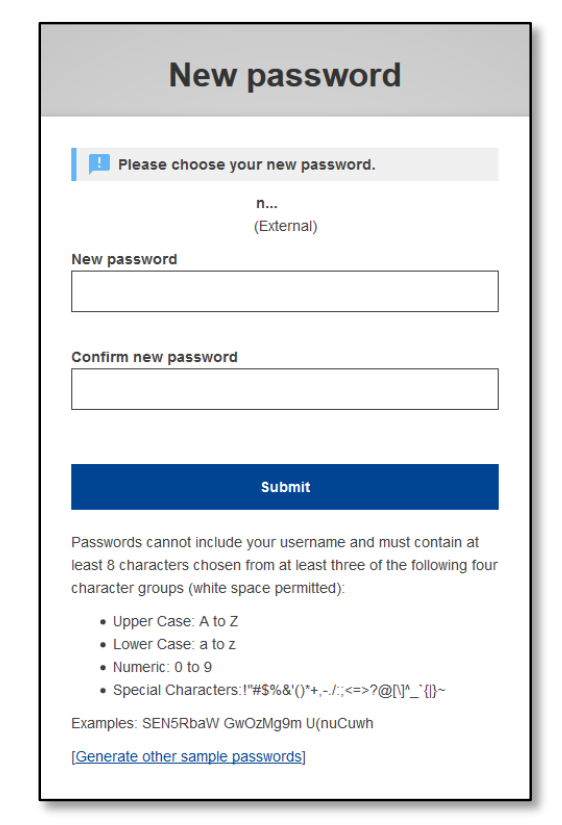
Sélectionnez un mot de passe aussi long et aussi complexe que possible pour rendre votre compte plus sûr.
Saisissez à nouveau votre mot de passe dans le champ Confirmer le nouveau mot de passe et cliquez sur Soumettre.
Vous êtes maintenant authentifié(e) et vous pouvez utiliser le service de votre choix.
Pour ce faire, cliquez sur Continuer.
ÉTAPE 3 – Se connecter
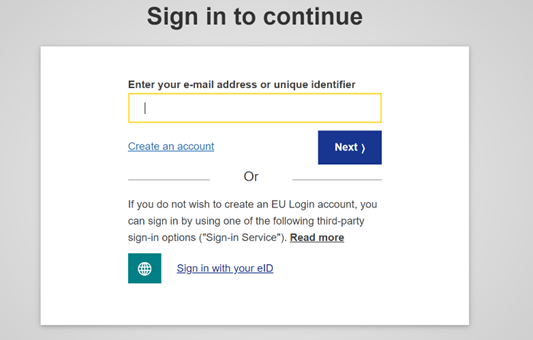
Une fois votre compte EU Login créé, vous pouvez l’utiliser pour accéder à une multitude de services. Lors de l’accès à ces services, l’écran EU Login s’affichera lorsqu’une authentification est nécessaire. Pour vous connecter au centre de connaissances en matière de traduction et d’interprétation, vous pouvez accéder au bouton Connexion en haut de l’écran du site web du KCTI.
Vous pouvez ensuite saisir l’adresse électronique que vous avez indiquée lors de la création de votre compte EU Login dans le champ Introduisez votre adresse électronique et cliquez sur Suivant.
Votre adresse électronique sera automatiquement gardée en mémoire afin que vous puissiez passer cette étape lors de votre prochaine connexion avec le même navigateur et sur le même appareil.
ÉTAPE 4 – Sélectionner votre méthode de vérification
En plus de votre mot de passe, vous serez invité(e) à choisir une autre méthode de vérification. EU Login prend en charge plusieurs méthodes de vérification. Nous vous recommandons d’utiliser l’application EU Login, qui est la plus intuitive:

Pour utiliser cette méthode de vérification, vous devrez ajouter un appareil mobile à votre compte EU Login. Ce document d’orientation comprend une vidéo d’instruction. Plusieurs méthodes de vérification exigent d'utiliser l’application EU Login. Il s’agit d’une application que vous pouvez installer sur votre appareil mobile à partir du Google Play Store (Android), de l’App Store (iOS) ou du Windows Store (Windows Phone). Vous devez d’abord initialiser l’application. L’utilisation combinée de l’application EU Login et du mot de passe permet de renforcer la sécurité. Vous trouverez ici un manuel concernant EU Login.
Veuillez noter que certaines méthodes de vérification peuvent ne pas être disponibles lors de l’accès à des services spécifiques.
ÉTAPE 5 - En attente d’approbation
Lorsque vous utilisez votre compte EU Login pour vous connecter au centre de connaissances en matière de traduction et d’interprétation pour la première fois, vous recevrez un courriel vous informant que votre compte doit d’abord être approuvé:

Une fois votre compte approuvé, vous recevrez un autre courriel indiquant que votre compte a été activé:

À partir de ce moment, vous pourrez vous connecter au site web du KCTI et accéder à votre profil d’utilisateur et le modifier.
ÉTAPE 6 – Modifier votre profil d'utilisateur
Après vous être connecté(e) au centre de connaissances en matière de traduction et d’interprétation, vous pourrez accéder à votre profil d'utilisateur et le modifier.
Pour modifier votre profil, cliquez sur la flèche à côté de votre nom en haut de l’écran, puis sur Mon compte.

Dans votre compte, vous pouvez ensuite accéder à l’onglet Modifier

À cet endroit, vous pouvez introduire les informations suivantes:
- Nom et prénom
- Service
- Organisation
- Catégorie (En sélectionner une dans le menu déroulant).
- Rôle (texte libre)
- Langues (cocher les cases)
- Vos comptes de réseaux sociaux, si vous le souhaitez
- Visibilité: si OUI est coché, les autres utilisateurs pourront vous trouver dans la liste de mise en réseau, et votre nom s’affichera dans les communautés auxquelles vous appartenez. Si NON est coché, les autres utilisateurs ne pourront pas vous voir.
- Masquer l’adresse électronique: si cette case est cochée, les autres utilisateurs ne verront pas le bouton «Contactez-moi» sur votre profil, et ils ne pourront pas vous envoyer de messages. Si la case n’est pas cochée, un bouton «Contactez-moi» s’affichera sur votre profil et les autres utilisateurs pourront vous envoyer des messages, que vous recevrez dans la boîte de réception du compte de messagerie électronique que vous avez utilisé pour créer votre compte EU Login. Ils pourront également vous contacter via vos comptes de réseaux sociaux.
- À propos de moi (texte libre): rédigez quelques lignes sur votre profession, vos intérêts, votre expérience... Vous pouvez également indiquer comment vous souhaitez être contacté(e) par d’autres utilisateurs.
- Cliquez sur «Sauvegarder».
Sous l’onglet Configuration du menu de gauche, vous avez la possibilité d’ajouter une photo de profil si vous le souhaitez.
Si vous rencontrez des problèmes, n’hésitez pas à nous contacter.