
Aanmelden
U kunt zich alleen registreren en aanmelden bij het Kenniscentrum voor vertalen en tolken als u over een EU Login-account beschikt.
Er zijn drie mogelijkheden:
1. U beschikt wel al over een EU Login-account maar bent nog niet ingelogd:
Klik op de knop Log in bovenaan het scherm en u wordt doorgeleid naar de EU Login-pagina. Ga meteen naar stap 3.

2. U beschikt over een EU Login-account en bent al ingelogd:
Klik op de knop Log in bovenaan het scherm en u wordt meteen doorgeleid naar de site.
3. U hebt nog geen EU Login-account:
Klik op de knop Log in bovenaan het scherm. U krijgt de gelegenheid om een EU Login-account aan te maken.
Stap 1 – Een “EU Login”-account aanmaken
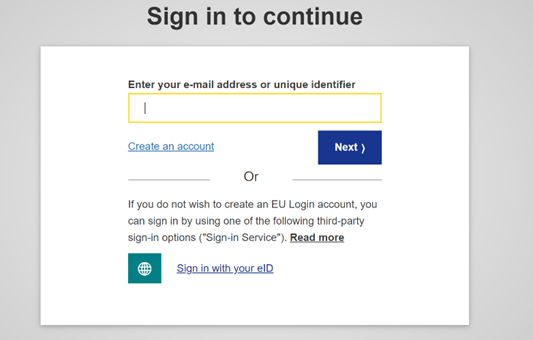
Klik op “Account aanmaken”.
Vul uw persoonsgegevens in:

- Voornaam – dit veld mag niet leeg zijn en mag letters uit ieder alfabet bevatten.
- Achternaam – dit veld mag niet leeg zijn en mag letters uit ieder alfabet bevatten.
- E-mailadres – een e-mailadres waartoe u toegang hebt.
- Herhaal uw e-mailadres – vul uw e-mailadres nogmaals in om zeker te zijn dat het klopt.
- Taal voor e-mailberichten – de taal waarin EU Login u e-mailberichten stuurt (mag verschillen van de interface-taal). Zo kunt u deze berichten altijd begrijpen. EU Login stuurt u alleen e-mails om uw identiteit te controleren of wanneer er een veiligheidsprobleem is met uw account.
- Bekijk de privacyverklaring door op de link te klikken en vink het vakje aan als u ermee akkoord gaat.
- Klik daarna op Account aanmaken.
Als het formulier correct is ingevuld, wordt een e-mail naar het opgegeven adres gestuurd.
Stap 2 – Een wachtwoord kiezen
Na een paar seconden moet u een e-mail ontvangen waarmee u een wachtwoord kunt aanmaken. Als u het e-mailbericht niet kunt vinden, controleer dan de map “ongewenst”. Klik op de link in het e-mailbericht of kopieer deze naar de adresbalk van uw browser.
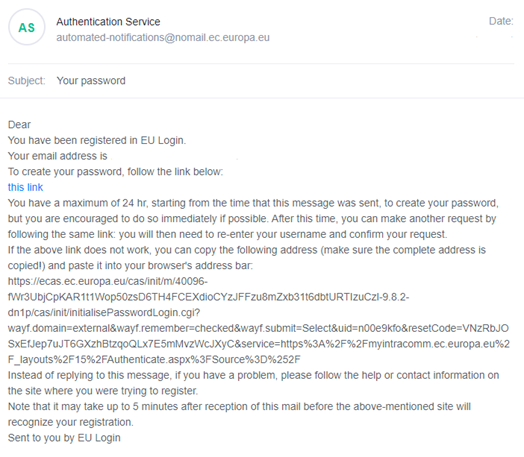
Wanneer u op de link klikt, kunt u een wachtwoord aanmaken en uw keuze bevestigen. Het e-mailadres is al ingevuld en kan niet meer worden gewijzigd. Het is het e-mailadres dat u eerder heeft opgegeven.
Vul het gewenste wachtwoord in in het veld Nieuw wachtwoord. Het wachtwoord moet uit minimaal tien tekens bestaan die een combinatie vormen van:
- hoofdletters
- kleine letters
- cijfers
- bijzondere tekens
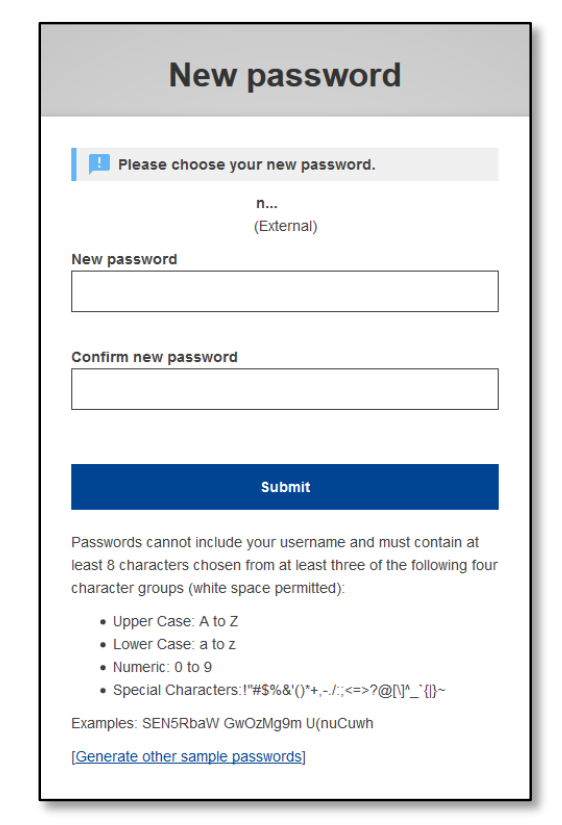
Kies een zo lang en ingewikkeld wachtwoord als u nog werkbaar vindt om uw account veiliger te maken.
Vul uw wachtwoord nogmaals in en klik op Nieuw wachtwoord bevestigen en dan op Verzenden.
U bent nu geauthenticeerd en kunt doorgaan naar de dienst die u wilt gaan gebruiken.
Klik daarvoor op Doorgaan.
Stap 3 – Aanmelden
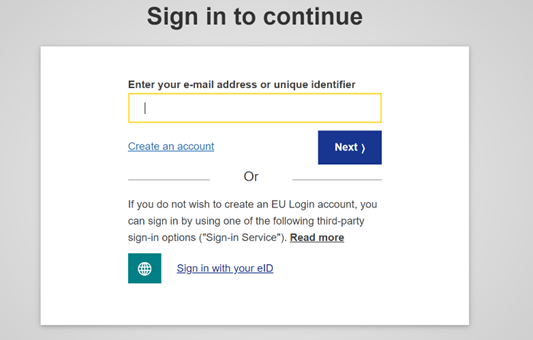
Zodra uw EU Login-account is aangemaakt, kunt u daarmee toegang krijgen tot allerlei diensten. Telkens wanneer authenticatie nodig is om toegang tot deze diensten te krijgen, zal het EU Login-scherm verschijnen. Om u aan te melden bij het Kenniscentrum voor vertalen en tolken kunt bovenaan het scherm van het Kenniscentrum voor vertalen en tolken op de knop Log in klikken.
Vul dan het e-mailadres in dat u bij het aanmaken van uw EU Login-account bij E-mailadres heeft ingevuld en klik op Volgende.
Uw e-mailadres wordt bewaard zodat u deze stap de volgende keer dat u zich via hetzelfde apparaat aanmeldt, kunt overslaan.
Stap 4 – Kies uw authenticatiemethode
Behalve met uw wachtwoord moet u zich nog op een andere manier identificeren. EU Login ondersteunt diverse authenticatiemethodes. Wij raden u aan de EU Login-app te gebruiken, als de meest gebruiksvriendelijke optie:

Om deze verificatiemethode te kunnen gebruiken, moet u een mobiel apparaat toevoegen aan uw EU Login-account. Bij deze uitleg wordt een instructiefilmpje aangeboden. Voor verschillende verificatiemethoden moet de EU Login-app worden gebruikt. De EU Login-app is een applicatie die u op uw mobiele toestel kunt installeren vanuit de Play Store van Google (Android-toestellen), de AppStore van Apple (iOS) of de Windows Store (Windows Phone). U moet de applicatie eerst initialiseren. Authenticatie met de EU Login-app op uw mobiele toestel, in combinatie met uw wachtwoord, biedt extra veiligheid. Hier zijn EU Login-instructies te vinden.
Houd er rekening mee dat sommige authenticatiemethoden niet beschikbaar zijn als u bepaalde diensten wilt gebruiken.
Stap 5 — Wacht op goedkeuring
Wanneer u uw EU Login-account gebruikt om voor het eerst in te loggen bij het Kenniscentrum voor vertalen en tolken, ontvangt u een e-mail om u te laten weten dat uw account nu moet worden goedgekeurd:

Zodra uw account is goedgekeurd, ontvangt u nog een e-mail waarin staat dat uw account is geactiveerd:

Vanaf dat moment kunt u inloggen op de website van het kenniscentrum en uw gebruikersprofiel raadplegen en bewerken.
Stap 6 – Uw gebruikersprofiel bewerken
Als u bent ingelogd bij het Kenniscentrum voor vertalen en tolken, kunt u uw gebruikersprofiel raadplegen en bewerken.
Wilt u uw profiel bewerken, klik dan op het pijltje naast uw naam bovenaan het scherm en vervolgens op Mijn account.

In uw account kunt u vervolgens doorklikken naar het tabblad Bewerken

Daar kunt u de volgende gegevens invullen:
- Voor- en achternaam
- Afdeling
- Organisatie
- Categorie (aanklikken in de keuzelijst)
- Rol (vrije tekst)
- Talen (vink de hokjes aan)
- Socialemedia-accounts (voor zover u dat wenst)
- Zichtbaarheid: als “ja” is aangevinkt, kunnen andere gebruikers u in de netwerklijst vinden en is uw naam te zien in de community’s waar u lid van bent. Als “nee” is aangevinkt, dan kunnen andere gebruikers u nergens zien.
- E-mailadres verbergen: als dit hokje is aangevinkt, zien andere gebruikers geen “Contact”-button in uw profiel en kunnen ze u geen berichten sturen. Is dit hokje niet aangevinkt, dan verschijnt er een “Contact”-button in uw profiel en kunnen anderen berichten sturen naar de e-mailaccount die met uw EU Login-account is geassocieerd. Ze kunnen dan eventueel ook contact met u opnemen via uw socialemedia-accounts.
- Over mij (vrije tekst): schrijf iets over uw beroep, interesses, ervaring... U kunt ook aangeven hoe u het liefst door andere gebruikers wordt benaderd.
- Klik ten slotte op “Opslaan”.
Onder het tabblad Configuratie in het linkermenu kunt u desgewenst een profielfoto toevoegen.
Als u problemen ondervindt, aarzel dan niet contact met ons op te nemen.