
Înregistrare
Pentru a vă conecta la Centrul de cunoștințe privind traducerea și interpretarea, trebuie să vă înregistrați mai întâi pe platforma EU Login.
Există trei posibilități:
1. Aveți deja un cont EU Login dar nu sunteți încă conectat:
Faceți clic pe butonul Conectare din colțul din dreapta sus al ecranului și veți fi redirecționat către pagina EU Login. În acest caz, puteți trece direct la etapa a treia.

2. Aveți deja un cont EU Login și sunteți deja conectat:
Faceți clic pe butonul Conectare din colțul din dreapta sus al ecranului și veți fi redirecționat imediat către site.
3. Nu aveți încă un cont EU Login:
Faceți clic pe butonul Conectare din partea de sus a ecranului. Veți avea posibilitatea de a crea un cont EU Login.
ETAPA 1 – Crearea unui cont EU Login
Faceți clic pe linkul Creare cont.
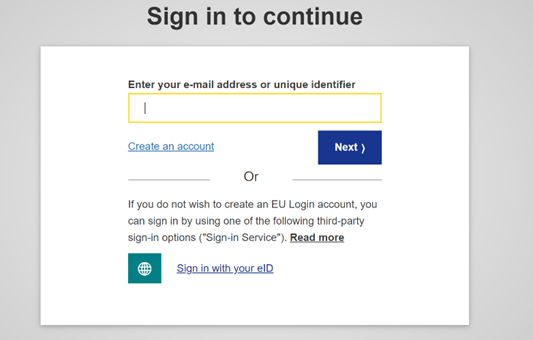
Introduceți datele dumneavoastră personale:

- Prenume – câmpul dedicat prenumelui dumneavoastră nu poate fi lăsat necompletat și poate conține litere din orice alfabet
- Nume – câmpul dedicat numelui dumneavoastră nu poate fi lăsat necompletat și poate conține litere din orice alfabet
- E-mail – o adresă de e-mail la care aveți acces
- Confirmarea adresei de e-mail – introduceți din nou adresa dumneavoastră de e-mail pentru a vă asigura că este corectă
- Limba de comunicare – limba utilizată pentru comunicările prin e-mail (indiferent de limba folosită în interfața site-ului). Acest lucru garantează că sunteți în măsură să înțelegeți aceste e-mailuri chiar dacă au fost transmise din greșeală. EU Login vă trimite e-mailuri numai pentru a vă valida identitatea sau pentru a vă notifica în legătură cu evenimentele care afectează securitatea contului dumneavoastră;
- Verificați declarația de confidențialitate făcând clic pe link și bifați căsuța pentru a accepta condițiile.
- Pentru a continua, faceți clic pe Creare cont.
Dacă formularul este completat în mod corect, se va trimite un e-mail la adresa pe care ați furnizat-o.
ETAPA 2 – Setarea unei parole
După câteva secunde, veți primi un e-mail care vă va permite să creați o parolă. Dacă nu găsiți e-mailul, verificați folderul spam sau folderul de e-mailuri nesolicitate (junk). Faceți clic pe linkul din e-mail sau copiați/lipiți acest link în bara de adrese a browserului.
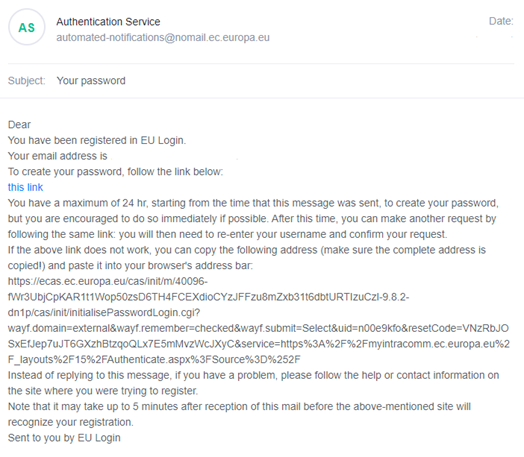
Atunci când faceți clic pe link, veți putea să creați o parolă și să o confirmați. Câmpul pentru e-mail este deja completat și nu poate fi modificat. Acesta va conține adresa de e-mail pe care ați indicat-o anterior.
Introduceți parola pe care doriți să o utilizați în câmpul Parolă nouă. Parola trebuie să conțină cel puțin 10 caractere și o combinație de:
- majuscule
- minuscule
- numere
- caractere speciale
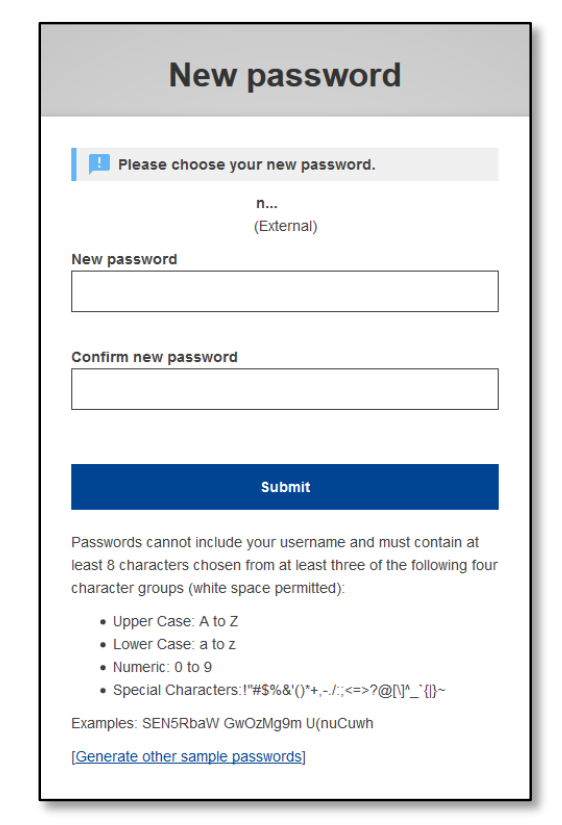
Selectați o parolă cât mai lungă și mai complexă pentru a asigura securitatea contului dumneavoastră.
Introduceți parola din nou în câmpul Confirmarea parolei și faceți clic pe Trimite.
Acum sunteți autentificat și puteți accesa serviciul pe care doriți să-l utilizați.
Faceți clic pe Continuă pentru a accesa acest serviciu.
ETAPA 3 – Conectarea
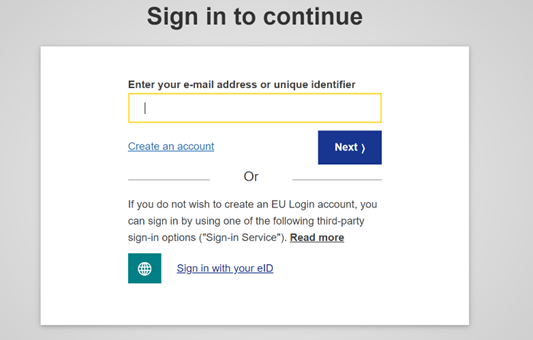
Odată ce v-ați creat contul EU Login, îl puteți utiliza pentru a accesa diverse servicii. Atunci când accesați aceste servicii, pagina EU Login se va afișa ori de câte ori trebuie să vă autentificați. Pentru a vă conecta la Centrul de cunoștințe privind traducerea și interpretarea, puteți naviga la butonul Conectare din partea de sus a site-ului Centrului de cunoștințe privind traducerea și interpretarea.
Introduceți adresa de e-mail pe care ați indicat-o când ați creat contul EU Login în câmpul Introduceți adresa dvs. de e-mail și faceți clic pe butonul Înainte.
Adresa dumneavoastră de e-mail va fi memorată automat, astfel încât veți putea trece peste această etapă data viitoare, dacă utilizați același browser pe același PC.
ETAPA 4 – Selectarea metodei de verificare
Pe lângă introducerea parolei, vi se va cere să alegeți o metodă de verificare suplimentară. EU Login propune diverse metode de verificare. Vă recomandăm să utilizați aplicația EU Login, deoarece aceasta este cea mai intuitivă:

Pentru a utiliza această metodă de verificare, va trebui să adăugați un dispozitiv mobil în contul dumneavoastră EU Login. Aceste instrucțiuni conțin și un material video demonstrativ. Mai multe metode de verificare necesită utilizarea aplicației EU Login. Aplicația EU Login poate fi instalată pe orice dispozitiv mobil de pe Google Play Store (Android), App Store (iOS) sau Windows Store (telefoanele Windows). Trebuie mai întâi să inițializați aplicația. Utilizarea aplicației EU Login în combinație cu parola oferă un plus de securitate. Ghidul EU Login este disponibil aici.
Este posibil ca unele metode de verificare să nu fie disponibile atunci când accesați anumite servicii.
Etapa 5 – Așteptați confirmarea
Atunci când utilizați contul dumneavoastră EU Login pentru a vă conecta pentru prima dată la Centrul de cunoștințe privind traducerea și interpretarea, veți primi un e-mail pentru a vă informa despre necesitatea aprobării contului dumneavoastră:

Odată ce contul dumneavoastră a fost aprobat, veți primi un alt e-mail, în care va fi semnalată activarea contului:

Din acel moment, veți putea să vă conectați la site-ul Centrului de cunoștințe privind traducerea și interpretarea, să accesați și să modificați profilul dumneavoastră de utilizator.
ETAPA 6 – Modificarea profilului de utilizator
După ce vă conectați la Centrul de cunoștințe privind traducerea și interpretarea, veți putea accesa și modifica profilul de utilizator.
Pentru a edita profilul, faceți clic pe săgeata din dreptul numelui dumneavoastră din partea de sus a ecranului, iar apoi faceți clic pe Contul meu.

În cadrul contului dumneavoastră puteți apoi naviga la fila Edit.

În acea filă, puteți introduce următoarele informații:
- Numele și prenumele
- Departamentul
- Organizația
- Categoria (selectați valoarea din meniul derulant)
- Rolul (text liber)
- Limbi (bifați căsuțele)
- Conturile dumneavoastră de pe platformele de comunicare socială, dacă doriți
- Vizibilitate: dacă bifați căsuța DA, alți utilizatori vă vor putea găsi în lista de rețele, iar numele dumneavoastră va fi afișat în comunitățile din care faceți parte. Dacă bifați căsuța NU, alți utilizatori nu vă vor putea vedea
- Ascunde adresa de e-mail: dacă această căsuță este bifată, alți utilizatori nu vor vedea butonul „Contactați-mă” în profilul dumneavoastră și nu vă vor putea trimite mesaje. Dacă nu este bifată, în profilul dumneavoastră va fi afișat butonul „Contactați-mă”, iar ceilalți utilizatori vă vor putea trimite mesaje, pe care le veți primi în contul de e-mail pe care l-ați utilizat pentru crearea contului pe platforma EU Login sau vă vor putea contacta prin intermediul conturilor dumneavoastră de pe platformele de comunicare socială
- Despre mine (text liber): scrieți ceva despre profesia dumneavoastră, interese, experiență... De asemenea, puteți preciza cum doriți să fiți contactat de alți utilizatori.
- Faceți clic pe „Salvează”
Sub fila Configurație din meniul din partea stângă, aveți posibilitatea de a adăuga o imagine de profil, dacă doriți.
Nu ezitați să ne contactați dacă întâmpinați probleme.