
Feliratkozás
Ahhoz, hogy be tudjon jelentkezni a Fordítási és Tolmácsolási Tudásközpontba, először regisztrálnia kell az EU Login rendszerben.
Ez háromféleképpen történhet:
1. Önnek már van EU Login-fiókja, és még nincs bejelentkezve:
Kattintson az EU Login gombra a képernyő felső részén. Hamarosan megjelenik az EU Login portál. Folytassa a műveleteket a 3. lépéstől.

2. Önnek van EU Login-fiókja, és már be van jelentkezve:
Kattintson a Login (Belépés) gombra a képernyő felső részén. Hamarosan megjelenik a weboldal.
3. Önnek még nincs EU Login-fiókja:
Kattintson a képernyő felső részén található Login (Belépés) gombra. Itt lehetősége nyílik EU Login-fiók létrehozására.
1. LÉPÉS – EU Login-fiók létrehozása
Kattintson a Fiók létrehozása linkre.
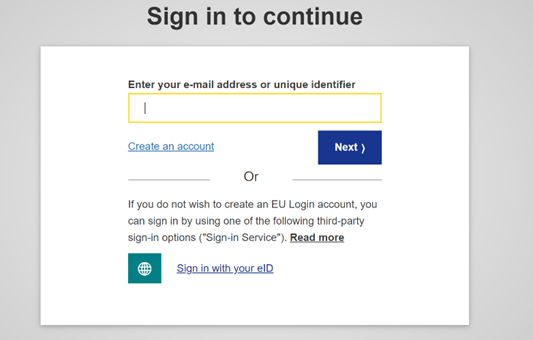
Töltse ki személyes adatait.

- Keresztnév – Kötelezően kitöltendő mező, bármelyik ábécé betűit tartalmazhatja.
- Vezetéknév – Kötelezően kitöltendő mező, bármelyik ábécé betűit tartalmazhatja.
- E-mail-cím – Olyan e-mail-cím, amelyhez hozzáférése van.
- E-mail-cím megerősítése – Gépelje be újra az e-mail-címét, hogy meggyőződjünk annak helyességéről.
- E-mail nyelve – Adja meg azt a nyelvet, amelyen az EU Login rendszer e-maileket küldhet Önnek (különbözhet az interfész nyelvétől). A nyelv megadása garantálja, hogy Ön a véletlenül elküldött e-mail-üzeneteket is érteni fogja. Az EU Login kizárólag abból a célból küld Önnek e-maileket, hogy segítségükkel Ön igazolhassa személyazonosságát és értesüljön a fiókját érintő biztonsági eseményekről.
- A linkre kattintva olvassa el az adatvédelmi nyilatkozatot, a feltételek elfogadásához pedig jelölje be a jelölőnégyzetet.
- Kattintson a Fiók létrehozása gombra.
Ha az űrlapot helyesen tölti ki, e-mailt küldünk az Ön által megadott címre.
2. LÉPÉS – Jelszóválasztás
Néhány másodperc elteltével Önnek e-mailt kell kapnia, amely lehetővé teszi, hogy létrehozza jelszavát. Ha nem találja az e-mailt, ellenőrizze a kéretlen levelek vagy a levélszemét mappát. Kattintson az e-mailben megadott linkre vagy másolja a linket böngészőjének címsorába.
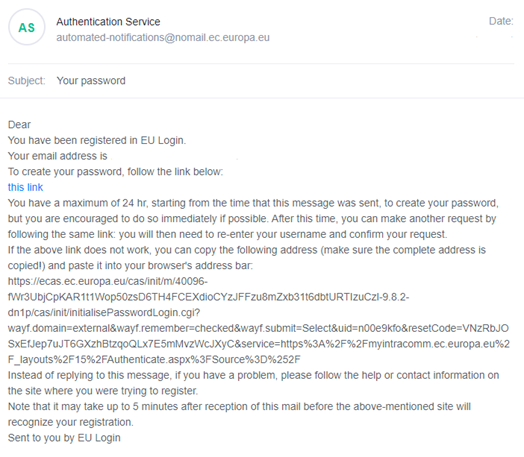
A linkre kattintva létre tudja hozni és meg tudja erősíteni jelszavát. Az e-mail-cím már meg van adva, módosítani nem lehet. A mezőben a korábban Ön által megadott e-mail-címnek kell szerepelnie.
Írja be a használni kívánt jelszót az Új jelszó mezőbe. A jelszónak legalább 10 karaktert kell tartalmaznia, és a következők kombinációjából kell állnia:
- nagybetűk
- kisbetűk
- számok
- speciális karakterek
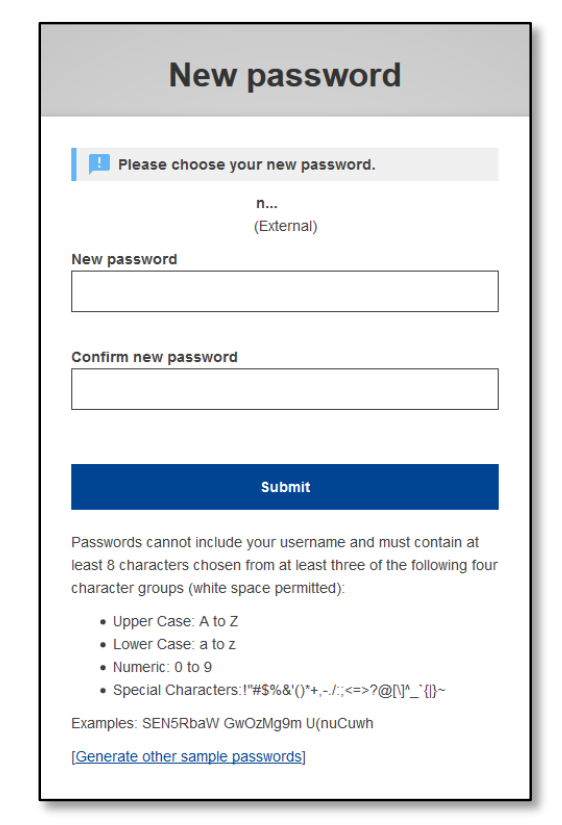
Fiókja biztonsága érdekében válasszon minél hosszabb és bonyolultabb jelszót.
Gépelje be a jelszót még egyszer a Jelszó megerősítése mezőbe, majd kattintson a Benyújtás gombra.
Az Ön azonosítása megtörtént. Most már használhatja a kívánt szolgáltatást.
Ehhez kattintson a Tovább gombra.
3. LÉPÉS – Bejelentkezés
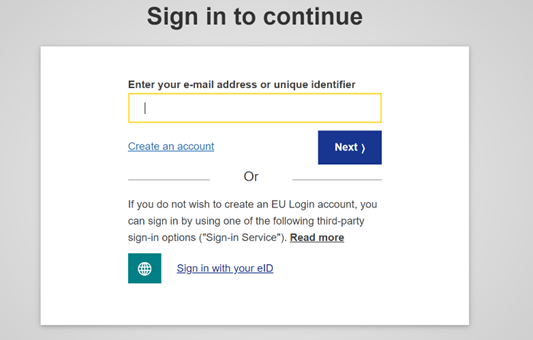
Az EU Login-fiókkal több webportálhoz is hozzá lehet férni. Mielőtt Ön belépne egy ilyen portálra, az EU Login-képernyőn azonosítania kell magát. Ha be szeretne jelentkezni a Fordítási és Tolmácsolási Tudásközpontba, kattintson a Fordítási és Tolmácsolási Tudásközpont honlapjának felső részén található Log In gombra.
Írja be az e-mail-címét (amelyet az EU Login-fiók létrehozásakor megadott) az Enter your e-mail address (Adja meg e-mail-címét) mezőbe, majd kattintson a Next (Tovább) gombra.
Az e-mail-címet a rendszer automatikusan megjegyzi, és legközelebb – ha ugyanazt a számítógépet és böngészőt használja –, már nem kell begépelnie.
4. LÉPÉS – Az azonosítás módjának kiválasztása
Jelszaván kívül ki kell választania egy további azonosítási módot is. Az EU Login többféleképpen tudja azonosítani a felhasználókat. Javasoljuk, hogy az EU Login alkalmazást használja, mivel ez a legintuitívabb:

Ehhez az azonosítási módhoz mobil eszközt kell hozzáadnia EU Login-fiókjához. Ez az iránymutatás egy útmutató videót is tartalmaz. Egyes azonosítási módokhoz az EU Login mobilalkalmazást kell használni. Töltse le az alábbi oldalak valamelyikéről: Google Play Store (Android), App Store (iOS), Windows Store (Windows Phone), majd inicializálja az alkalmazást. Az EU Login mobilalkalmazás a jelszóval kombinálva növeli a biztonságot. Az EU Login-útmutató itt található.
Figyelem! Nem mindegyik szolgáltatás teszi lehetővé az összes azonosítási mód használatát.
5. LÉPÉS – Jóváhagyás
Amikor első alkalommal használja EU Login-fiókját a Fordítási és Tolmácsolási Tudásközpontba való bejelentkezéshez, e-mailben tájékoztatjuk, hogy fiókja jóváhagyásra vár:

Felhasználói fiókja jóváhagyását követően egy másik e-mailt fog kapni, amely megerősíti, hogy fiókja aktiválva van:

Ettől a pillanattól kezdve bejelentkezhet a Fordítási és Tolmácsolási Tudásközpont honlapjára, valamint hozzáférhet felhasználói profiljához és szerkesztheti azt.
6. LÉPÉS – Felhasználói profil
Miután bejelentkezett a Fordítási és Tolmácsolási Tudásközpontba, hozzáférhet felhasználói profiljához és szerkesztheti azt.
Profiljának szerkesztéséhez a képernyő felső részén kattintson a neve melletti nyílra, majd a My account (Saját fiókom) linkre.

Fiókjában ezt követően az Edit (Szerkesztés) fülre navigálhat.

Itt a következő adatokat lehet megadni:
- Vezeték- és utónév
- Szervezeti egység
- Szervezet
- Kategória (válasszon egyet a legördülő menüből)
- Szerep (szabad szöveg)
- Nyelvek (jelölje be a négyzeteket)
- Közösségimédia-profilok (fakultatív)
- Nyilvános profil: ha az IGEN négyzetet jelöli be, akkor a neve láthatóvá válik a hálózati listán és az Ön közösségeinek tagjai között. Ha a NEM négyzetet jelöli be, akkor Ön a többi felhasználó számára láthatatlan lesz.
- E-mail-cím elrejtése: ha kipipálja ezt a négyzetet, akkor a profilján nem fog megjelenni a „Contact me” (Kapcsolatfelvétel) gomb, és a többi felhasználó nem fog tudni üzenetet küldeni Önnek. Ha nem pipálja ki a négyzetet, akkor a profilján látható lesz a „Contact me” (Kapcsolatfelvétel) gomb, és a többi felhasználó üzenetet fog tudni küldeni Önnek az EU Login-fiókjához rendelt e-mail-címre, vagy kapcsolatba fog tudni lépni Önnel valamelyik közösségimédia-felületen.
- Magamról (szabad szöveg): itt további információkat adhat meg a foglalkozásáról, érdeklődési köréről, tapasztalatairól, valamint jelezheti, hogy kapcsolatfelvétel esetén melyik csatornán szeretne üzenetet kapni.
- Kattintson a Save (Mentés) gombra
A bal oldali menü Configuration(Konfiguráció) fülén lehetőség van profilkép hozzáadására.
Ha bármilyen problémát tapasztal, kérjük, forduljon hozzánk bizalommal.