
Rekisteröidy
Kääntämisen ja tulkkauksen tietokeskuksen sivustolle kirjautumiseen tarvitaan EU Login -tunnukset.
Vaihtoehtoja on kolme:
1. Jos sinulla on jo EU Login -tili, mutta et ole kirjautunut sisään:
Napsauta näytön yläosassa olevaa Log in (Kirjaudu sisään) -painiketta. EU Login -sivu avautuu. Siirry suoraan vaiheeseen 3.

2. Jos sinulla on EU Login -tili, ja olet jo kirjautunut sisään:
Napsauta näytön yläosassa olevaa Log in (Kirjaudu sisään) -painiketta. Siirryt suoraan kohdesivustolle.
3. Jos sinulla ei vielä ole EU Login -tiliä:
Napsauta näytön yläosassa olevaa Log in (Kirjaudu sisään) -painiketta. Voit nyt luoda itsellesi EU Login -tilin.
VAIHE 1 – Luo EU Login -tili
Napsauta Luo tili -linkkiä.
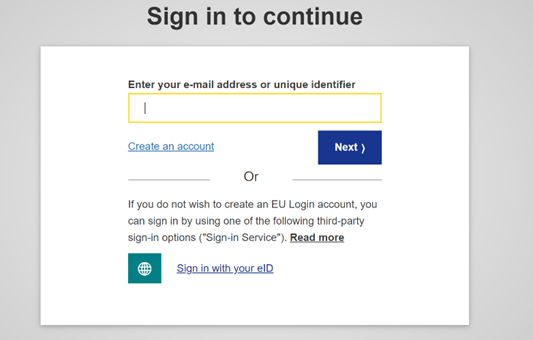
Täytä henkilötietosi:

- Etunimi – Tätä kenttää ei voi jättää tyhjäksi. Voit käyttää minkä tahansa kielen kirjainmerkkejä.
- Sukunimi – Tätä kenttää ei voi jättää tyhjäksi. Voit käyttää minkä tahansa kielen kirjainmerkkejä.
- Sähköpostiosoite – Kirjoita käyttämäsi sähköpostiosoite
- Vahvista sähköpostiosoite – Kirjoita sähköpostiosoitteesi uudelleen – näin varmistetaan, että siinä ei ole virheitä
- Sähköpostin kieli – Kieli, jota käytetään palvelun lähettämissä sähköpostiviesteissä (tämä valinta ei rajoita käyttöliittymän kielivalintaa). Tällä asetuksella varmistetaan, että käyttäjä ymmärtää kaikki järjestelmän lähettämät viestit. EU Login -palvelu lähettää vain viestejä, joilla joko varmistetaan käyttäjän henkilöllisyys tai ilmoitetaan käyttäjän tiliin vaikuttavista tietoturvapoikkeamista
- Tutustu tietosuojaselosteeseen napsauttamalla linkkiä ja merkitse ruutuun rasti merkiksi siitä, että hyväksyt ehdot
- Jatka napsauttamalla Luo tili
Jos lomake on täytetty oikein, ilmoitettuun osoitteeseen lähetetään sähköpostiviesti.
VAIHE 2 – Luo salasana
Muutaman sekunnin kuluttua saat sähköpostiviestin, jossa olevan linkin kautta voit luoda salasanan. Jos et löydä sähköpostiviestiä, tarkista roskapostikansiosi. Napsauta sähköpostiviestissä olevaa linkkiä tai kopioi se selaimen osoitekenttään.
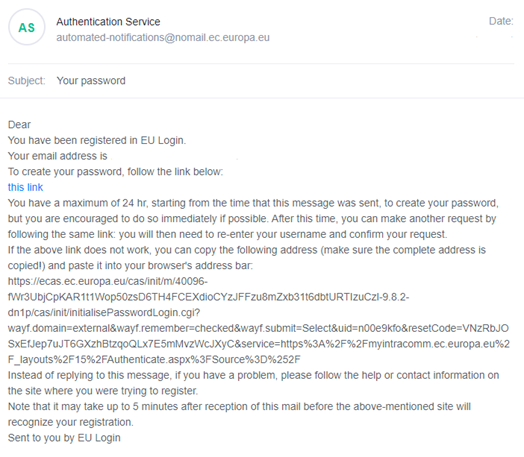
Napsauta linkkiä, niin pääset luomaan salasanan ja vahvistamaan sen. Sähköpostiosoitekenttä on esitäytetty, eikä siihen voi tehdä muutoksia. Siinä pitäisi näkyä aiemmin ilmoittamasi sähköpostiosoite.
Kirjoita salasana Uusi salasana -kenttään. Salasanassa on oltava vähintään 10 merkkiä. Merkkiyhdistelmässä tulee olla
- isoja kirjaimia
- pieniä kirjaimia
- numeroita
- erikoismerkkejä
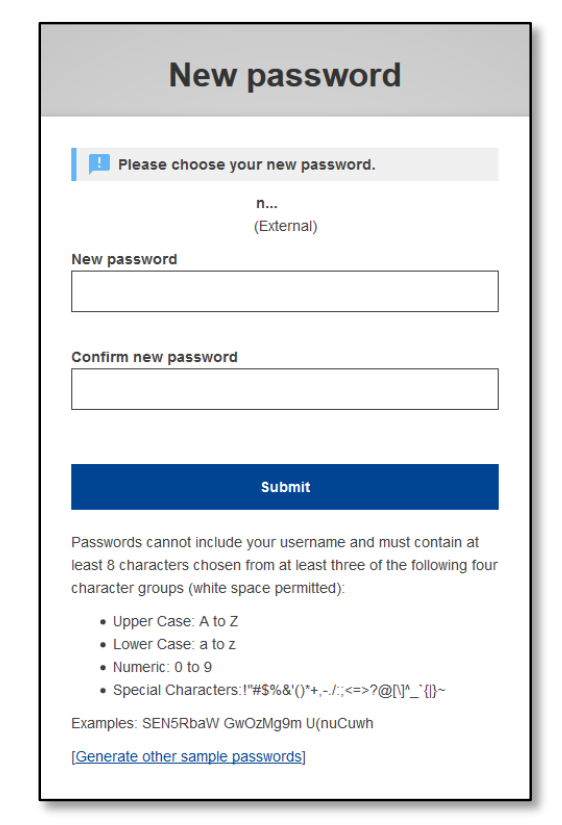
Varmista tilin turvallisuus valitsemalla mahdollisimman pitkä ja monimutkainen salasana.
Kirjoita sama salasana uudelleen Vahvista uusi salasana -kenttään ja napsauta Lähetä-painiketta.
Henkilöllisyytesi on nyt todennettu. Voit siirtyä eteenpäin käyttämään haluamaasi palvelua.
VAIHE 3 – Kirjaudu sisään
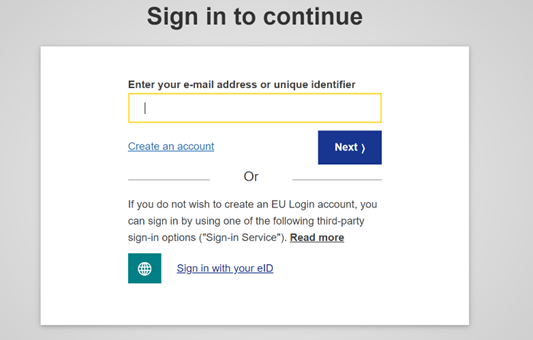
EU Login -tilin avulla voi kirjautua moniin eri palveluihin ja sovelluksiin. Kun käyttäjä siirtyy palveluun, joka edellyttää henkilöllisyyden todentamista, avautuu EU Login -sivu. Kirjaudu Kääntämisen ja tulkkauksen tietokeskukseen napsauttamalla tietokeskuksen sivuston yläosassa olevaa Lof in (Kirjaudu sisään) -painiketta.
Kirjoita Käytä sähköpostiosoitettasi -kenttään se osoite, jonka ilmoitit EU Login -tiliä luodessasi, ja napsauta Next (Seuraava) -painiketta.
Sähköpostiosoitteesi tallentuu selaimeen, ja voit ohittaa tämän vaiheen, kun seuraavan kerran kirjaudut palveluun samalla selaimella.
VAIHE 4 – Valitse todennustapa
Salasanan lisäksi käyttäjän on valittava myös toinen todennusmenetelmä. EU Login -palvelussa on käytössä useita vaihtoehtoisia todennustapoja. Suosittelemme, että käytät EU Login -sovellusta, koska se on kaikkein intuitiivisin:

Voidaksesi käyttää tätä todentamismenetelmää sinun on lisättävä mobiililaite EU Login -tilillesi. Katso ohjeet ohjevideosta. Monet näistä menetelmistä edellyttävät EU Login -mobiilisovelluksen käyttöä. Sen voi asentaa mobiililaitteeseen omasta sovelluskaupasta (Google Play Android-laitteille, App Store iOS-laitteille tai Windows Store Windows-puhelimille). Ennen käytön aloittamista sovellukseen on määriteltävä perusasetukset. EU Login -mobiilisovelluksen käyttö yhdessä salasanan kanssa parantaa turvallisuutta entisestään. Lisätietoa on EU Login -ohjeissa.
Huomaa, että joitakin todennusmenetelmiä ei ehkä voi käyttää kaikkien palvelujen yhteydessä.
VAIHE 5 – Hyväksyntä
Kun kirjaudut Kääntämisen ja tulkkauksen tietokeskuksen sivustolle ensimmäistä kertaa EU Login -tilin avulla, saat sähköpostiviestin, jossa ilmoitetaan, että tilisi odottaa hyväksyntää:

Kun tilisi on hyväksytty, saat siitä ilmoituksen sähköpostitse:

Nyt voit kirjautua Kääntämisen ja tulkkauksen tietokeskuksen sivustolle ja käyttää ja muokata käyttäjäprofiiliasi.
VAIHE 6 – Määrittele käyttäjäprofiilisi tiedot
Voit muokata käyttäjäprofiiliasi kun olet kirjautunut Kääntämisen ja tulkkauksen tietokeskuksen sivustolle.
Jos haluat muokata profiiliasi, napsauta nimen vieressä olevaa nuolta näytön yläosassa ja sitten My account (Oma tili) -painiketta.

Voit siirtyä tililläsi Edit (Muokkaa) -välilehdelle.

Siihen voi syöttää seuraavat tiedot:
- Etu- ja sukunimi
- Yksikkö
- Organisaatio
- Kategoria (valitse pudotusvalikosta)
- Rooli (tekstikenttä)
- Kielet (rastita haluamasi vaihtoehdot)
- Sosiaalisen median tilit (valinnainen)
- Näkyvyys: Jos tässä ruudussa on rasti, muut käyttäjät näkevät sinut Networking (Verkoston jäsenet) -osiossa ja nimesi näkyy ryhmissä, joihin kuulut. Jos tässä ruudussa EI ole rastia, muut käyttäjät eivät näe sinua lainkaan.
- Piilota sähköpostilinkki: Jos tässä ruudussa on rasti, muut käyttäjät eivät näe profiilissasi olevaa Contact me (Ota yhteyttä) -painiketta eivätkä voi lähettää sinulle viestejä. Jos tässä ruudussa ei ole rastia, profiilissasi näkyy Contact me (Ota yhteyttä) -painike ja muut käyttäjät voivat ottaa sinuun yhteyttä joko sosiaalisen median kautta tai lähettää sinulle viestejä. Viestit tulevat sähköpostiosoitteeseen, jonka ilmoitit luodessasi EU Login -tilin.
- Tietoja itsestäni (tekstikenttä): Kerro, mitä työtä teet, mistä olet kiinnostunut, millaista tulkkaukseen liittyvää kokemusta sinulla on yms. Voit myös ilmoittaa, miten sinuun voi parhaiten ottaa yhteyttä.
- Muista tallentaa syöttämäsi tiedot.
Vasemmanpuoleisen valikon Configuration (Asetukset) -välilehdellä voit halutessasi lisätä itsellesi profiilikuvan.
Jos sinulla on ongelmia, ota meihin yhteyttä.