
Anmelden
Für die Anmeldung benötigen Sie zunächst ein EU-Login-Konto.
Hierbei gibt es drei Möglichkeiten:
1. Sie haben bereits ein EU-Login-Konto, sind aber noch nicht angemeldet:
Klicken Sie bitte auf die Schaltfläche Log in im oberen Teil des Bildschirms. Sie werden auf die EU-Login-Seite weitergeleitet. In diesem Fall können Sie direkt zu Schritt 3 springen.

2. Sie haben ein EU-Login-Konto und sind bereits angemeldet:
Klicken Sie bitte auf die Schaltfläche Log in im oberen Teil des Bildschirms. Sie werden unmittelbar weitergeleitet.
3. Sie haben noch kein EU-Login-Konto:
Klicken Sie oben auf dem Bildschirm auf die Schaltfläche Log in. Sie erhalten die Möglichkeit, ein EU-Login-Konto zu erstellen.
Schritt 1 - EU-Login-Konto erstellen
Klicken Sie auf den Link Konto erstellen.
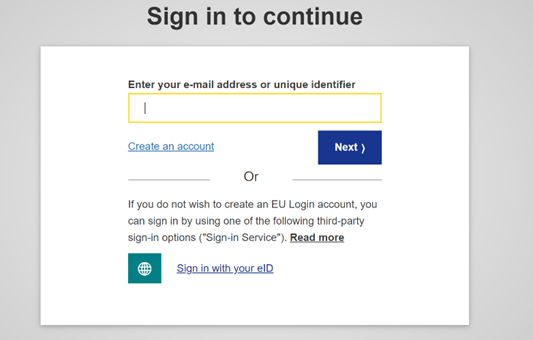
Geben Sie die Angaben zu Ihrer Person ein:

- Vorname – Dieses Feld muss ausgefüllt werden. Buchstaben aus allen Alphabeten sind zulässig
- Nachname – Dieses Feld muss ausgefüllt werden. Buchstaben aus allen Alphabeten sind zulässig
- E-Mail – eine E-Mail-Adresse, unter der Sie zu erreichen sind
- E-Mail bestätigen – Geben Sie Ihre E-Mail-Adresse zur Sicherheit bitte noch einmal ein
- Sprachwahl E-Mail-Korrespondenz – die Sprache für den Schriftverkehr per E-Mail, unabhängig von der Sprache der Oberfläche. So stellen wir sicher, dass diese E-Mails verstanden werden, auch wenn sie versehentlich verschickt wurden. EU Login sendet Ihnen nur E-Mails, um Ihre Identität zu überprüfen oder um Sie über sicherheitsrelevante Ereignisse betreffend Ihr Nutzerkonto zu informieren.
- Rufen Sie die Datenschutzerklärung über den Link ab und klicken Sie anschließend das Kästchen an, um ihr zuzustimmen.
- Klicken Sie auf Konto einrichten
Wenn das Formular korrekt ausgefüllt ist, wird eine E-Mail an die von Ihnen angegebene Adresse gesendet.
Schritt 2 – Passwort festlegen
Nach einigen Sekunden sollten Sie eine E-Mail erhalten, über die Sie ein Passwort erstellen können. Wenn Sie die E-Mail nicht finden, schauen Sie bitte in Ihrem Spam-Ordner nach. Klicken Sie auf den Link in der E-Mail oder kopieren Sie ihn in die Adresszeile Ihres Browsers.
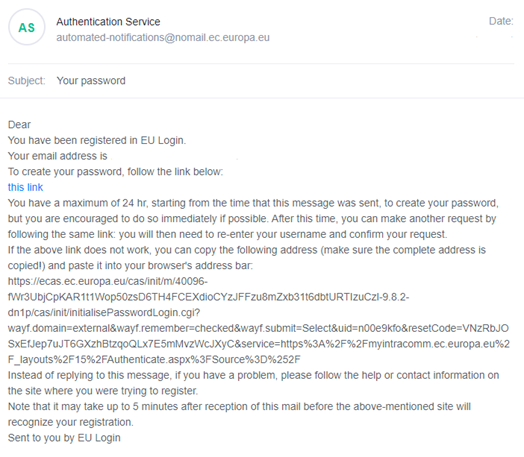
Wenn Sie auf den Link klicken, können Sie ein Passwort erstellen und bestätigen. Das E-Mail-Feld ist bereits ausgefüllt und kann nicht geändert werden. Hier sollte die zuvor von Ihnen angegebene E-Mail-Adresse stehen.
Geben Sie das Passwort‚ das Sie verwenden möchten, in das Feld Neues Passwort ein. Das Passwort muss aus mindestens 10 Zeichen bestehen und Folgendes enthalten:
- Großbuchstaben
- Kleinbuchstaben
- Zahlen
- Sonderzeichen
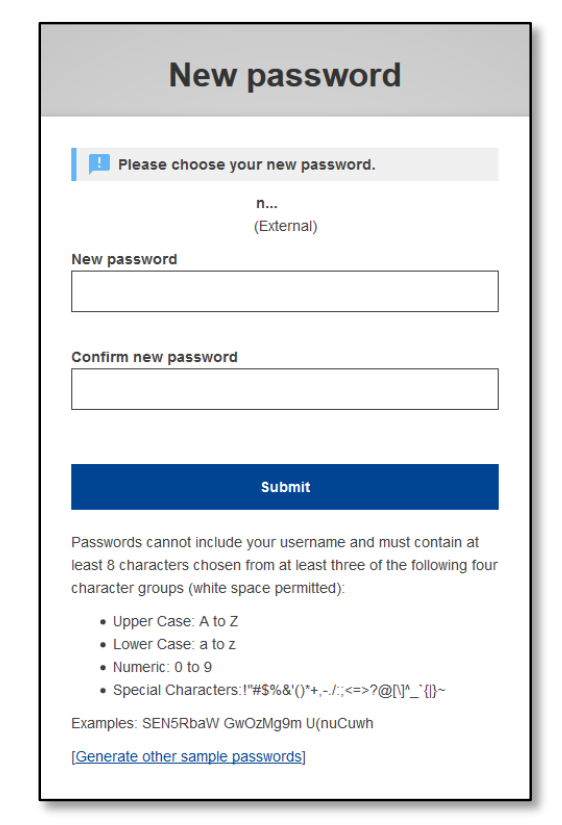
Wählen Sie ein möglichst langes und komplexes Passwort, um Ihr Nutzerkonto bestmöglich zu schützen.
Geben Sie Ihr Passwort erneut in Neues Passwort bestätigen ein und klicken Sie auf Abschicken.
Sie sind nun authentifiziert und gelangen zum gewünschten Dienst.
Klicken Sie hierzu bitte auf Weiter.
Schritt 3 – Anmelden
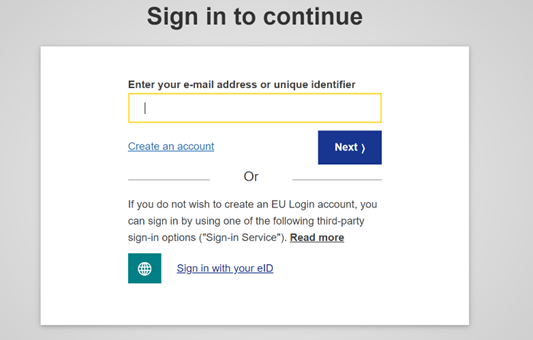
Sobald Ihr EU-Login-Konto eingerichtet ist, können Sie es für verschiedene Dienste nutzen. Beim Zugriff auf diese Dienste erscheint der EU-Login-Bildschirm, wenn eine Authentifizierung notwendig ist. Um sich anzumelden, klicken Sie oben auf der Website des Wissenszentrums für Übersetzen und Dolmetschen auf die Schaltfläche Log in.
Geben Sie dann bitte die E-Mail-Adresse, die Sie bei Erstellung Ihres EU-Login-Kontos angegeben haben, in das Feld Ihre E-Mail-Adresse verwenden ein und klicken Sie auf Weiter.
Diese Adresse wird automatisch gespeichert, sodass Sie diesen Schritt künftig überspringen können, wenn Sie denselben Browser auf demselben PC verwenden.
Schritt 4 – Art der Überprüfung auswählen
Zusätzlich zu Ihrem Passwort ist ein zweiter Prüfschritt erforderlich. EU Login unterstützt verschiedene Formen der Überprüfung. Wir empfehlen Ihnen, die EU-Login-App zu nutzen, da sie am intuitivsten ist:

Für diese Überprüfungsmethode brauchen Sie die EU-Login-App. Diese Leitlinie enthält eine Videoanleitung. Für einige Überprüfungsmethoden brauchen Sie die EU-Login-App. Diese App können Sie aus dem Google Play Store (Android), dem App Store (iOS) oder dem Windows Store (Windows Phone) auf Ihr Handy laden. Zunächst müssen Sie die App initialisieren. In Kombination mit dem Passwort bietet die EU-Login-App zusätzliche Sicherheit. EU-Login-Leitlinien finden Sie hier.
Bitte beachten Sie, dass manche Überprüfungsmethoden beim Zugriff auf bestimmte Dienste möglicherweise nicht verfügbar sind.
Schritt 5 – Genehmigung abwarten
Wenn Sie sich zum ersten Mal mit Ihrem EU-Login-Konto beim Wissenszentrum für Übersetzung und Dolmetschen anmelden, erhalten Sie eine E-Mail mit dem Hinweis, dass Ihr Konto erst noch genehmigt werden muss:

Sobald Ihr Konto genehmigt wurde, erhalten Sie eine weitere E-Mail mit der Bestätigung, dass Ihr Konto aktiviert wurde:

Ab diesem Zeitpunkt können Sie sich auf der KCTI-Website anmelden und Ihr Nutzerprofil aufrufen und bearbeiten.
Schritt 6 – Nutzerprofil bearbeiten
Nachdem Sie sich angemeldet haben, können Sie Ihr Nutzerprofil einsehen und bearbeiten.
Hierzu klicken Sie bitte im oberen Teil des Bildschirms auf den Pfeil neben Ihrem Namen und dann auf My account.

Anschließend können Sie auf die Schaltfläche Edit klicken.

Dort können Sie die folgenden Informationen eingeben:
- Vor- und Nachname
- Abteilung
- Organisation
- Kategorie (aus Dropdown-Menü auswählen)
- Rolle (freier Text)
- Sprachen (bitte Kästchen ankreuzen)
- Gegebenenfalls Ihre Social-Media-Konten
- Sichtbarkeit Wenn YES, Kästchen angekreuzt ist, können andere Nutzer Sie im Netzwerkverzeichnis finden. Ihr Name erscheint dann in den Gruppen, denen Sie angehören. Ist NO angekreuzt, sind Sie für andere Nutzer unsichtbar.
- E-Mail verbergen: Wenn dieses Kästchen angekreuzt ist, sehen andere Nutzer auf Ihrem Profil keine Schaltfläche „Kontakt“ und können Ihnen somit keine E-Mail schicken. Wird das Kästchen nicht angekreuzt, erscheint auf Ihrem Profil eine Schaltfläche „Kontakt“. Hierüber können andere Ihnen Nachrichten schicken, die im Posteingang des E-Mail-Kontos landen, das Sie für die Einrichtung Ihres EU Login verwendet haben. Gegebenenfalls ist eine Kontaktaufnahme über Ihre Social-Media-Konten möglich.
- Über mich (freier Text): Hier können Sie etwas über Ihren Beruf, Ihre Interessen oder Ihre Erfahrung schreiben. Sie können auch Präferenzen für eine Kontaktaufnahme angeben.
- Klicken Sie auf „Speichern“.
Unter der Registerkarte Configuration im Menü links können Sie ein Profilbild hinzufügen, wenn Sie möchten.
Sollten Sie Probleme haben, können Sie uns gerne kontaktieren.