
Registrirajte se
Za prijavu u Centar znanja o prevođenju i usmenom prevođenju prvo se morate registrirati u sustavu EU Login.
Tri su mogućnosti:
1. Imate račun za EU Login, u koji još niste prijavljeni:
kliknite na gumb Log in na gornjem dijelu zaslona i bit ćete preusmjereni na stranicu za EU Login. U tom slučaju možete prijeći izravno na 3. korak.

2. Imate račun za EU Login, u koji ste već prijavljeni:
kliknite na gumb Log in na gornjem dijelu zaslona i bit ćete preusmjereni na stranicu.
3. Još nemate račun za EU Login:
kliknite na gumb Log in na gornjem dijelu zaslona. Nakon toga ćete moći izraditi račun za EU Login.
1. KORAK – Izrada računa za EU Login
Kliknite na poveznicu Izradi račun.
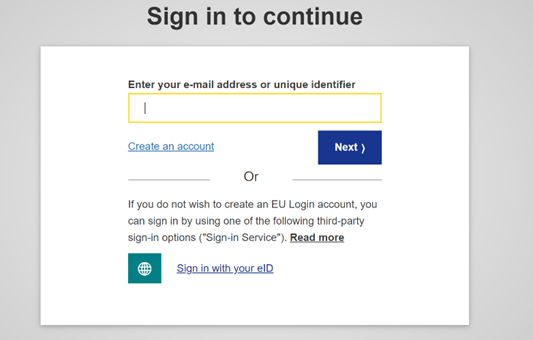
Unesite osobne podatke:

- Ime – polje za vaše ime ne smije biti prazno, a može sadržavati slova iz bilo kojeg pisma
- Prezime – polje za vaše prezime ne smije biti prazno, a može sadržavati slova iz bilo kojeg pisma
- Adresa e-pošte – e-adresa kojoj imate pristup
- Potvrdite adresu e-pošte – ponovno unesite svoju e-adresu kako biste potvrdili da je točna
- Jezik e-pošte – jezik koji se upotrebljava za poruke e-pošte, neovisno o jeziku koji se upotrebljava u sučelju. Time se jamči da ćete moći razumjeti e-poruke čak i ako su slučajno poslane. Sustav EU Login šalje vam e-poruke samo radi potvrde vašeg identiteta ili da budete obaviješteni o događajima povezanima sa sigurnošću vašeg računa.
- Pročitajte izjavu o zaštiti osobnih podataka klikom na poveznicu i označite kućicu kako biste prihvatili uvjete.
- Zatim kliknite na Izradi račun.
Ako je obrazac ispravno ispunjen, na adresu koju ste naveli poslat će se e-poruka.
2. KORAK – Postavljanje lozinke
Nakon nekoliko sekundi trebali biste primiti e-poruku koja vam omogućuje kreiranje lozinke. Ako ne možete pronaći tu e-poruku, provjerite pretinac neželjene pošte ili otpada. Kliknite na poveznicu u e-poruci ili je kopirajte i potom zalijepite u adresnu traku internetskog preglednika.
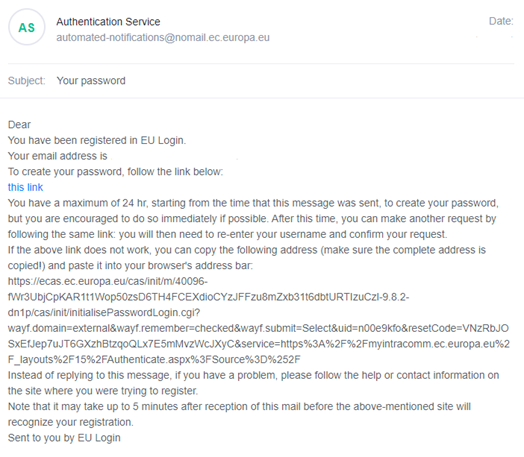
Klikom na poveznicu moći ćete kreirati i potvrditi lozinku. Polje s e-adresom unaprijed je popunjeno i ne može se mijenjati. Trebalo bi sadržavati e-adresu koju ste prethodno naveli.
U polje Nova lozinka unesite lozinku koju želite koristiti. Mora sadržavati barem 10 znakova i to:
- velika slova
- mala slova
- brojeve
- posebne znakove.
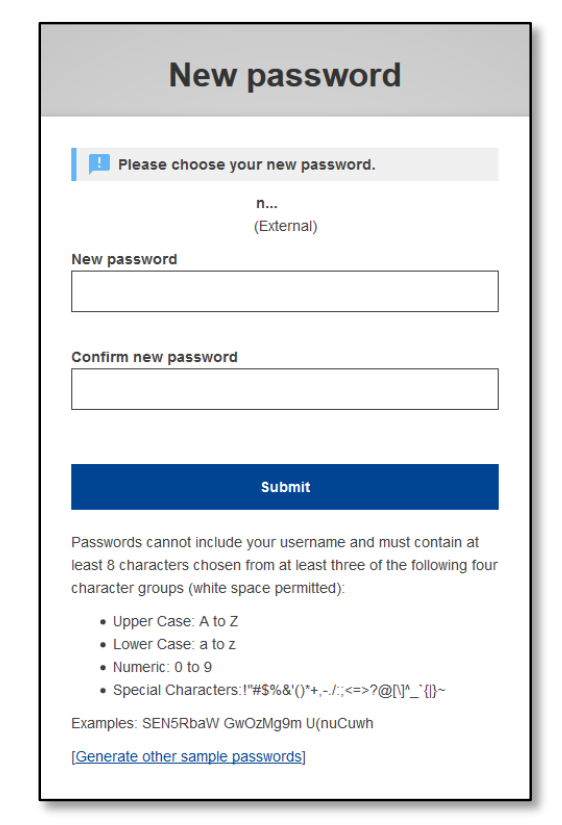
Odaberite što dužu i što složeniju lozinku kako biste što bolje zaštitili svoj račun.
Ponovno unesite lozinku u polje Potvrdi novu lozinku i kliknite na Pošalji.
Autentifikacija je bila uspješna; možete prijeći na uslugu koju želite koristiti.
Kliknite na Nastavi kako biste to učinili.
3. KORAK – Prijava
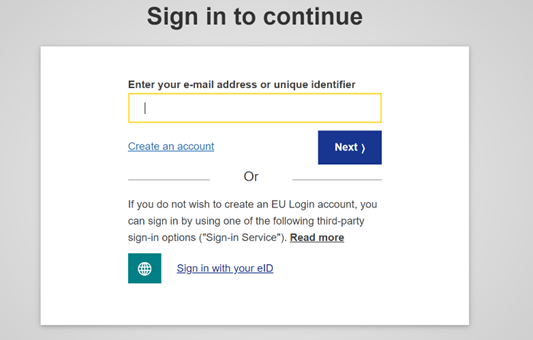
Nakon što izradite račun u sustavu EU Login, možete se njime koristiti za pristup brojnim uslugama. Kad im budete pristupali, zaslon za EU Login prikazat će se kad bude potrebna autentifikacija. Kako biste se prijavili u Centar znanja o prevođenju i usmenom prevođenju, na vrhu zaslona internetske stranice Centra znanja o prevođenju i usmenom prevođenju kliknite na gumb Log in.
Zatim možete u polje Upotrijebite svoju e-adresu unijeti e-adresu koju ste naveli pri izradi svojeg računa za EU Login pa kliknite na Sljedeće.
Vaša e-adresa bit će automatski zapamćena kako biste taj korak mogli preskočiti idući put kad se budete služili istim preglednikom na istom računalu.
4. KORAK – Odabir metode provjere
Osim lozinke, morat ćete odabrati još jednu metodu provjere. EU Login podržava niz metoda provjere. Preporučujemo vam korištenje aplikacije EU Login jer je najintuitivnija:

Kako biste koristili ovu metodu provjere, morat ćete dodati mobilni uređaj u svoj račun za EU Login. Ovaj vodič korak po korak sadržava i videozapis s uputama. Za nekoliko metoda provjere mora se koristiti aplikacija EU Login, koju na mobilni uređaj možete instalirati iz Google Play Storea (za uređaje s operativnim sustavom Android), App Storea (za uređaje s operativnim sustavom iOS) ili Windows Storea (za uređaje s operativnim sustavom Windows). Prvo pokrenite aplikaciju. Korištenje aplikacije EU Login u kombinaciji s lozinkom osigurava vam dodatnu zaštitu. Vodič za EU Login dostupan je ovdje.
Napominjemo da neke metode provjere možda neće biti dostupne za pristup određenim uslugama.
5. KORAK – Odobrenje
Kad koristite svoj račun za EU Login kako biste se prvi put prijavili u Centar znanja za prevođenje i usmeno prevođenje, primit ćete e-poruku da vaš račun mora biti odobren:

Po odobrenju računa primit ćete još jednu e-poruku, u kojoj će pisati da je vaš račun aktiviran:

Od tog trenutka moći ćete se prijaviti na internetske stranice KCTI-ja, pristupiti svojem korisničkom profilu i uređivati ga.
6. KORAK – Uređivanje korisničkog profila
Nakon prijave u Centar znanja za prevođenje i usmeno prevođenje moći ćete pristupiti svojem korisničkom profilu i uređivati ga.
Za uređivanje profila kliknite na strelicu pored svojeg imena na vrhu zaslona, a zatim na Moj račun.

U svojem računu možete zatim prijeći na karticu Uredi.

U njoj možete unijeti sljedeće informacije:
- Ime i prezime
- Služba
- Organizacija
- Kategorija (odaberite iz padajućeg izbornika)
- Uloga (slobodan unos teksta)
- Jezici (označite kućice)
- Računi na društvenim mrežama, ako želite
- Vidljivost: ako je označeno DA, drugi korisnici moći će vas pronaći na popisu za umrežavanje, a vaše ime bit će prikazano u zajednicama kojima pripadate. Ako je označeno NE, drugi vas korisnici neće nigdje vidjeti.
- Sakrij e-adresu: ako je ta kućica označena, drugi korisnici na vašem profilu neće vidjeti gumb „Kontakt” i neće vam moći slati poruke. Ako kućica nije označena, na vašem će profilu biti vidljiv gumb „Kontakt” i drugi će vam moći slati poruke, koje ćete primati u ulazni pretinac na e-adresi koju ste upotrijebili za izradu računa u sustavu EU Login, ili vam se obratiti na vašim računima na društvenim mrežama
- O meni (slobodan unos teksta): napišite nešto o svojoj struci, interesima, iskustvu... Možete navesti i koju vrstu kontakta s drugim korisnicima preferirate.
- Kliknite na „Spremi”.
Na kartici Konfiguracija u izborniku s lijeve strane možete dodati sliku profila ako želite.
Ako naiđete na bilo kakav problem, slobodno nam se obratite.