
Prihlásiť sa
Ak sa chcete prihlásiť do Vedomostného centra pre preklad a tlmočenie, najprv sa musíte zaregistrovať prostredníctvom služby EU Login.
Existujú tri možnosti:
1. Už máte účet EU Login, ale ešte ste sa neprihlásili:
Stačí kliknúť na tlačidlo Prihlásiť sa v hornej časti obrazovky, ktoré vás presmeruje na stránku EU Login. Potom môžete prejsť priamo na krok 3.

2. Máte účet EU Login a už ste sa prihlásili:
Stačí kliknúť na tlačidlo Prihlásiť sa v hornej časti obrazovky, ktoré vás presmeruje na príslušnú stránku vedomostného centra.
3. Ešte nemáte účet EU Login:
Kliknite na tlačidlo Prihlásiť sa v hornej časti obrazovky. Následne si budete môcť vytvoriť účet EU Login.
KROK 1 – Vytvorenie účtu EU Login
Kliknite na odkaz Vytvoriť nový účet.
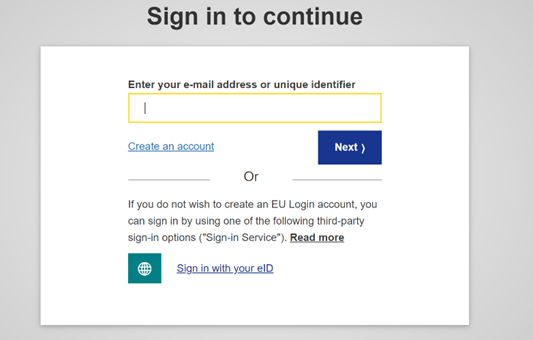
Zadajte svoje osobné údaje:

- Meno – pole s vaším menom nesmie ostať prázdne a môže obsahovať písmená akejkoľvek abecedy.
- Priezvisko – pole s vaším priezviskom nesmie ostať prázdne a môže obsahovať písmená akejkoľvek abecedy.
- E-mail – e-mailová adresa, ku ktorej máte prístup.
- Potvrdenie e-mailu – znovu zadajte svoju e-mailovú adresu, aby ste sa uistili, že je správne napísaná.
- Jazyk e-mailových správ – jazyk používaný v e-mailoch (bez ohľadu na jazyk používaný v rozhraní). Zaručuje, že budete rozumieť týmto e-mailom aj vtedy, keď bolo ich odoslanie aktivované omylom. Služba EU Login vám posiela e-maily, iba keď je potrebné potvrdiť vašu totožnosť alebo vás upozorniť na bezpečnostný incident, ktorý má vplyv na váš účet.
- Prečítajte si vyhlásenie o ochrane osobných údajov kliknutím na hypertextový odkaz a označením políčka potvrďte svoj súhlas s podmienkami.
- Ak chcete pokračovať, kliknite na tlačidlo Vytvoriť nový účet.
Ak ste formulár správne vyplnili, na adresu, ktorú ste uviedli, vám bude zaslaný e-mail.
KROK 2 – Vytvorenie hesla
Po niekoľkých sekundách by ste mali dostať e-mail, ktorý vám umožní vytvoriť heslo. Ak e-mail neviete nájsť, pozrite sa do priečinka s nevyžiadanou poštou. Kliknite na odkaz v e-maile alebo ho skopírujte a vložte do adresného riadku svojho internetového prehliadača.
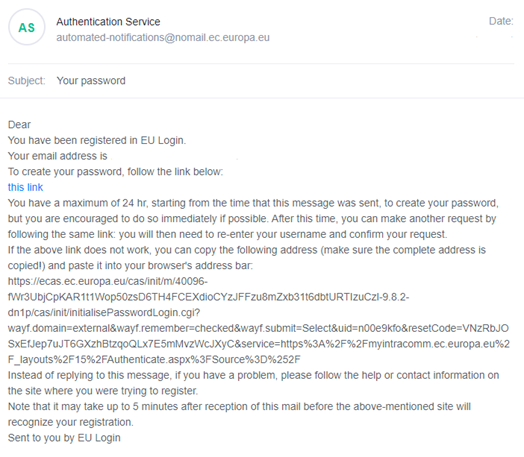
Po kliknutí na odkaz si budete môcť vytvoriť heslo a potvrdiť ho. Pole s e-mailovou adresou je vopred vyplnené a nedá sa zmeniť. Malo by obsahovať e-mailovú adresu, ktorú ste uviedli predtým.
Zadajte heslo, ktoré chcete používať, do poľa s názvom Nové heslo. Heslo musí obsahovať aspoň 10 znakov a musí ísť o kombináciu:
- písmen veľkej abecedy,
- písmen malej abecedy,
- číslic,
- špeciálnych znakov.
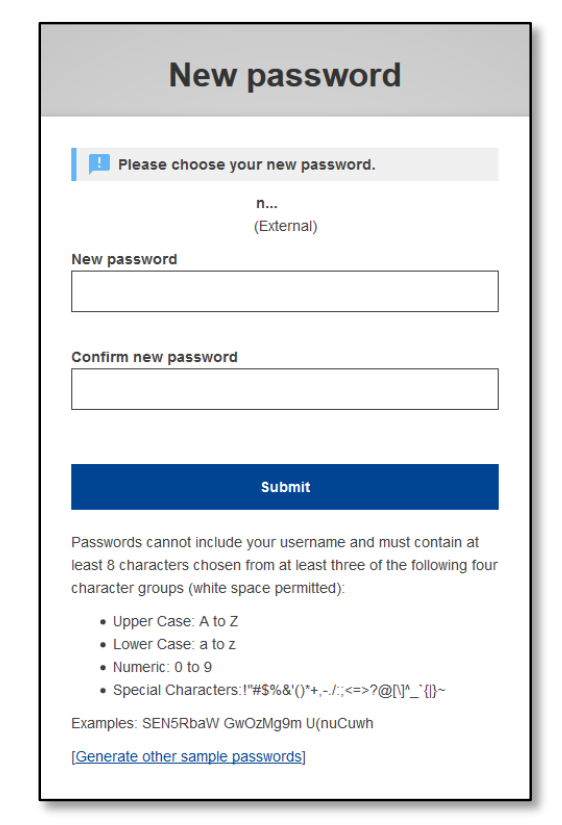
Vyberte si čo najdlhšie a čo najzložitejšie heslo, aby bol váš účet čo najlepšie zabezpečený.
Zadajte heslo znovu do poľa Potvrdiť nové heslo a kliknite na tlačidlo Odoslať.
Teraz je vaša identita v systéme overená a môžete začať používať službu, o ktorú máte záujem.
Kliknite na tlačidlo Pokračovať.
KROK 3 - Prihlásenie sa
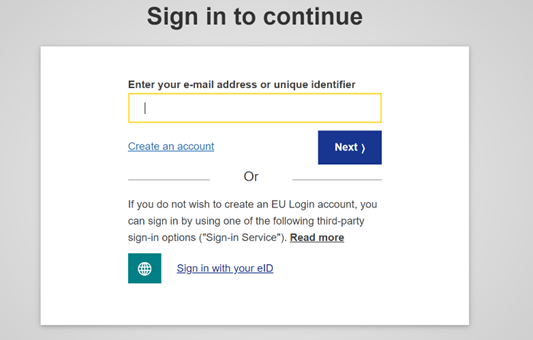
Keď si vytvoríte účet EU Login, môžete ho využívať na prístup k veľkému množstvu služieb. Ak bude pri niektorej z týchto služieb potrebné overenie vašej totožnosti, zobrazí sa okno s prihlásením sa do účtu EU Login. Ak sa chcete prihlásiť do Vedomostného centra pre preklad a tlmočenie, kliknite na tlačidlo Prihlásiť sa v hornej časti obrazovky na webovom sídle Vedomostného centra pre preklad a tlmočenie.
Následne zadajte e-mailovú adresu, ktorú ste uviedli pri vytváraní účtu EU Login, do poľa Zadajte e-mailovú adresu a kliknite na tlačidlo Ďalej.
Systém si vašu e-mailovú adresu automaticky uloží, takže ak sa budete prihlasovať na účet EU Login z toho istého počítača a na tom istom prehliadači, budete môcť tento krok preskočiť.
KROK 4 – Výber metódy overenia
Okrem hesla si budete musieť vybrať ešte jednu ďalšiu overovaciu metódu. Služba EU Login využíva rôzne overovacie metódy. Odporúčame vám, aby ste používali aplikáciu EU Login, ktorá je najintuitívnejšia:

Na použitie tejto metódy overovania budete musieť pridať do svojho účtu EU Login mobilné zariadenie. Inštruktážne video nájdete v týchto usmerneniach. Aplikácia EU Login používa niekoľko metód overovania. Aplikáciu EU Login si môžete nainštalovať na svoje mobilné zariadenie z Google Play Store (Android), App Store (iOS) alebo Windows Store (Windows Phone). Najprv je potrebné aplikáciu spustiť. Ak popri hesle použijete aj aplikáciu EU Login, posilníte zabezpečenie svojho účtu. Príručku EU Login nájdete tu.
Upozorňujeme, že niektoré metódy overovania nemusia byť pri niektorých ponúkaných službách dostupné.
KROK 5 – Čakanie na schválenie
Ak používate svoj účet EU Login na prvé prihlásenie do Vedomostného centra pre preklad a tlmočenie, dostanete e-mail s informáciou, že váš účet musí byť najprv schválený:

Po schválení účtu dostanete ďalší e-mail s informáciou, že váš účet bol aktivovaný:

Od tohto momentu sa budete môcť prihlásiť na webové sídlo Vedomostného centra pre preklad a tlmočenie a získať prístup k svojmu používateľskému profilu, ktorý môžete podľa potreby upravovať.
KROK 6 – Úprava profilu používateľa
Po prihlásení sa do Vedomostného centra pre preklad a tlmočenie budete mať prístup k svojmu používateľskému profilu a budete mať možnosť ho upravovať.
Ak chcete upraviť svoj profil, kliknite na šípku vedľa svojho mena v hornej časti obrazovky a následne na Môj účet.

Vo svojom účte môžete následne prejsť na kartu Upraviť.

Vo svojom používateľskom profile môžete uviesť tieto informácie:
- meno a priezvisko,
- oddelenie,
- organizácia,
- kategória (vyberte z rozbaľovacej ponuky),
- rola (voľný text),
- jazyky (označte políčka),
- vaše účty na sociálnych médiách (voliteľné),
- viditeľnosť: zaškrtnutím políčka ÁNO súhlasíte s tým, že vás budú môcť v zozname kontaktov vyhľadávať ostatní používatelia a že vaše meno bude viditeľné aj v komunitách, do ktorých ste prihlásení. Ak zaškrtnete políčko NIE, vaše meno sa ostatným používateľom nezobrazí,
- skryť e-mail: zaškrtnutím tohto políčka zabezpečíte, že sa ostatným používateľom pri vašom profile nezobrazí tlačidlo „Kontaktujte ma“, takže vám nebudú môcť zasielať správy. Ak toto políčko nezaškrtnete, bude tlačidlo „Kontaktujte ma“ pri vašom profile viditeľné, takže ostatní používatelia vám budú môcť zasielať správy na e-mailovú adresu, ktorú ste uviedli na účte EU Login, alebo vás budú môcť kontaktovať prostredníctvom účtov na sociálnych médiách,
- informácie o mne (voľný text): sem môžete uviesť niekoľko slov o svojom povolaní, záujmoch, skúsenostiach atď. Môžete tiež napísať, ako vás môžu kontaktovať ostatní používatelia,
- kliknite na tlačidlo Uložiť.
Na karte Konfigurácia v ponuke na ľavej strane máte možnosť pridať profilovú fotografiu, ak si to želáte.
V prípade akýchkoľvek problémov nás neváhajte kontaktovať.