
Užsiregistruoti
Norėdami prisijungti prie Vertimo raštu ir žodžiu žinių centro, pirmiausia turite užsiregistruoti sistemoje „EU Login“.
Yra trys galimybės:
1. Jūs jau turite „EU Login“ paskyrą, bet dar nesate prisijungę –
spustelėkite mygtuką „Prisijungti“ ekrano viršuje ir būsite nukreipti į „EU login“ puslapį. Šiuo atveju galite eiti tiesiai prie 3 žingsnio.

2. Jūs turite „EU Login“ paskyrą ir jau esate prisijungę –
galite spustelėti mygtuką „Prisijungti“ ekrano viršuje ir būsite nukreipti į svetainę.
3. Dar neturite „EU Login“ paskyros –
ekrano viršuje spustelėkite mygtuką „Prisijungti“. Jums bus suteikta galimybė susikurti „EU Login“ paskyrą.
1 žingsnis. Susikurkite „EU Login“ paskyrą
Spustelėkite nuorodą „Sukurti paskyrą“.
Įrašykite savo asmens duomenis:

- vardą – jūsų vardo laukas negali būti tuščias; jame galima įrašyti bet kurios abėcėlės raides;
- pavardę – jūsų pavardei skirtas laukelis negali būti tuščias. Įrašydami savo pavardę galite naudoti bet kurios abėcėlės raides;
- e. paštą – įrašykite e. pašto adresą, prie kurio galite prisijungti;
- patvirtinkite e. paštą – pakartotinai įrašykite savo e. pašto adresą, kad įsitikintumėte, jog jis įvestas teisingai;
- e. pašto kalbą – kalba, kuria sistema jums siųs e. laiškus (nepriklausomai nuo sąsajoje vartojamos kalbos). Taip užtikrinama, kad galėsite suprasti šiuos e. laiškus, net jeigu jie bus atsiųsti per klaidą. „EU Login“ siunčia tik e. laiškus, kuriuose prašoma patvirtinti savo tapatybę arba pranešama apie saugumo įvykius, susijusius su jūsų paskyra;
- spustelėkite nuorodą, kad perskaitytumėte pareiškimą dėl privatumo apsaugos, ir priimkite sąlygas pažymėdami langelį;
- spustelėkite mygtuką „Sukurti paskyrą“.
Jei forma užpildyta teisingai, jūsų nurodytu adresu bus išsiųstas e. laiškas.
2 žingsnis. Susikurkite slaptažodį
Po kelių sekundžių turėtumėte gauti e. laišką, su kuriuo galėsite susikurti slaptažodį. Jeigu negalite rasti e. laiško, patikrinkite brukalo ar šiukšlių aplanką. Paspauskite e. laiške pateiktą nuorodą arba nukopijuokite ją į naršyklės adreso eilutę.
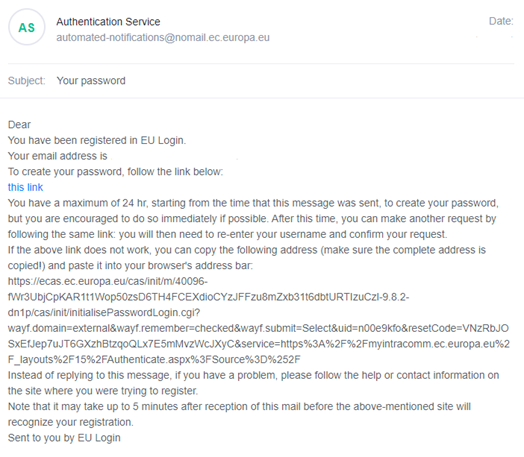
Spustelėję nuorodą, galėsite susikurti slaptažodį ir jį patvirtinti. E. pašto laukelis yra iš anksto užpildytas ir negali būti pakeistas. Jame turėtų būti nurodytas jūsų anksčiau pateiktas e. pašto adresas.
Įrašykite norimą slaptažodį laukelyje „Naujas slaptažodis“. Slaptažodį turi sudaryti bent 10 simbolių, kurie yra šių ženklų derinys:
- didžiosios raidės;
- mažosios raidės;
- skaičiai;
- specialūs simboliai.
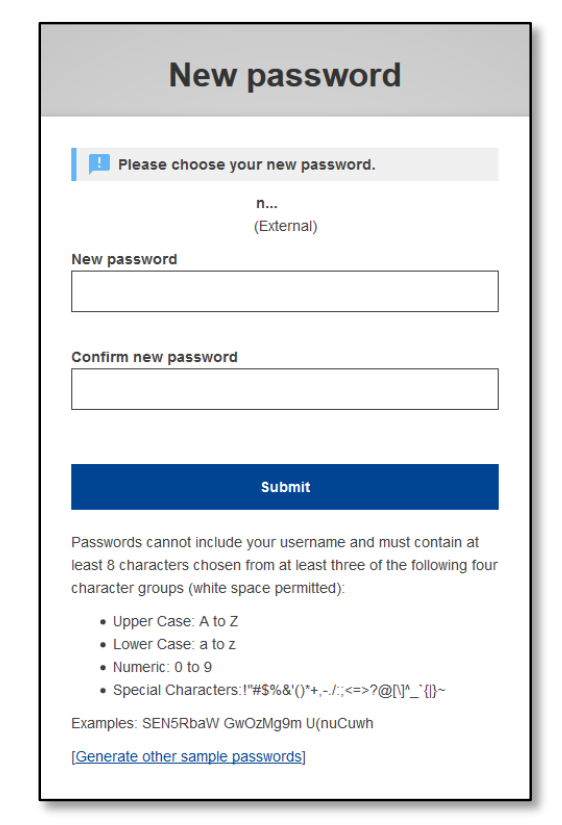
Tam, kad paskyra būtų saugesnė, pasirinkite kuo ilgesnį ir sudėtingesnį slaptažodį.
Dar kartą įrašykite savo slaptažodį laukelyje „Patvirtinti naują slaptažodį“ ir paspauskite „Pateikti“.
Dabar jūsų tapatumas patvirtintas ir galite naudotis norima paslauga.
Norėdami tęsti, paspauskite „Tęsti“.
3 žingsnis. Prisijunkite
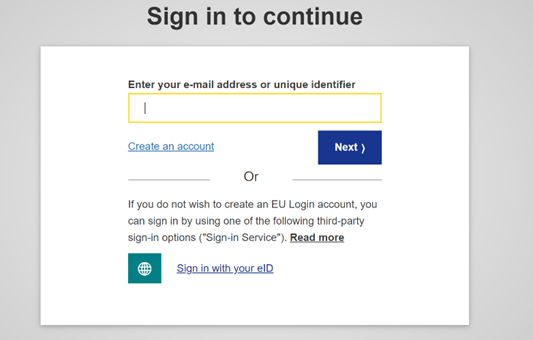
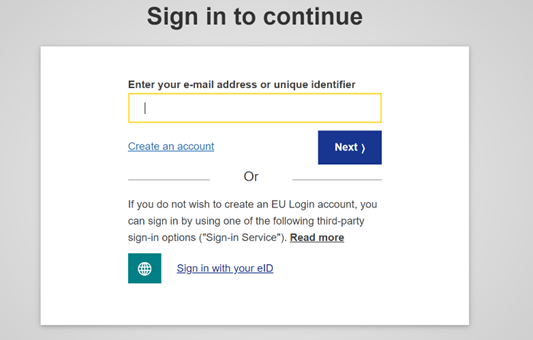
Susikūrę „EU Login“ paskyrą, galite ją naudoti prieigai prie įvairiausių paslaugų. Naudojantis šiomis paslaugomis kaskart, kai bus reikalingas tapatumo nustatymas, pasirodys „EU Login“ langas. Norėdami prisijungti prie Vertimo raštu ir žodžiu žinių centro, spustelėkite mygtuką „Prisijungti“, esantį Vertimo raštu ir žodžiu žinių centro svetainės viršuje.
Tada e. pašto adresą, kurį nurodėte kurdami savo „EU Login“, įrašykite laukelyje „E. pašto adresas, ir spustelėkite „Toliau“.
Jūsų e. pašto adresas bus automatiškai įsimintas, kad kitą kartą galėtumėte praleisti šį žingsnį, jei naudositės ta pačia naršykle tame pačiame kompiuteryje.
4 žingsnis. Pasirinkite tikrinimo būdą
Turėsite pasirinkti ne tik slaptažodį, bet ir dar vieną tikrinimo būdą. „EU Login“ galima naudoti įvairius tikrinimo būdus. Rekomenduojame naudotis „EU Login“ programėle, nes ji yra labiausiai intuityvi.

Kad galėtumėte naudoti šį tikrinimo metodą, prie savo „EU Login“ paskyros turėsite pridėti mobilųjį įrenginį. Šiame vadove pateikiamas vaizdo įrašas su instrukcijomis. Keliems tikrinimo būdams reikalinga EU mobilioji programėlė. EU mobilioji programėlė – tai programėlė, kurią galite įdiegti savo mobiliajame įrenginyje iš „Google Play Store“ („Android“), „App Store“ („iOS“) arba „Windows Store“ („Windows Phone“). Pirmiausia reikia paleisti programėlę. Naudojant „EU login“ programėlę kartu su slaptažodžiu, užtikrinamas didesnis saugumas. „EU Login“ vadovą rasite čia.
Atkreipkite dėmesį, kad ne visi tikrinimo būdai veikia norint pasinaudoti kai kuriomis konkrečiomis paslaugomis.
5 žingsnis. Laukite patvirtinimo
Pirmą kartą prie Vertimo raštu ir žodžiu žinių centro prisijungę per savo „EU Login“ paskyrą, gausite e. laišką su pranešimu, kad jūsų paskyra turi būti patvirtinta:

patvirtinus paskyrą, gausite kitą e. laišką su pranešimu, kad jūsų paskyra aktyvuota:

Dabar jau galėsite prisijungti prie KCTI svetainės ir susipažinti su savo naudotojo profiliu bei redaguoti savo duomenis.
6 žingsnis. Redaguokite savo duomenis
Prisijungę prie Vertimo raštu ir žodžiu žinių centro galėsite susipažinti su savo naudotojo profiliu ir redaguoti duomenis.
Norėdami redaguoti savo profilio duomenis, ekrano viršuje spustelėkite šalia jūsų vardo esančią rodyklę, o tada – nuorodą „Mano paskyra“.

Tada paskyroje galite atsiversti kortelę „Redaguoti“.

Čia galite nurodyti šią informaciją:
- vardą ir pavardę;
- departamentą;
- organizaciją;
- kategoriją (pasirinkite išskleidžiamajame meniu);
- pareigas (laisvos formos tekstas);
- kalbas (pažymėti langelius);
- jei pageidaujate – socialinių tinklų paskyras.
- matomumą – jei pažymėtas langelis TAIP, kiti naudotojai galės jus rasti tinklų sąraše, o jūsų vardas bus rodomas tose bendruomenėse, kurioms priklausote. Jei pažymėtas langelis NE, kiti naudotojai negalės jūsų niekur pamatyti;
- „Paslėpti e. paštą“ – jei šis langelis pažymėtas, kiti naudotojai nematys mygtuko „Susisiekite su manimi“ prie jūsų profilio ir negalės siųsti žinučių. Jeigu langelis nepažymėtas, prie jūsų profilio matysis „Susisiekite su manimi“ mygtukas ir kiti naudotojai galės jums siųsti žinutes, kurias gausite e. paštu, kurį nurodėte kurdami savo „EU Login“ paskyrą, arba galės susisiekti su jumis per jūsų nurodytas socialinių tinklų paskyras;
- „Apie mane“ (laisvos formos tekstas): parašykite apie savo profesiją, domėjimosi sritis, patirtį; taip pat galite nurodyti, kokiais būdais su jumis gali susisiekti kiti naudotojai;
- paspauskite „Išsaugoti“.
kairiajame meniu, atsivėrę kortelę „Nustatymai“, galite pridėti profilio nuotrauką.
Jei iškiltų sunkumų, galite kreiptis į mus.