
Reģistrācija
Lai varētu pieteikties centra lapā, jums no sākuma jāreģistrējas sistēmā EU Login.
Ir trīs iespējas.
1. Jums jau ir EU Login konts, bet vēl neesat pieteicies.
Noklikšķiniet uz pogas EU Login ekrāna augšējā labajā stūrī, un jūs novirzīs uz EU Login lapu. Varat uzreiz pāriet uz 3. soli.

2. Jums ir EU Login konts, un jau esat pieteicies.
Noklikšķiniet uz pogas EU Login ekrāna augšējā labajā stūrī, un jūs tūlīt novirzīs uz attiecīgo vietni.
3. Jums vēl nav EU Login konta.
Noklikšķiniet uz pogas Pieteikties ekrāna augšpusē. Jums būs iespēja izveidot EU Login kontu.
1. SOLIS – izveidojiet EU Login kontu
Noklikšķiniet uz saites Izveidot kontu.
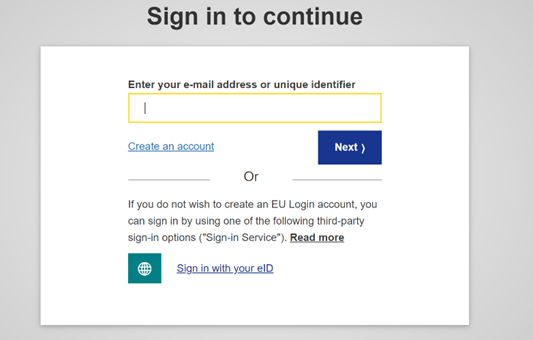
Ievadiet savus personas datus!

- Vārds – šis lauks nedrīkst būt tukšs un drīkst saturēt jebkura alfabēta burtus.
- Uzvārds – šis lauks nedrīkst būt tukšs un drīkst saturēt jebkura alfabēta burtus.
- E-pasta adrese – e-pasta adrese, kurai varat piekļūt.
- Apstiprināt e-pastu – ierakstiet vēlreiz savu e-pasta adresi, lai garantētu, ka tā ir pareiza.
- E-pasta valoda – e-pasta vēstulēm izmantotā valoda (neatkarīgi no saskarnes valodas). Tas garantē, ka šīs e-pasta vēstules varēsiet saprast pat tad, ja tās nosūtītas pārpratuma pēc. EU Login sūta e-pasta vēstules tikai tāpēc, lai validētu jūsu identitāti vai jūs informētu par drošības notikumiem, kas skar jūsu kontu.
- Iepazīstieties ar paziņojumu par privātumu, noklikšķinot uz saites, un atzīmējiet attiecīgo rūtiņu, lai apliecinātu piekrišanu nosacījumiem.
- Lai turpinātu, noklikšķiniet uz Izveidot kontu.
Ja veidlapa ir aizpildīta pareizi, uz norādīto e-pasta adresi tiks nosūtīta e-pasta vēstule.
2. SOLIS – iestatiet paroli
Pēc dažām sekundēm jums būtu jāsaņem e-pasta vēstule ar uzaicinājumu izveidot paroli. Ja nevarat to atrast, pārbaudiet mēstuļu jeb surogātpasta mapi. Noklikšķiniet uz saites e-pasta vēstulē vai iekopējiet/ielīmējiet to sava pārlūka adreses joslā.
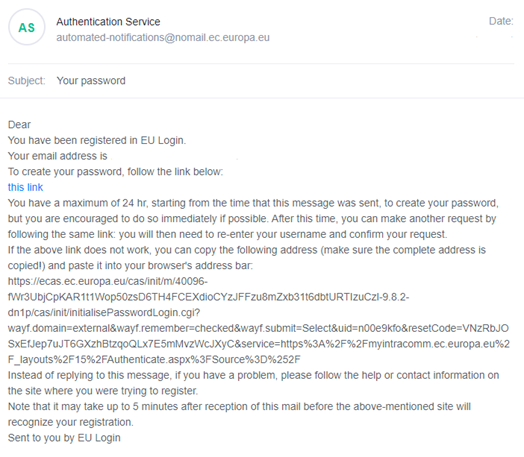
Kad noklikšķināsiet uz saites, varēsiet izveidot paroli un apstiprināt to. Lauks E-pasta adrese tiek aizpildīts automātiski un nav grozāms. Tam būtu jāsatur e-pasta adrese, kuru sniedzāt iepriekš.
Ierakstiet paroli, kuru vēlaties izmantot, laukā Jaunā parole. Tai jāsatur vismaz 10 rakstzīmes, tostarp:
- lielie burti,
- mazie burti,
- cipari,
- speciālās rakstzīmes.
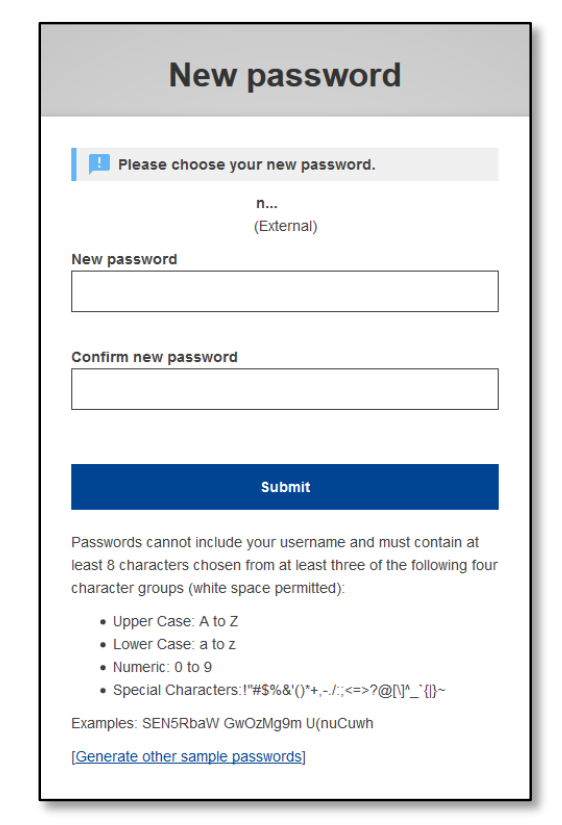
Jo garāka un sarežģītāka būs jūsu parole, jo drošāks būs jūsu konts.
Ierakstiet paroli vēlreiz laukā Apstiprināt jauno paroli un noklikšķiniet uz Iesniegt.
Autentifikācija ir pabeigta – varat sākt izmantot jums vajadzīgo pakalpojumu.
Noklikšķiniet uz Turpināt.
3. SOLIS – piesakieties sistēmā
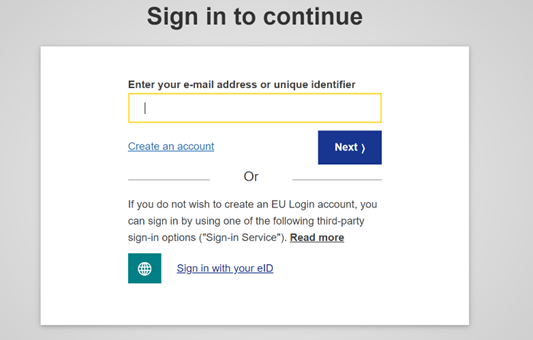
Kad EU Login konts izveidots, varat to izmantot, lai piekļūtu daudziem pakalpojumiem. Piesakoties šiem pakalpojumiem, EU Login ekrāns parādīsies ikreiz, kad būs vajadzīga autentifikācija. Lai pieteiktos Tulkošanas un mutiskās tulkošanas zināšanu centra lapā, varat noklikšķināt uz pogas Pieteikties centra lapas augšpusē.
Laukā Ievadiet savu e-pasta adresi varat ierakstīt e-pasta adresi, kuru norādījāt, kad veidojāt savu EU Login kontu, un noklikšķiniet uz Turpināt.
Jūsu e-pasta adrese automātiski saglabāsies atmiņā, lai jūs varētu izlaist šo soli nākamajā reizē, kad pieteiksieties ar to pašu pārlūku un tajā pašā datorā.
4. SOLIS – izvēlieties verifikācijas metodi
Papildus parolei jums būs jāizvēlas vēl viena verifikācijas metode. EU Login atbalsta dažādas verifikācijas metodes. Iesakām izmantot EU Login lietotni, jo tā ir visintuitīvākā no visām šīm metodēm.

Lai izmantotu šo verifikācijas metodi, jums savam EU Login kontam būs jāpiesaista mobilā ierīce. Šajās norādēs ir iekļauta videopamācība. Vairākām verifikācijas metodēm nepieciešams izmantot EU Login lietotni. Varat to instalēt savā mobilajā ierīcē no Google Play Store (Android), App Store (iOS) vai Windows Store (Windows Phone). Jums lietotne vispirms ir jāinicializē. EU Login lietotnes izmantošana kombinācijā ar paroli garantē papildu drošību. EU Login rokasgrāmata ir pieejama šeit.
Ņemiet vērā, ka, piesakoties dažiem specifiskiem pakalpojumiem, dažas verifikācijas metodes var nebūt pieejamas.
5. SOLIS – gaidiet apstiprinājumu
Kad pirmo reizi izmantosiet savu EU Login kontu, lai pieteiktos Tulkošanas un mutiskās tulkošanas zināšanu centra lapā, jūs pa e-pastu saņemsiet informāciju, ka jūsu konts ir jāapstiprina.

Kad jūsu konts būs apstiprināts, saņemsiet vēl vienu e-pasta vēstuli, kurā būs norādīts, ka jūsu konts ir aktivizēts.

No tā brīža varēsiet pieteikties KCTI lapā, piekļūt savam lietotāja profilam un to rediģēt.
6. SOLIS – rediģējiet savu lietotāja profilu
Pēc pieteikšanās Tulkošanas un mutiskās tulkošanas zināšanu centra lapā varēsiet piekļūt savam lietotāja profilam un to rediģēt.
Lai rediģētu savu profilu, noklikšķiniet uz bultiņas blakus jūsu vārdam ekrāna augšpusē un pēc tam uz Mans konts.

Sava konta logā varat doties uz cilni Rediģēt.

Tur varat ievadīt zemāk norādīto informāciju.
- Vārds un uzvārds
- Departaments
- Organizācija
- Kategorija (izvēlieties nolaižamajā izvēlnē)
- Loma (teksts brīvā formā)
- Valodas (atzīmējiet rūtiņas)
- Jūsu sociālo tīklu konti (ja vēlaties)
- Redzamība: ja atzīmēsiet rūtiņu JĀ, citi lietotāji varēs jūs atrast tīklu sarakstā, un jūsu vārds parādīsies kopienās, kurām esat piederīgs. Ja atzīmēsiet rūtiņu NĒ, citi lietotāji nevarēs jūs redzēt.
- Paslēpt e-pasta adresi: ja šī rūtiņa ir atzīmēta, citi lietotāji neredzēs pogu Sazinieties ar mani jūsu profilā, un viņi nevarēs nosūtīt jums ziņojumus. Ja rūtiņa nav atzīmēta, poga Sazinieties ar mani parādīsies jūsu profilā, un citi lietotāji varēs jums nosūtīt ziņojumus, kurus saņemsiet tā e-pasta konta iesūtnē, kuru izmantojāt, lai izveidotu savu EU Login kontu. Viņi varēs ar jums sazināties arī ar sociālo mediju kontu starpniecību.
- Par mani (teksts brīvā formā): uzrakstiet pāris rindiņas par savu profesiju, interesēm, pieredzi u. c. Varat arī norādīt, kā vēlaties, lai citi lietotāji ar jums sazinās.
- Noklikšķiniet uz Saglabāt.
Ja vēlaties, kreisās puses izvēlnē cilnē Konfigurācija varat pievienot profila attēlu.
Ja jums rodas kādas problēmas, sazinieties ar mums!