
Registrera dig
För att kunna registrera dig hos kunskapscentrumet för översättning och tolkning måste du ha ett EU Login-konto.
Det finns tre möjligheter:
1. Du har redan ett EU Login-konto men är inte inloggad:
Klicka på EU Login-knappen högst upp på skärmen så kommer du till EU Login-sidan. Gå sedan direkt till steg 3.

2. Du har ett EU Login-konto och är redan inloggad:
Klicka på EU Login-knappen högst upp på skärmen så kommer du direkt till webbplatsen.
3. Du har ännu inget EU Login-konto:
Klicka på knappen för att logga in högst upp på skärmen och skapa sedan ett EU Login-konto.
STEG 1 – Skapa ett EU Login-konto
Klicka på Skapa ett konto.
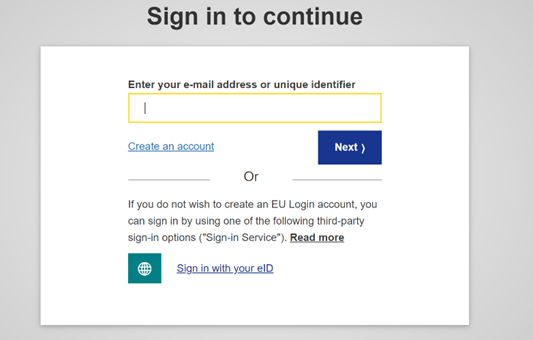
Fyll i dina personuppgifter:

- Förnamn – du måste uppge ett förnamn och kan använda vilket alfabet som helst.
- Efternamn – du måste uppge ett efternamn och kan använda vilket alfabet som helst.
- E-postadress – uppge en e-postadress som du har tillgång till.
- Bekräfta e-postadress – skriv e-postadressen en gång till för att kolla att du verkligen har skrivit rätt.
- Språk för e-postmeddelanden – språk du vill få mejl på, oavsett gränssnittets språk. Det är en garanti att du kan förstå alla mejl du får, även sådana som skickas av misstag. EU Login skickar bara mejl för att du ska validera din identitet eller för att informera om säkerhetshändelser som påverkar ditt konto.
- Läs meddelandet om skydd av personuppgifter genom att klicka på länken och kryssa i rutan för att godkänna villkoren.
- Klicka på Skapa ett konto för att fortsätta.
Om formuläret är korrekt ifyllt skickas ett mejl till den e-postadress du har uppgett.
STEG 2 – Välj ett lösenord
Efter några sekunder bör du få ett mejl så att du kan skapa ett lösenord. Om du inte hittar mejlet, titta i din skräppost. Klicka på länken i mejlet eller kopiera länken och klistra in den i adressfältet i din webbläsare.
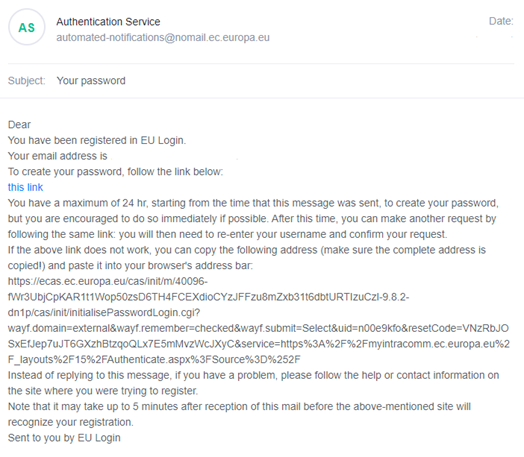
När du klickar på länken kan du skapa ett lösenord och bekräfta det. E-postadressen är förifylld och kan inte ändras. Det ska vara samma adress som du uppgav tidigare.
Skriv det lösenord du har valt i fältet Nytt lösenord. Lösenordet måste innehålla minst 10 tecken och en kombination av
- stora bokstäver (versaler)
- små bokstäver (gemener)
- siffror
- specialtecken.
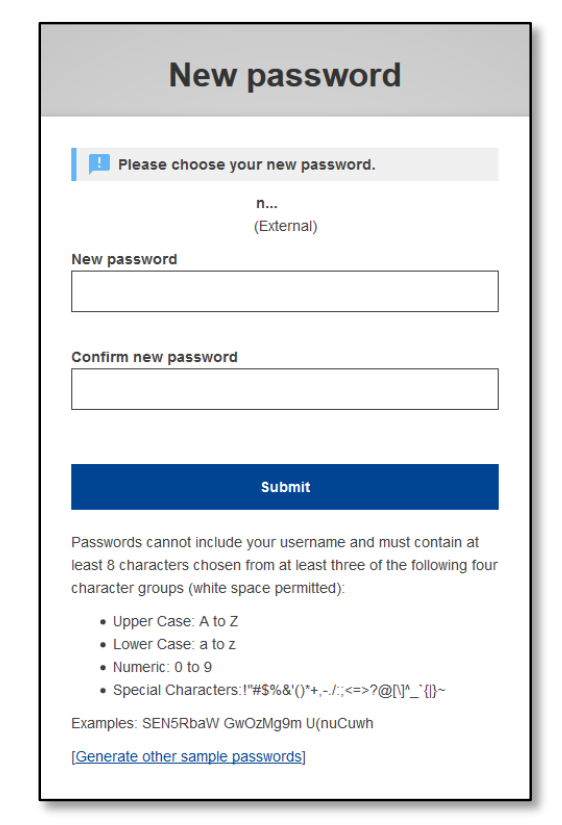
Välj ett lösenord som är långt och svårt för att skydda ditt konto.
Skriv in lösenordet igen i Bekräfta nytt lösenord och klicka på Skicka.
Du är nu autentiserad och kan gå vidare till den tjänst som du vill använda.
Klicka på Fortsätt för att göra det.
STEG 3 – Logga in
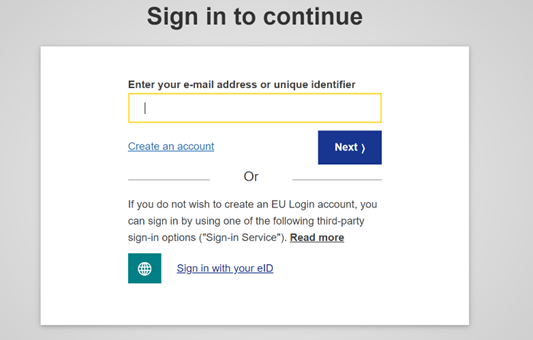
När du har ett EU Login-konto kan du använda det för att få tillgång till många olika tjänster. Om en tjänst kräver att du autentiserar dig visas EU Login-sidan på skärmen. För att logga in på kunskapscentrumet för översättning och tolkning klickar du på knappen för att logga in högst upp på kunskapscentrumets webbplats.
Ange den e-postadress som är registrerad i ditt EU Login-konto i fältet Ange din e-postadress och klicka på Nästa.
Systemet kommer då ihåg din e-postadress så att du kan hoppa över det här steget nästa gång du använder samma webbläsare på samma dator.
STEG 4 – Välj din verifieringsmetod
Utöver lösenordet måste du välja ytterligare en verifieringsmetod. EU Login stöder flera olika verifieringsmetoder, men vi rekommenderar att du använder EU Login-appen som är den mest intuitiva metoden:

För att kunna använda den här verifieringsmetoden måste du lägga till en mobil enhet till ditt EU Login-konto. Läs vår vägledning och titta på videoklippet. Flera verifieringsmetoder kräver att du har EU Login-appen som du kan hämta från Google Play Store (Android), App Store (iOS) eller Windows Store (Windows Phone). Du måste först registrera appen. Om du använder EU Login-appen tillsammans med lösenord ökar säkerheten ytterligare. Läs mer om hur du använder EU Login-appen
Tänk på att vissa verifieringsmetoder kanske inte fungerar ihop med vissa tjänster.
STEG 5 – Vänta på godkännande
Första gången du använder ditt EU Login-konto för att logga in på kunskapscentrumet för översättning och tolkning får du ett mejl om att ditt konto måste godkännas:

När ditt konto har godkänts får du ett nytt mejl om att ditt konto har aktiverats:

Nu kan du logga in på webbplatsen och redigera din användarprofil.
STEG 6 – Redigera din användarprofil
När du har loggat in på kunskapscentrumet för översättning och tolkning har du tillgång till din användarprofil och kan ändra den.
Klicka på pilen bredvid ditt namn högst upp på skärmen och sedan på Mitt konto.

I ditt konto kan du gå till fliken Redigera.

Där kan du uppge följande information:
- För- och efternamn
- Avdelning
- Organisation
- Kategori (välj en i listan)
- Roll (fritext)
- Språk (kryssa i rutorna)
- Dina konton i sociala medier (frivilligt)
- Offentlighet: om du kryssar i JA kan andra användare se din profil i nätverkslistan, och ditt namn syns i de grupper du tillhör. Om du kryssar i NEJ kan andra användare inte se dig någonstans.
- Dölj e-postadress: om du markerar rutan kan andra användare inte se knappen ”Kontakta mig” i din profil och de kan inte skicka meddelanden till dig. Om du inte markerar rutan kommer en knapp ”Kontakta mig” att visas i din profil. Då kan andra användare skicka meddelanden till dig via den e-postadress som är registrerad i ditt EU Login-konto eller kontakta dig via dina konton på sociala medier.
- Om mig (fritext): berätta t.ex. om ditt jobb, dina intressen och dina erfarenheter. Du kan också ange hur du vill att andra användare kontaktar dig.
- Klicka på Spara.
Under fliken Konfigurera i vänstermenyn kan du lägga till en profilbild om du vill.
Kontakta oss gärna om du stöter på problem.