
Регистрация
За да влезете в Центъра за знания в областта на писмения и устния превод, първо трябва да се регистрирате в EU Login.
Има три възможности:
1. Вече имате EU Login профил, но не сте влезли в него.
Щракнете върху бутон Вход в горната част на екрана и ще бъдете пренасочен/а към страницата на EU Login. В този случай можете да преминете направо към стъпка 3.

2. Имате EU Login профил и вече сте влезли в него:
Щракнете върху Вход в горната част на екрана и веднага ще бъдете пренасочен/а към уебсайта.
3. Все още нямате EU Login профил:
Щракнете върху бутон Вход в горната част на екрана. Ще имате възможност да си създадете EU Login профил.
СТЪПКА 1 – Създаване на EU Login профил
Щракнете върху Създаване на профил.
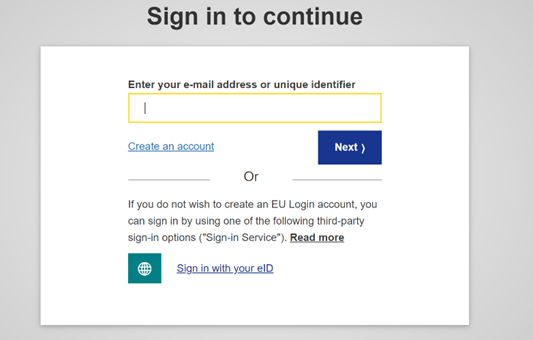
Попълнете личните си данни:

- Собствено име — това поле не може да остане празно и може да съдържа букви от която и да е азбука.
- Фамилия — това поле не може да остане празно и може да съдържа букви от която и да е азбука.
- Ел. адрес — електронен адрес, до който имате достъп.
- Потвърждаване на ел. адрес — попълнете отново вашия електронен адрес, за да се уверите, че сте го въвели правилно.
- Език за ел. писма — езикът, който се използва за кореспонденция с вас по електронната поща (независимо от езика на интерфейса). Така се гарантира, че ще разбирате електронните писма дори ако те са изпратени по погрешка. EU Login изпраща електронни писма само за да валидира вашата самоличност или да ви уведоми за събития, свързани със сигурността на вашия профил.
- Вижте декларацията за поверителност, като щракнете върху връзката, и поставете отметка в квадратчето, за да приемете условията.
- Щракнете върху Създаване на профил, за да продължите.
Ако сте попълнили правилно формуляра, ще бъде изпратено електронно писмо на посочения от вас адрес.
СТЪПКА 2 — Задаване на парола
След няколко секунди трябва да получите електронно писмо, което ви дава възможност да създадете парола. Ако не намирате електронното писмо, проверете във вашата папка за спам или нежелана поща. Щракнете върху връзката в електронното писмо или я копирайте и поставете в адресната лента на вашия браузър.
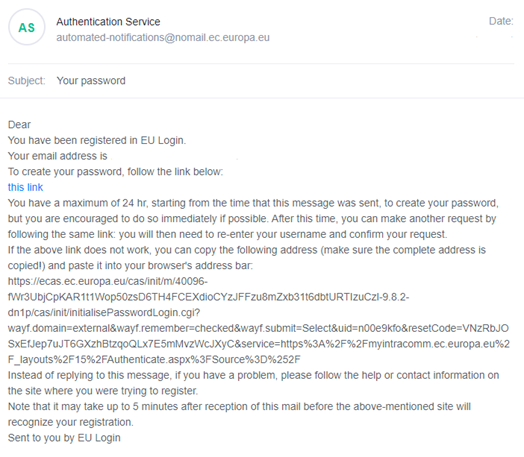
Когато щракнете върху връзката, ще можете да създадете парола и да я потвърдите. Полето за електронен адрес е предварително попълнено и не може да бъде променяно. То трябва да съдържа електронния адрес, посочен от вас преди това.
Въведете паролата, която искате да използвате, в полето Нова парола. Тя трябва да съдържа най-малко 10 знака и комбинация от:
- главни букви
- малки букви
- цифри
- специални знаци.
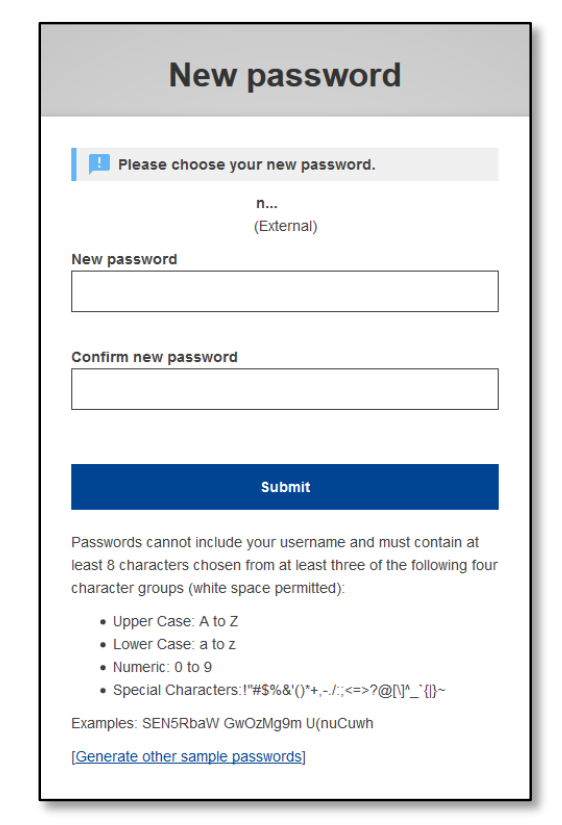
Изберете възможно най-дълга и сложна парола, за да направите вашия профил по-сигурен.
Въведете отново вашата парола в полето Потвърждаване на новата парола и щракнете върху Изпращане.
Вече можете да продължите към услугата, която искате да използвате.
За целта щракнете върху Продължете.
СТЪПКА 3 — Вход
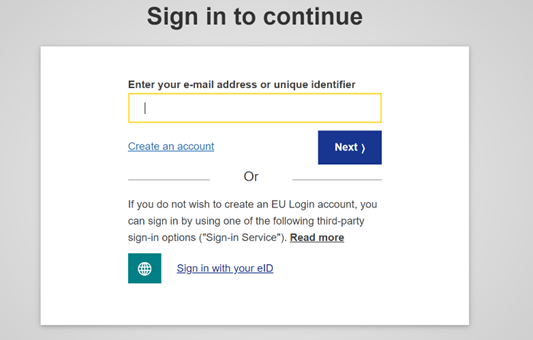
След като създадете вашия EU Login профил, можете да го използвате за достъп до множество услуги. При осъществяването на достъп до тези услуги на екрана на EU Login ще се посочва кога е необходима автентификация. За да влезете в Центъра за знания в областта на писмения и устния превод, можете да използвате бутон Вход в горната част на уебсайта на центъра.
След това въведете електронния адрес, който сте посочили при създаването на вашия EU Login профил, в полето Въведете електронен адрес и щракнете върху Напред.
Вашият електронен адрес автоматично ще бъде запомнен, така че можете да пропуснете тази стъпка следващия път, когато използвате същия браузър на същия компютър.
СТЪПКА 4 — Избор на метод за автентификация
Освен вашата парола ще трябва да изберете допълнителен метод за автентификация. EU Login поддържа различни методи за автентификация. Препоръчваме ви да използвате мобилното приложението EU Login, тъй като то е най-интуитивно:

За да можете да използвате този метод за автентификация, трябва да добавите мобилно устройство към вашия EU Login профил. Вижте това ръководство, което съдържа и видеоклип с инструкции. При няколко метода за автентификация е необходимо да се използва мобилното приложение EU Login. Можете да го инсталирате на вашето мобилно устройство от Google Play Store (Android) или App Store (iOS). Първо трябва да инициализирате приложението. Използването на мобилното приложение EU Login в съчетание с паролата осигурява допълнителна сигурност. Вижте ръководство за EU Login.
Моля, имайте предвид, че някои методи за автентификация може да не са налични при достъп до някои услуги.
Стъпка 5 — Изчакване на одобрение
Когато използвате вашия EU Login профил, за да влезете за първи път в Центъра за знания в областта на писмения и устния превод, ще получите електронно писмо, в което се посочва, че акаунтът ви за центъра за знания подлежи на одобрение:

След като акаунтът ви бъде одобрен, ще получите друго електронно писмо, в което се посочва, че акаунтът ви е активиран:

От този момент нататък ще можете да влезете в уебсайта на Центъра за знания в областта на писмения и устния превод, ще имате достъп до вашия потребителски профил и ще можете да го редактирате.
СТЪПКА 6 — Редактиране на вашия потребителски профил
След като влезете в Центъра за знания в областта на писмения и устния превод, ще имате достъп до вашия потребителски профил и ще можете да го редактирате.
За да редактирате профила си, щракнете върху стрелката до вашето име в горната част на екрана и след това върху Моят акаунт.

След това във вашия акаунт можете да отидете в раздел Редактиране.

Тук можете да въведете следната информация:
- Собствено и фамилно име
- Отдел
- Организация
- Категория (изберете я от падащото меню)
- Роля (свободен текст)
- Езици (поставете отметки в квадратчетата)
- Вашите профили в социални медии, ако желаете
- Видимост: ако посочите ДА, другите потребители ще могат да ви откриват в списъка с контакти и името ви ще се показва в общностите, в които участвате. Ако посочите НЕ, другите потребители няма да виждат името ви никъде.
- Скриване на електронния адрес: ако поставите отметка в това квадратче, другите потребители няма да виждат във вашия профил бутон за контакт с вас и няма да могат да ви изпращат съобщения. Ако не поставите отметка, във вашия профил ще се показва бутон за контакт с вас и другите потребители ще могат да ви изпращат съобщения на електронния адрес, който сте посочили при създаването на вашия EU Login профил, или да се свързват с вас чрез вашите профили в социални медии.
- За мен (свободен текст): напишете нещо за вашата професия, интереси, опит... Можете също така да посочите как предпочитате други потребители да се свързват с вас.
- Щракнете върху „Запазване“.
В раздел Конфигурация в лявото меню можете да добавите профилна снимка, ако желаете.
Ако се сблъскате с проблеми, не се колебайте да се свържете с нас.