
Regístrese
Para iniciar sesión en el Centro de Conocimiento sobre Traducción e Interpretación, primero tiene que registrarte en EU Login.
Hay tres posibilidades:
1. Ya tiene una cuenta EU Login, pero aún no ha accedido a ella:
haga clic en el botón Log in (Iniciar sesión) en la parte superior de la pantalla y será redirigido a la página EU Login. En este caso puede ir directamente al paso 3.

2. Tiene una cuenta EU Login y ya ha accedido a ella:
haga clic en el botón Log in en la parte superior de la pantalla y será redirigido inmediatamente al sitio web.
3. Todavía no tiene una cuenta EU Login:
Haga clic en el botón Log in en la parte superior de la pantalla. Podrá crear una cuenta EU Login.
PASO 1: Crear una cuenta EU Login
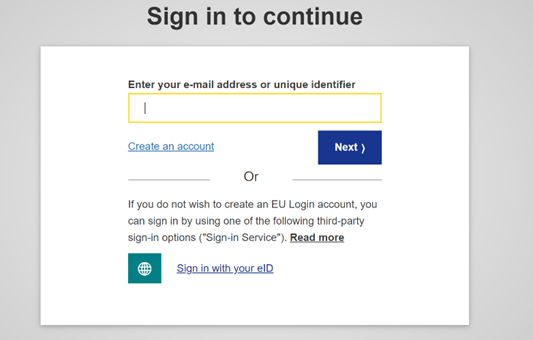
Haga clic en el enlace Create an account (Crear una cuenta).
Complete sus datos personales:

- First name (Nombre): esta casilla no puede estar vacía y puede incluir letras de cualquier alfabeto;
- Last name (Apellidos): esta casilla no puede estar vacía y puede incluir letras de cualquier alfabeto;
- E-mail (Correo electrónico): una dirección de correo electrónico a la que tenga acceso;
- Confirm e-mail (Confirmar el correo electrónico): escriba de nuevo su dirección de correo electrónico para asegurarse de que es correcta;
- E-mail language (Idioma de los correos electrónicos): idioma utilizado para los correos electrónicos (independientemente del idioma utilizado en la interfaz). Esta función garantiza que pueda entender los correos electrónicos, incluso si se activan por error. EU Login solamente le enviará correos electrónicos para validar su identidad o para notificarle sobre incidentes de seguridad que afecten a su cuenta;
- Revise la declaración de privacidad haciendo clic en el enlace y marque la casilla para aceptar las condiciones;
- Haga clic en Create an account para continuar.
Si el formulario se ha cumplimentado correctamente, se enviará un correo electrónico a la dirección facilitada.
PASO 2: Crear una contraseña
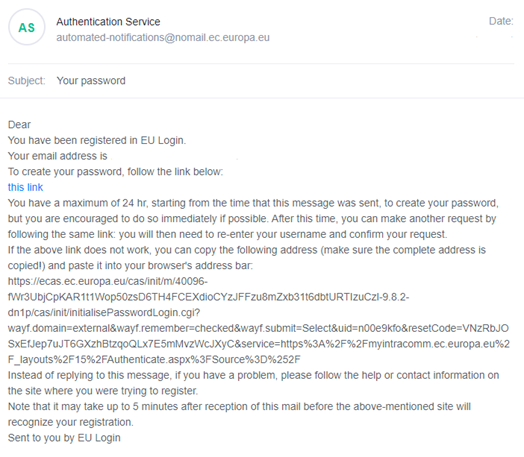
Tras unos segundos, debería recibir un correo electrónico para crear una contraseña. Si no encuentra el correo, revise la carpeta de mensajes no deseados. Haga clic en el enlace del correo electrónico o cópielo y péguelo en la barra de direcciones de su navegador.
Al hacer clic en el enlace, podrá crear una contraseña y confirmarla. El campo del correo electrónico aparece ya relleno y no puede modificarse. La dirección de correo electrónico que contiene debe corresponder a la facilitada previamente.
Escriba la contraseña que quiera utilizar en el campo New password (Nueva contraseña). Debe incluir por lo menos 10 caracteres y una combinación de:
- letras mayúsculas;
- letras minúsculas;
- números;
- caracteres especiales.
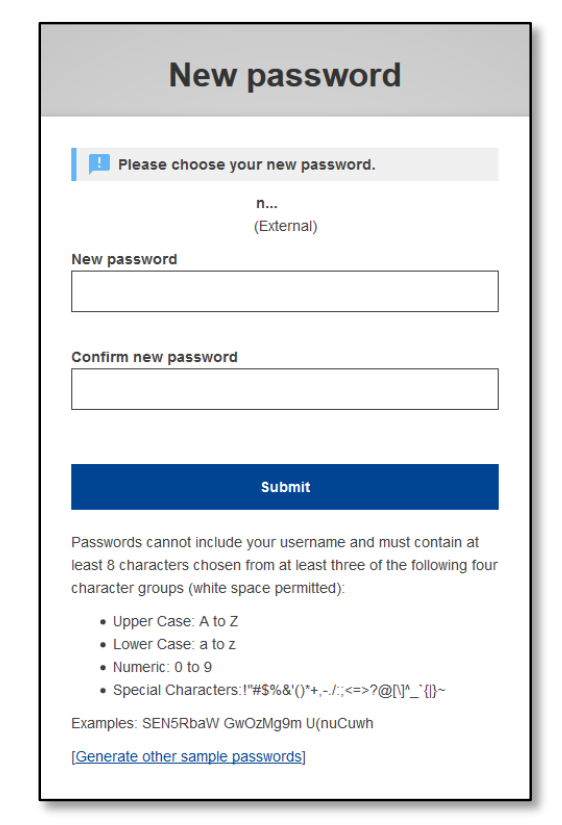
Seleccione una contraseña lo más larga y compleja que pueda para que su cuenta sea más segura.
Escriba de nuevo la contraseña en Confirm new password (Confirmar la nueva contraseña) y haga clic en Submit (Enviar).
Su cuenta está autenticada y puede utilizar el servicio que desee.
Para ello, haga clic en Proceed (Continuar).
PASO 3: Conectarse
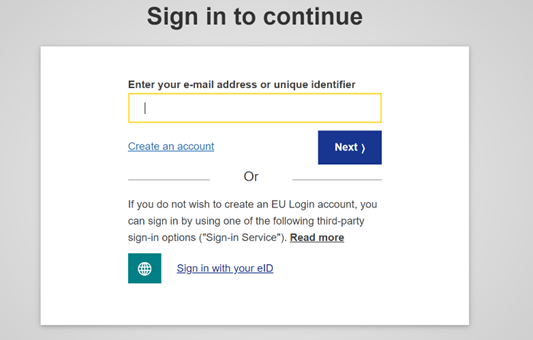
Una vez creada su cuenta EU Login, puede utilizarla para acceder a numerosos servicios. Al hacerlo, la pantalla de EU Login aparecerá siempre que sea necesaria la autenticación. Para conectarse al Centro de Conocimiento sobre Traducción e Interpretación, puede utilizar el botón Log in que se encuentra en la parte superior de la pantalla del sitio web del Centro.
A continuación puede introducir la dirección de correo electrónico que haya facilitado al crear su cuenta EU Login en el campo Enter your e-mail address (Introduzca su dirección de correo electrónico) y haga clic en Next (Siguiente).
Se recordará automáticamente su dirección de correo electrónico: podrá omitir este paso cada vez que utilice el mismo navegador en el mismo ordenador.
PASO 4: Seleccionar el método de verificación
Además de la contraseña, deberá escoger otro método de verificación. EU Login permite diversos métodos de verificación. Le recomendamos que utilice la aplicación EU Login, ya que es la opción más intuitiva:

Para utilizar este método de verificación, deberá añadir un dispositivo móvil a su cuenta EU Login. Estas instrucciones incluyen un vídeo explicativo. Varios métodos de verificación requieren el uso de la aplicación EU Login. Esta aplicación se puede instalar en un dispositivo móvil directamente a partir de Google Play Store (Android), App Store (iOS) o Windows Store (Windows Phone). Primero hay que inicializar la aplicación. La utilización de la aplicación EU Login junto con la contraseña permite reforzar la seguridad. Puede consultar aquí una guía de EU Login.
Tenga en cuenta que algunos métodos de verificación podrían no estar disponibles al acceder a algunos servicios específicos.
PASO 5: Esperar la aprobación
Cuando utilice su cuenta EU Login para conectarse por primera vez al Centro de Conocimiento sobre Traducción e Interpretación, recibirá un correo electrónico para informarle de que su cuenta tiene que ser aprobada:

Cuando su cuenta haya sido aprobada, recibirá otro correo electrónico informándole de que su cuenta ha sido activada:

A partir de ese momento, usted podrá iniciar sesión en el sitio web del Centro, acceder a su perfil de usuario y editarlo.
PASO 6: Modificar el perfil de usuario
Tras iniciar sesión en el Centro de Conocimiento sobre Traducción e Interpretación, podrá acceder a su perfil de usuario y modificarlo.
Para modificar su perfil, haga clic en la flecha que aparece junto a su nombre en la parte superior de la pantalla y, a continuación, en Mi cuenta.

En su cuenta, puede acceder a la pestaña Modificar.

Ahí puede introducir la información siguiente:
- nombre y apellidos;
- departamento;
- organización;
- categoría (seleccione una del menú desplegable);
- función (texto libre);
- idiomas (marque las casillas);
- sus cuentas en redes sociales, si lo desea;
- visibilidad: si marca la casilla SÍ, los demás usuarios podrán encontrarlo en la lista de redes y su nombre aparecerá en las comunidades a las que pertenezca; si marca la casilla NO, los demás usuarios no lo podrán ver en ningún sitio;
- ocultar el correo electrónico: si la casilla está marcada, los demás usuarios no verán el botón «Contácteme» en su perfil y no podrán enviarle mensajes; si la casilla no está marcada, aparecerá el botón «Contácteme» en su perfil, y los demás usuarios podrán enviarle mensajes, que recibirá en el buzón de la cuenta de correo electrónico que haya utilizado para crear su cuenta EU Login, o podrán contactarle a través de las cuentas que usted tenga en las redes sociales;
- sobre mí (texto libre): escriba algo sobre su profesión, intereses, experiencia, etc.; también puede indicar cómo prefiere ponerse en contacto con los demás usuarios;
- haga clic en «Guardar».
En la pestaña Configuración del menú de la izquierda, puede añadir una imagen de perfil, si lo desea.
Si tiene algún problema, no dude en ponerse en contacto con nosotros.