
Registracija
Za prijavo v središče znanja o prevajanju in tolmačenju se morate najprej registrirati v sistemu EU Login.
Obstajajo tri možnosti:
1. Račun EU Login že imate in se še niste prijavili:
Na vrhu zaslona kliknite gumb Prijava (Log in) in preusmerjeni boste na stran EU Login. V tem primeru greste lahko neposredno na korak 3.

2. Račun EU Login že imate in ste že prijavljeni:
Zgoraj na zaslonu kliknite gumb Prijava in takoj boste preusmerjeni na stran EU Login.
3. Računa EU Login še nimate:
Kliknite gumb Prijava na vrhu zaslona. Kliknite možnost Ustvari račun EU Login.
KORAK 1 – Ustvarjanje računa EU Login
Kliknite povezavo Ustvari račun.
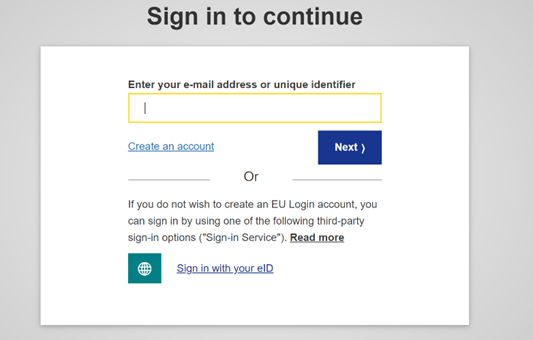
Vpišite osebne podatke:

- Ime – polje za ime mora biti izpolnjeno in lahko vsebuje črke katere koli pisave.
- Priimek – polje mora biti izpolnjeno in lahko vsebuje črke katere koli pisave.
- E-naslov – e-naslov, ki ga uporabljate.
- Potrdi e-naslov – znova vpišite svoj e-naslov, da potrdite njegovo pravilnost.
- Jezik komunikacije – jezik, ki se uporablja za korespondenco po e-pošti (ne glede na jezik vmesnika). S tem se zagotavlja, da boste e-poštna sporočila razumeli, četudi so bila poslana pomotoma. Storitev EU Login vam bo e-sporočila pošiljala samo za potrjevanje vaše identitete ali obveščanje o varnostnih dogodkih, ki vplivajo na vaš račun.
- S klikom povezave preberite izjavo o varstvu podatkov in označite okence, da sprejemate pogoje.
- Za nadaljevanje kliknite Ustvari račun.
Če ste obrazec izpolnili pravilno, boste na navedeni e-naslov prejeli e-sporočilo.
KORAK 2 – Nastavitev gesla
Po nekaj sekundah boste prejeli e-sporočilo, ki vam bo omogočilo, da ustvarite geslo. Če ne najdete e-sporočila, preverite mapo z vsiljeno ali neželeno pošto. Kliknite povezavo v e-sporočilu ali jo kopirajte/prilepite v naslovno vrstico vašega brskalnika.
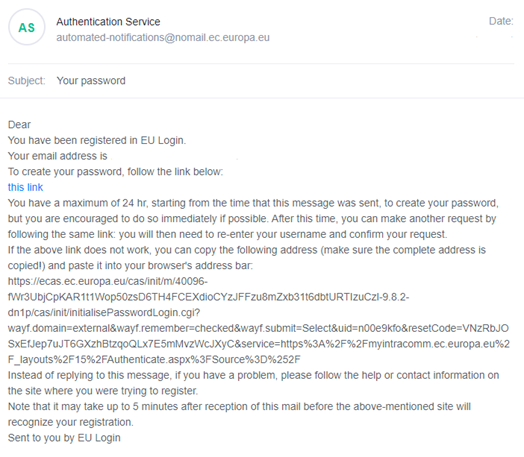
S klikom povezave ustvarite geslo in ga potrdite. Polje za e-naslov je vnaprej izpolnjeno in se ga ne da spremeniti. Vsebovati mora e-naslov, ki ste ga navedli pred tem.
Geslo, ki ga želite uporabljati, vpišite v polje Novo geslo. Vsebovati mora najmanj 10 znakov ter kombinacijo:
- velikih črk,
- malih črk,
- številk,
- posebnih znakov.
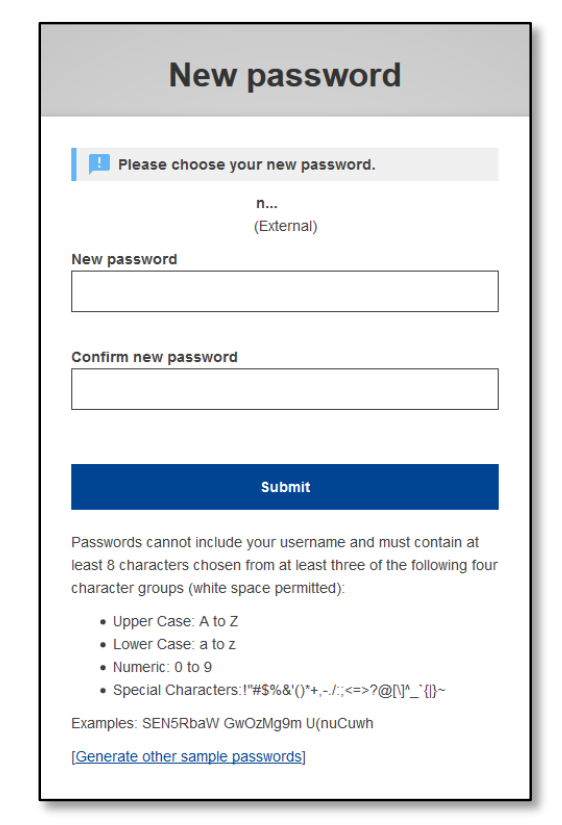
Da bo vaš račun varnejši, izberite daljše in kompleksno geslo.
Geslo ponovno vpišite v polje Potrdite novo geslo in kliknite Pošlji.
Zdaj ste avtenticirani in lahko začnete uporabljati storitev.
Kliknite gumb Nadaljuj.
Korak 3 – Prijava
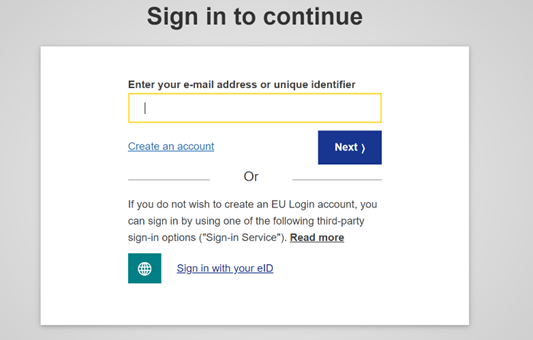
Z računom EU Login lahko uporabljate številne storitve. Pri dostopanju do teh storitev se bo prikazal zaslon EU Login, kadar bo potrebna avtentikacija. Če se želite prijaviti v središče znanja o prevajanju in tolmačenju, poiščite gumb Prijava na vrhu zaslona spletišča središča znanja o prevajanju in tolmačenju.
Nato vpišite e-naslov, ki ste ga navedli pri ustvarjanju računa EU Login v polju Vpišite svoj e-naslov in kliknite Naprej.
Vaš e-naslov si bo sistem samodejno zapomnil, zato da boste lahko naslednjič, ko boste uporabili isti brskalnik na istem računalniku, ta korak preskočili.
KORAK 4 – Izbira načina avtentikacije
Poleg gesla boste morali izbrati dodaten način preverjanja. EU Login podpira različne načine preverjanja. Priporočamo uporabo aplikacije EU Login, ki je najbolj intuitivna:

Za uporabo te metode preverjanja boste morali v svoj račun EU Login dodati mobilno napravo. Nekaj smernic je na voljo v tem videoposnetku. Pri nekaterih načinih preverjanja potrebujete aplikacijo EU Login, ki jo lahko namestite na svojo mobilno napravo iz trgovine Google Play (Android), App Store (iOS) ali Windows Store (Windows Phone). Najprej je treba aplikacijo inicializirati. Dodatno varnost zagotovite, če aplikacijo EU Login uporabljate v kombinaciji z geslom. Navodila o uporabi storitve EU Login so na voljo tukaj.
Upoštevajte, da pri dostopanju do nekaterih storitev nekateri načini preverjanja morda ne bodo na voljo.
Korak 5 – Odobritev
Ko se z računom EU Login prvič prijavite v središče znanja o prevajanju in tolmačenju, boste prejeli e-sporočilo, da je treba vaš račun odobriti:

Po odobritvi računa odobren boste prejeli še eno e-sporočilo z navedbo, da je vaš račun aktiviran:

Od takrat naprej se boste lahko prijavili na spletišče središča, dostopali do svojega uporabniškega profila in ga urejali.
KORAK 6 – Urejanje uporabniškega profila
Po prijavi v središče znanja o tolmačenju boste lahko dostopali do uporabniškega profila in ga urejali.
Za urejanje profila kliknite puščico poleg svojega imena na vrhu zaslona in nato možnost Moj račun.

V svojem računu se lahko nato pomaknete na zavihek Uredi.

V uporabniškem profilu lahko vnesete naslednje podatke:
- ime in priimek;
- oddelek;
- organizacija;
- kategorija (izberite vrednost na spustnem seznamu);
- vloga (prosto besedilo);
- jeziki (odkljukajte polja);
- družbeni mediji (po želji);
- vidnost: če označite DA, vas bodo lahko drugi uporabniki našli na seznamu mreženja in vaše ime bo prikazano v skupnostih, ki jim pripadate. Če označite NE, vas drugi uporabniki ne bodo nikjer videli;
- skrij pošto: če označite to polje, drugi uporabniki na vašem profilu ne bodo videli gumba Kontakt, in vam ne bodo mogli pošiljati sporočil. Če polja ne označite, bo na vašem profilu prikazan gumb Kontakt in drugi uporabniki vam bodo lahko poslali sporočila. Prejeli jih boste v poštni predal e-naslova, ki ste ga navedli pri ustvarjanju računa EU Login. Na vas se bodo lahko obrnili tudi prek računov v družbenih medijih;
- o meni (prosto besedilo): napišite nekaj o svojem poklicu, interesih, izkušnjah ... Navedete lahko tudi, kako želite, da se drugi uporabniki obrnejo na vas;
- kliknite gumb Shrani.
Če želite, lahko v zavihku Nastavitve v levem meniju naložite sliko profila.
V primeru težav nas kontaktirajte.