
Registrace
Chcete-li se přihlásit do Znalostního centra pro překlad a tlumočení, musíte se nejprve zaregistrovat u služby EU Login.
Existují tři možnosti:
1. U služby EU Login již účet máte, ale nejste k němu v této chvíli přihlášen/a:
V takovém případě klikněte na tlačítko Přihlásit se v pravém horním rohu stránky, které vás na stránku EU Login přesměruje. Pak můžete přejít přímo ke kroku č. 3.

2. Účet u služby EU Login máte a jste v této chvíli přihlášen/a:
Pak vám stačí kliknout na tlačítko Přihlásit se v pravém horním rohu stránky, které vás přesměruje na stránky znalostního centra.
3. Účet u služby EU Login ještě nemáte:
Pak klikněte na tlačítko Přihlásit se v horní části obrazovky. Nyní máte možnost si vytvořit účet u služby EU Login.
KROK č. 1: Vytvoření účtu u služby EU Login
Klikněte na odkaz Vytvořit účet.
Vyplňte své osobní údaje:

- Jméno – pole se jménem nesmí zůstat prázdné. Může obsahovat písmena jakékoli abecedy.
- Příjmení – pole s příjmením nesmí zůstat prázdné. Může obsahovat písmena jakékoli abecedy.
- E-mail – e-mailová adresa, k níž máte přístup.
- Potvrďte e-mail – pro ověření správnosti zadejte svou e-mailovou adresu ještě jednou.
- Jazyk korespondence – jazyk používaný v e-mailové korespondenci (bez ohledu na jazyk použitý v rozhraní). Tak je zaručeno, že budete obsahu e-mailů rozumět, i kdyby byly zaslány omylem. Služba EU Login vám zasílá e-maily pouze v případě, že je třeba ověřit vaši totožnost nebo vás upozornit na případný bezpečnostní incident, který má na váš účet nějaký dopad.
- Přečtěte si prohlášení o ochraně osobních údajů. Stačí kliknout na odkaz a zaškrtnutím daného políčka potvrdit svůj souhlas s podmínkami používání služby.
- Poté klikněte na Vytvořit účet.
Pokud jste formulář vyplnili správně, bude vám na vámi uvedenou adresu zaslán e-mail.
KROK č. 2: Vytvoření hesla
Po několika vteřinách byste měli obdržet e-mail, který vám umožní vytvořit heslo. Pokud tomu tak není, zkontrolujte si ještě složku s nevyžádanou poštou. Klikněte na odkaz v e-mailu nebo ho zkopírujte a vložte do adresního řádku internetového prohlížeče.
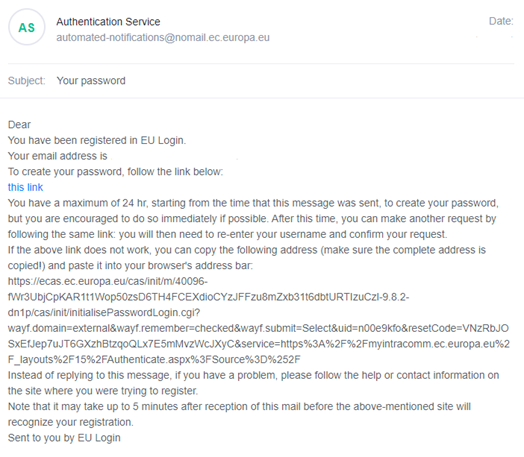
Po kliknutí na odkaz si budete moci vytvořit heslo a potvrdit jej. Pole s e-mailovou adresou je vyplněno předem a nelze ho měnit. Mělo by obsahovat e-mailovou adresu, kterou jste uvedli dříve.
Zadejte heslo, které chcete používat, do pole s názvem Nové heslo. Heslo musí obsahovat nejméně deset znaků a kombinaci:
- velkých písmen
- malých písmen
- číslic
- zvláštních znaků
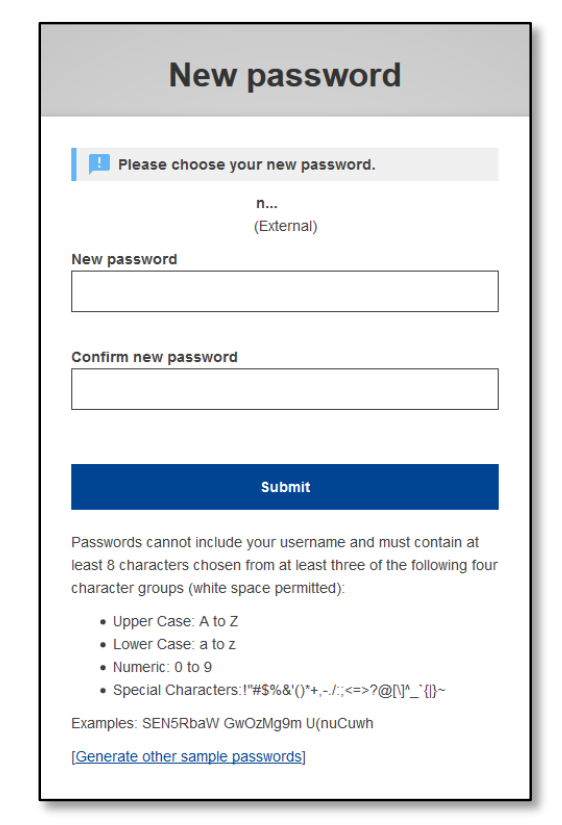
Zvolte si pokud možno delší a složitější heslo, abyste zvýšili zabezpečení svého účtu.
Heslo zadejte znovu do pole Potvrdit nové heslo a klikněte na Odeslat.
Nyní je vaše totožnost v systému ověřena a můžete začít požadovanou službu používat.
Klikněte na Pokračovat.
KROK č. 3: Přihlášení
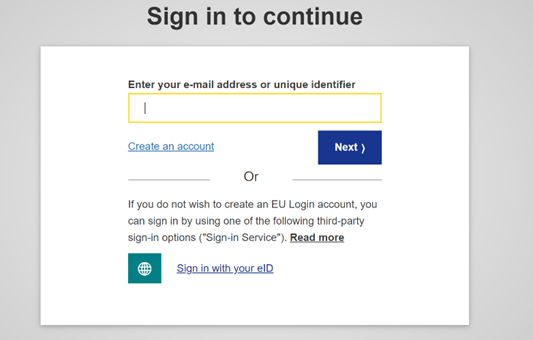
Jakmile si zřídíte účet u služby EU Login, můžete ho využít k přístupu k různým platformám a službám. Pokud bude u některé z nich potřeba ověření vaší totožnosti, zobrazí se vám okno s přihlášením ke službě EU Login. Chcete-li se přihlásit do Znalostního centra pro překlad a tlumočení, můžete přejít na tlačítko Přihlásit se v horní části obrazovky znalostního centra.
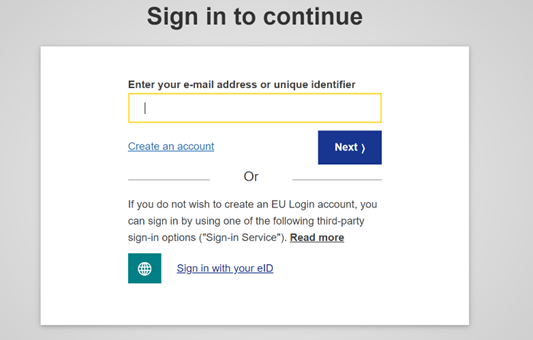
Pak můžete zadat e-mailovou adresu, kterou jste uvedli při zřizování účtu u služby EU Login, a to do políčka Zadejte e-mailovou adresu. Pak klikněte na Další.
Systém si vaši e-mailovou adresu uloží, takže pokud se budete přihlašovat ze stejného počítače pomocí stejného prohlížeče, budete moci tento krok přeskočit.
KROK č. 4: Výběr způsobu ověření totožnosti
Kromě zadání hesla si budete muset vybrat ještě jednu metodu ověřování totožnosti. Služba EU Login jich využívá celou řadu. Doporučujeme aplikaci EU Login, jejíž používání je velice intuitivní:

Chcete-li tuto metodu ověřování použít, budete muset ke svému účtu u služby EU Login přidat mobilní zařízení. Instruktážní video najdete v těchto pokynech. Aplikace EU Login používá několik metod ověřování. Aplikaci EU Login si na mobilní zařízení můžete nainstalovat z Google Play Store (Android), App Store (iOS) nebo Windows Store (Windows Phone). Nejprve je třeba aplikaci spustit. Použijete-li spolu s heslem i verifikaci přes aplikaci EU Login, získáte dodatečné zabezpečení. Průvodce EU Login naleznete zde.
Některé metody ověřování nemusí být k dispozici u všech nabízených služeb a platforem.
KROK č. 5: Vyčkejte na schválení
Používáte-li účet u služby EU Login k prvnímu přihlášení do Znalostního centra pro překlad a tlumočení, obdržíte e-mail s informací o tom, že váš účet musí být nejprve schválen:

Jakmile bude váš účet schválen, obdržíte další e-mail s informací, že byl aktivován:

Od tohoto okamžiku se budete moci přihlašovat na internetové stránky Znalostního centra pro překlad a tlumočení, a tudíž získáte přístup ke svému uživatelskému profilu, který můžete podle potřeby upravovat.
KROK č. 6: Nastavení uživatelského profilu
Po přihlášení do Znalostního centra pro překlad a tlumočení budete mít přístup ke svému uživatelskému profilu, který si budete moci nastavit a následně podle potřeby upravovat.
Chcete-li ho editovat, klikněte na šipku vedle vašeho jména v horní části obrazovky a poté na Můj účet.

Na svém účtu pak můžete přejít na kartu Upravit.

Ve svém uživatelském profilu můžete uvést tyto informace:
- Jméno a příjmení
- Oddělení
- Organizace
- Kategorie (vyberte z rozbalovací nabídky)
- Role (volný text)
- Jazyky (zaškrtněte příslušná políčka)
- Vaše účty na sociálních sítích (volitelné)
- Viditelnost: Zaškrtnutím kolonky ANO souhlasíte s tím, že se vaše jméno bude zobrazovat v seznamu kontaktů a bude viditelné i v komunitách a diskusních skupinách, do nichž jste přihlášen/a. Pokud zaškrtnete kolonku NE, vaše jméno se ostatním uživatelů nikde zobrazovat nebude.
- Skrýt e-mail: Zaškrtnutím této kolonky zajistíte, že se ostatním uživatelům nebude u vašeho profilu zobrazovat tlačítko „Kontakt“, takže vám nebudou moci zasílat zprávy. Pokud zůstane kolonka nezaškrtnutá, bude tlačítko „Kontakt“ u vašeho profilu viditelné a ostatní uživatelé vám tak budou moci zasílat zprávy na e-mailovou adresu, kterou jste uvedli u účtu EU Login, nebo vás kontaktovat pomocí sociálních médií.
- Informace o mně (volný text): Zde můžete uvést několik slov o svém povolání, zájmech, zkušenostech s překladem nebo tlumočením atp. Kromě toho zde můžete napsat, jak vás mohou ostatní uživatelé kontaktovat.
- Klikněte na Uložit
Na kartě Konfigurace v nabídce vlevo máte možnost přidat profilovou fotografii.
V případě jakýchkoli problémů nás můžete kdykoli kontaktovat.