
I Videncentret for oversættelse og tolkning kan du bidrage gennem "fællesskaber". Fællesskaber er samarbejdsrum, hvor du kan drøfte et specifikt emne med platformens andre medlemmer. Hvis du interagerer gennem fællesskaber, bedes du overholde adfærdskodeksen.
Du kan se vores YouTube-vejledning eller læse instrukserne nedenfor om brugen af fælleskaber.
Oprettelse af et fællesskab
For at oprette et fællesskab kan du gå til hjemmesiden, rulle ned til "Collaborative spaces" og klikke på "Communities". Her kan du klikke på knappen "Opret et nyt fællesskab".

Du vil derefter blive ledt til siden "Add group", hvor du skal vælge "Community".

Når du opretter et fællesskab, kan du bruge de tre faneblade til venstre til at tilføje indhold.
- Under fanen "General" kan du vælge:
- Fællesskabets sprog
- Titel
- Overskrift: kort forklaring af emnet
- Forklaring: dette felt kan ikke redigeres af brugerne
- Brødtekst: en længere forklaring eller spørgsmål om emnet

- Under fanen "Categorization" kan du vælge:
- Classification: Den type, der svarer til fællesskabets hovedemne (konferencetolkning, offentlig tolkning, juridisk tolkning eller innovation).
- Keywords: Vælg alle de relevante nøgleord for fællesskabet. De kan senere bruges til at søge efter et fællesskab.
-
Group visibility: Hvis gruppen er offentlig, vil den blive vist på listen over fællesskaber, og alle vil kunne deltage. Hvis den er privat, vil den blive skjult på listen, og kun medlemmer, der er tilføjet af den, der har oprettet fællesskabet, vil kunne se og deltage i den.

- Under fanen "Multimedia'" kan du vælge:
- Featured media: Hvis du uploader et billede her, vises det i brødteksten om fælleskabet. Det er dog også muligt at indsætte billeder direkte i afsnittet "Body" via fanebladet "General".
-
Files: Her kan du uploade dokumenter. Medlemmer vil kunne få adgang til disse dokumenter gennem fællesskabet.
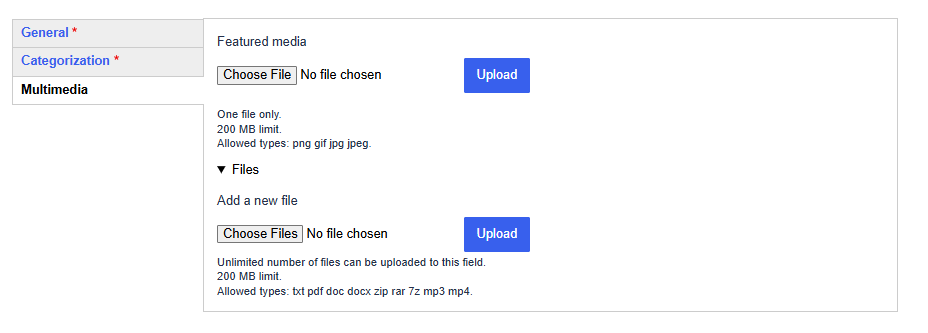
Når du har medtaget alle disse oplysninger, skal du klikke på "Save"-knappen nederst på skærmen, og dit fællesskab vil blive oprettet.
Udarbejdelse af tekst
I fællesskabsmiljøet har du mulighed for at udarbejde tekst, f.eks. oprette en brødtekst omhandlende et fællesskab, lave et opslag eller oprette et wikidoc (sidstnævnte muligheder vil blive forklaret nedenfor). Brugergrænsefladen for udarbejdelse af tekst er den samme i alle disse tilfælde. Du kan bruge værktøjslinjen over tekstfeltet til at formatere teksten. Du har mulighed for:
- at tilføje overskrifter ved hjælp af rullemenuen i venstre side af værktøjslinjen:

- formattere teksten med fed skrift, kursiv eller understregning.
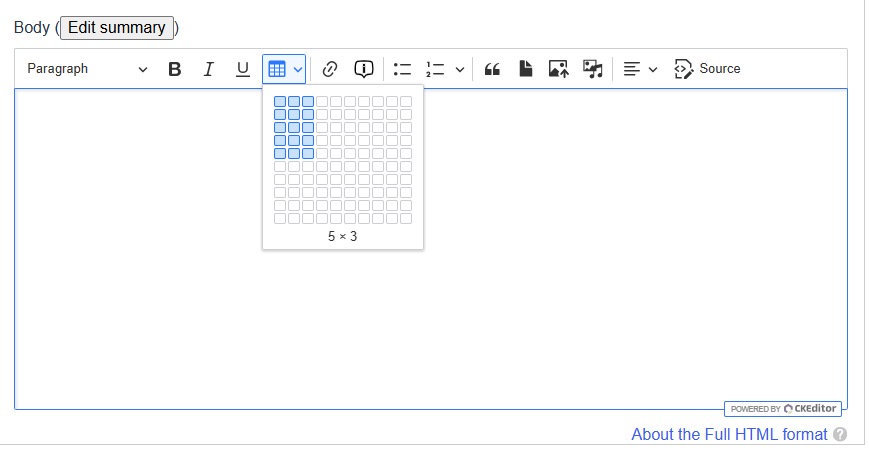
- indsæt en tabel med det valgte ikon i billedet nedenfor:
-
tilføj hyperlink Du kan vælge den tekst, du ønsker at omdanne til et hyperlink, klikke på ikonet fremhævet nedenfor og indsætte den URL, du vil henvise til, i den linje, der vises:

-
tilføj en informationssky. Dette er en tekst, der vises, når brugerne gemmer en term, som du har tilføjet informationsskyen. For at gøre dette kan du vælge et ord eller en sætning, klikke på det ikon, der fremhævet nedenfor, og indtaste den tekst, du ønsker at vise i informationsskyen. Denne funktionalitet kan f.eks. anvendes til at forklare forkortelser som vist i eksemplet nedenfor.


-
som vist i billedet nedenfor kan du også 1) oprette en liste med punkter, 2) tilføje et citat, 3) indsætte en fil, 4) indsætte et billede og 5) indsætte andre medier.

Opslag
I den gruppe, du har oprettet, kan du og andre medlemmer lave opslag. Opslag kan f.eks. bruges til at dele viden eller stille spørgsmål. Andre medlemmer kan svare på opslag, hvilket giver mulighed for interaktion mellem medlemmer af lokalsamfundet.
For at lave et opslag skal du gå til fællesskabet og klikke på knappen "Write a new post":

Du lander derefter på følgende side, hvor du kan lave dit opslag (også kaldet en "kommentar") ved at angive et emne og skrive en tekst i afsnittet "Comment":

Tagging af medlemmer
Når du laver et opslag, har du også mulighed for at tagge medlemmerne ved at skrive et "@" efterfulgt af deres navn. Der vises en rullemenu, hvor du kan vælge det medlem, du ønsker at tagge. Vedkommende bliver underrettet om tagget via den e-mailadresse, der blev brugt til oprettelse af EU Login-kontoen.

Interaktion med opslag
Når der er lavet et opslag, kan du like, rapportere, slette eller svare på det. Kun medlemmer med en "administratorrolle" vil kunne slette opslag.

Administrering af kommentarer
Som opretter og dermed moderator af fællesskabet er det dit ansvar at holde styr på de indberettede kommentarer og slette dem, hvis det er nødvendigt.
For at få et overblik over de kommentarer, der er blevet indberettet, kan du navigere til fanen "Reports" i fællesskabet:

Derudover kan du få et overblik over de kommentarer, der er blevet "liket", ved at gå til fanen "Likes":

Administrering af medlemmer
Når du klikker på fanebladet "Members" i et fællesskab, ser du en liste over alle medlemmer.

For at administrere et medlem på denne liste kan du klikke på pilen ved siden af "View member":

Du kan vælge "Edit member" for at ændre vedkommendes rolle (admin/non-admin), eller du kan vælge "Remove member".
Tilføjelse af medlemmer
Når du klikker på knappen "Add membership", kan du søge efter navnet på den person, du ønsker at gøre til medlem af fællesskabet:


Du kan derefter vælge dem i rullemenuen. Hvis du ønsker, at denne person skal have de samme rettigheder som opretteren af fællesskabet, skal du sætte kryds i feltet "Admin". De vil derefter være i stand til at redigere fællesskabet. Hvis dette ikke er tilfældet, sættes der ikke kryds i dette felt. Medlemmer, der ikke er "admin", vil stadig kunne interagere med fællesskabet (f.eks. skrive et opslag eller svare på et andet opslag), men de vil ikke kunne redigere selve fællesskabet.
Når du klikker på "Save", modtager brugeren en meddelelse om, at de er blevet tilføjet til fællesskabet. Det sker via den e-mailadresse, de anvendte til oprettelse af deres EU Login-konto.
Udarbejdelse af et wikidoc
Et wikidoc er et fælles dokument, som medlemmer af et fællesskab kan udarbejde, f.eks. med de vigtigste konklusioner af fællesskabets drøftelser eller med indhold, som de mener vil være nyttigt at tilføje til Videncentret for oversættelse og tolkning.
For at oprette et wikidoc skal du gå til fanen "View" for et fællesskab og vælge "Wiki docs" i menuen til venstre.

Når du klikker på "Create a wiki doc", kommer du til en side, hvor du kan begynde at udarbejde et dokument sammen med de øvrige medlemmer af fællesskabet. Du kan tilføje en titel og skrive teksten i brødtekstfeltet.

Redigering af fællesskab
Du kan kun redigere et fællesskab, hvis du har oprettet det, eller hvis den, der oprettede det, tildelte dig en rolle som administrator.
Du kan redigere et fællesskab ved at klikke på fanen "Edit" for det pågældende fællesskab:

Du kan derefter ændre alle de felter, du udfyldte, da fællesskabet blev oprettet.
Medlemskab af et eksisterende fællesskab
På hjemmesiden kan du, når du scroller ned til "Collaborative spaces" og klikker på "Communities", søge efter et eksisterende fællesskab i søgebjælken eller ved hjælp af et af filtrene til venstre (se nedenfor).

Når du finder et fællesskab, du er interesseret i, skal du vælge fællesskabet og klikke på knappen "Join community".

For at få et overblik over alle de fællesskaber, du er en del af, klikker du på pilen ved siden af dit navn øverst på siden, vælge "My account" og "My Communities".
