
Kääntämisen ja tulkkauksen tietokeskussivustolla voi tehdä yhteistyötä ja keskustella muiden alustan käyttäjien kanssa yhteisillä sivuilla, yhteisöissä. Muista noudattaa sivuston toimintasääntöjä.
Katso ohjeet yhteisöissä toimimiseen YouTube-tutoriaalista tai lue seuraavat ohjeet.
Luo yhteisö
Siirry etusivulla kenttään ”Yhteistyösivut” ja valitse ”Ryhmät”. Napsauta painiketta ”Create a new community”.

Sinut ohjataan sivulle ”Add group”. Napsauta tekstiä ”Community”.

Voit lisätä yhteisöihin sisältöjä kolmella välilehdellä, jotka avautuvat vasemmalla näkyvistä linkeistä.
- ”General”-välilehdellä voit tehdä seuraavat valinnat:
- Language: yhteisön kieli.
- Title: yhteisön nimi.
- Headline: lyhyt kuvaus yhteisön aiheesta.
- Caption: vakioteksti, jota käyttäjät eivät voi muokata.
- Body: laajempi selitys tai kysymyksiä yhteisön aiheesta.

- ”Categorization”-välilehdellä voit tehdä seuraavat valinnat:
- Classification: yhteisön pääasiallinen aihe (konferenssitulkkaus, asioimistulkkaus, oikeustulkkaus tai innovaatiot).
- Keywords: valitse kaikki yhteisöön sopivat avainsanat. Näitä voidaan myöhemmin käyttää yhteisöjen etsimiseen.
-
Group visibility: jos ryhmä on julkinen (public), se näkyy yhteisöluettelossa ja kuka tahansa voi liittyä siihen. Jos ryhmä on yksityinen (private), se ei näy luettelossa, ja vain ryhmän perustajan lisäämät jäsenet voivat nähdä sen ja käydä siellä keskustelua.

- ”Multimedia”-välilehdellä voi tehdä seuraavat valinnat:
- Featured media: jos tähän lataa kuvan, se näytetään yhteisön ”Body”-kentässä. Kuvia voi lisätä myös suoraan ”General”-välilehden kautta.
-
Files: tästä voi ladata järjestelmään asiakirjoja. Jäsenet voivat tutustua näihin asiakirjoihin yhteisön kautta.
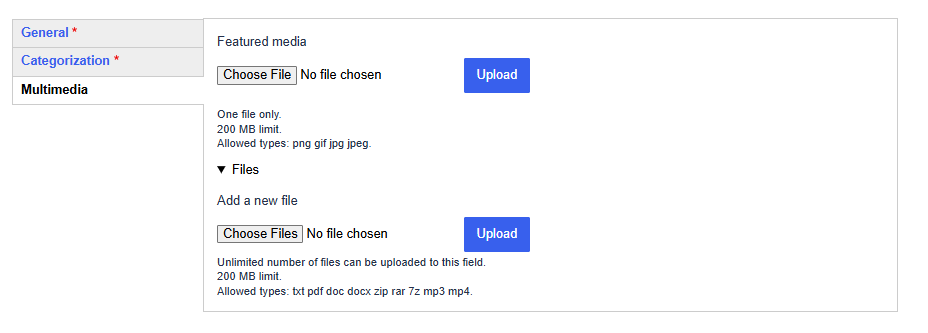
Kun olet antanut kaikki tiedot, tallenna ne napsauttamalla näytön alareunassa olevaa ”Save”-painiketta.
Tekstin laatiminen
Yhteisön sivuilla voi laatia tekstejä, esimerkiksi luoda yhteisölle kuvaustekstin, julkaisun tai wikidocin (viimeksi mainitut vaihtoehdot selitetään jäljempänä). Tekstin laatimiseen tarkoitettu käyttöliittymä näyttää samalta näissä kaikissa. Tekstin muotoiluun voi käyttää tekstikentän yläpuolella olevia työkaluja, joilla voi:
- lisätä otsikkoja (työkalupalkin vasemmassa reunassa olevasta pudotusvalikosta):

- lihavoida, kursivoida tai alleviivata tekstiä.
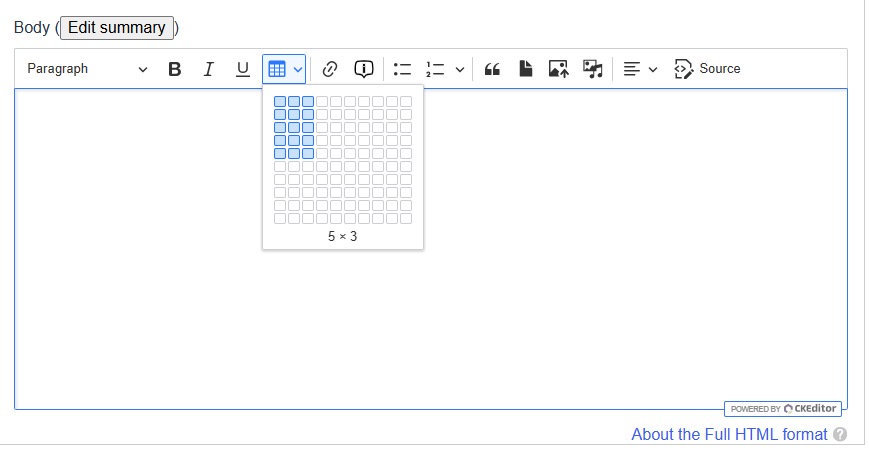
- lisätä taulukon käyttämällä alla olevassa kuvassa näkyvää kuvaketta:
-
lisätä hyperlinkin. Valitse teksti, jonka haluat muuntaa hyperlinkiksi, napsauta alla olevaa kuvaketta ja liitä esiin tulevaan tekstikenttään URL-osoite, johon haluat viitata:

-
lisätä tietokuplan. Tietokuplaan voi lisätä tekstiä, joka tulee näkyviin kun käyttäjä liikuttaa hiiren osoitinta valitun termin yllä. Lisää teksti valitsemalla ensin termi tai lause ja napsauttamalla sen jälkeen alla olevaa kuvaketta. Syötä sitten teksti, jonka haluat näkyvän tietokuplassa. Tällä toiminnolla voi selventää lyhenteitä, kuten alla olevassa esimerkissä.


-
Kuten alla olevassa kuvassa näkyy, palkissa olevilla työkaluilla voi myös lisätä 1) luettelomerkkejä, 2) lainauksen, 3) tiedoston, 4) kuvan, 5) muita medioita.

Luo julkaisu
Yhteisön jäsenet voivat luoda julkaisuja esimerkiksi ideoiden jakamiseen tai kysymysten esittämiseen. Muut jäsenet voivat vastata julkaisuihin, mikä mahdollistaa keskustelun yhteisön jäsenten välillä.
Jos haluat luoda julkaisun, siirry yhteisöön ja napsauta ”Write a new post” -painiketta:

Seuraavalla sivulla voit luoda julkaisusi (näitä kutsutaan myös ”kommenteiksi”). Kirjoita ensin aihe ”Subject”-osioon ja kirjoita tekstisi ”Comment”-kenttään:

Merkitse jäsen
Voit myös merkitä muita jäseniä julkaisuun kirjoittamalla ”@” ja heidän nimensä. Näkyviin tulee pudotusvalikko, josta voit valita jäsenen, jonka haluat merkitä. Merkitty henkilö saa tästä automaattisen ilmoituksen sähköpostiosoitteeseen, jota hän on käyttänyt EU Login -tiliä luodessaan.

Käy keskustelua julkaisujen välityksellä
Voit tykätä julkaisuista, ilmiantaa niitä, poistaa ne tai vastata niihin. Vain jäsenet, joilla on ylläpitäjän oikeudet, voivat poistaa julkaisuja.

Kommenttien hallinta
Ryhmän perustajan tehtävänä on toimia moderaattorina, joka seuraa keskustelukommentteja ja niistä tehtyjä ilmiantoja ja tarvittaessa poistaa epäasialliset kommentit.
Ilmiannettuja kommentteja voi tarkastella yhteisön ”Reports”-välilehdellä:

Lisäksi kommentteja, joista on tykätty, voi tarkastella ”Likes”-välilehdellä:

Jäsenten hallinnointi
Napsauttamalla yhteisön ”Members”-välilehteä näkyviin tulee luettelo kaikista jäsenistä.

Lisätietoja jäsenestä saa napsauttamalla ”View member” -tekstin viereistä nuolta:

Muuta jäsenen roolia valitsemalla ”Edit member” (voit valita hänelle ylläpitäjän (admin) tai tavallisen jäsenen (non-admin) roolin) tai poista jäsen valitsemalla ”Remove member”.
Lisää jäsen
Napsauttamalla ”Add membership” -painiketta voit etsiä henkilöitä, jotka haluaisit lisätä yhteisön jäseneksi:


Valitse jäsen pudotusvalikosta. Rastita ”Admin”-ruutu, jos haluat, että henkilöllä on samat oikeudet kuin yhteisön perustajalla ja oikeudet muokata yhteisöä. Jos et, jätä tämä kohta rastittamatta. Jäsenet, joilla ei ole ylläpitäjän oikeuksia, voivat edelleen käydä keskustelua yhteisön kanssa (esim. julkaista tai vastata toiseen julkaisuun), mutta heillä ei ole oikeutta muokata yhteisöä.
Kun napsautat ”Save”-painiketta käyttäjä saa tästä automaattisen ilmoituksen sähköpostiosoitteeseen, jota hän on käyttänyt EU Login -tiliä luodessaan.
Laadi Wiki doc -asiakirja
Wiki doc on yhteinen asiakirja, jonka yhteisön jäsenet voivat laatia esimerkiksi yhteisön keskustelujen tärkeimmistä päätelmistä tai sisällöstä, jota heidän mielestään olisi hyödyllistä lisätä Kääntämisen ja tulkkauksen tietokeskussivustolle.
Wiki doc luodaan ”View”-välilehdellä valitsemalla vasemmanpuoleisesta valikosta ”Wiki docs”.

Seuraavalla sivulla voit luoda asiakirjan, jota voit muokata yhdessä kaikkien yhteisön jäsenten kanssa. Lisää otsikko (”Title”) ja kirjoita teksti ”Body”-osioon.

Muokkaa yhteisöä
Yhteisöä voi muokata sen perustanut käyttäjä tai joku muu jäsen, jolle on annettu ylläpitäjän oikeudet.
Voit muokata yhteisöä napsauttamalla kyseisen yhteisön ”Edit”-välilehteä:

Kaikkia yhteisön luonnin yhteydessä määriteltyjä tietoja voi muuttaa.
Liity yhteisöön
Siirtymällä etusivulla ”Yhteistyösivut”-osioon ja napsauttamalla siellä tekstiä ”Ryhmät”, voit etsiä olemassa olevaa yhteisöä käyttämällä hakutoimintoa tai mitä tahansa vasemmanpuoleisista suodattimista (ks. alla oleva kuva).

Kun löydät sinua kiinnostavan yhteisön, valitse se ja napsauta ”Join Community” -painiketta.

Jos haluat saada yleiskuvan kaikista omista yhteisöistäsi, napsauta nimesi vieressä olevaa nuolta sivun yläosassa, valitse ”My account” ja ”My communities”.
