
Vertimo raštu ir žodžiu žinių centre galima bendradarbiauti su kitais naudotojais prisijungus prie bendruomenės. Bendruomenės yra bendradarbiavimo erdvės, kuriose su kitais platformos nariais galima diskutuoti konkrečia tema. Bendraudamas su kitais bendruomenės nariais laikykitės elgesio kodekso.
Sužinoti, kaip naudotis bendruomenėmis, galima iš mokomojo filmuko platformoje „YouTube“.
Bendruomenės sukūrimas
Kad sukurtumėte bendruomenę, eikite į pradžios tinklalapį, slinkite žemyn iki skilties „Bendradarbiavimo aplinka“ ir spustelėkite saitą „Bendruomenės“. Atsivėrusiame tinklalapyje galėsite spustelėti mygtuką „Create a new community“ („Sukurti naują bendruomenę“).

Tuomet būsite nukreiptas į puslapį „Add group“ („Pridėti grupę“), kuriame reikės pasirinkti „Community“ („Bendruomenė“).

Kuriant bendruomenę turinys įrašomas į tris korteles, kurių ąselės matomos kairėje.
- Kortelėje „General“ („Bendrosios nuostatos“) galite pateikti šią informaciją:
- bendruomenės kalba;
- pavadinimas;
- antraštė – glaustas temos aprašymas;
- paaiškinimas – naudotojai šio laukelio redaguoti negali;
- pagrindinis tekstas – išsamesnis paaiškinimas arba klausimai atitinkama tema.

- Kortelėje „Kategorijos nustatymas“ galite pasirinkti:
- kategoriją – rūšį, atitinkančią pagrindinę bendruomenės aptariamą temą (konferencijų vertimas žodžiu, vertimas žodžiu viešajame sektoriuje, teisės srities vertimas žodžiu arba inovacijos);
- raktažodžius – pasirinkite visus bendruomenei aktualius raktažodžius. Jie vėliau gali būti naudojami ieškant bendruomenės;
-
grupės matomumą – jei grupė vieša, ji bus rodoma bendruomenių sąraše ir prie jos galės prisijungti visi, jei ji privati, sąraše rodoma nebus, o ją matyti ir diskusijose dalyvauti galės tik bendruomenės kūrėjo pridėti nariai.

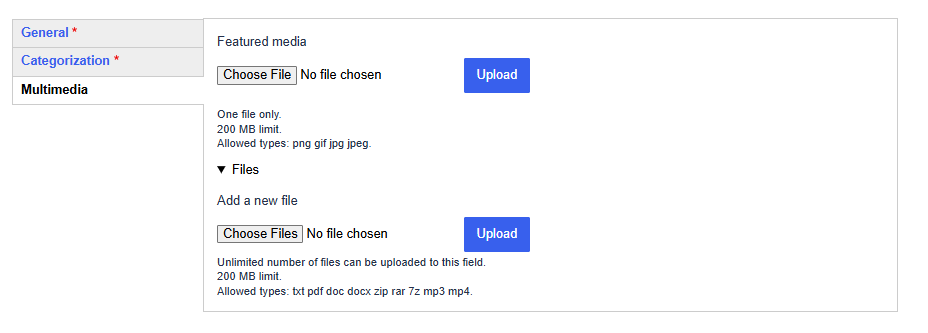
- Kortelėje „Multimedia“ („Multimedija“) galite pridėti tokį turinį:
- pagrindines medijas – jei čia įkelsite paveikslą, jis bus rodomas pagrindiniame bendruomenės tekste. Tačiau paveikslus galima įterpti ir tiesiai į pagrindinio teksto skiltį kortelėje „General“ („Bendrosios nuostatos“);
-
failų – čia galite įkelti dokumentų. Šiuos dokumentus galės matyti bendruomenės nariai.
Pateikęs visą šią informaciją spustelėkite ekrano apačioje esantį mygtuką „Save“ („Išsaugoti“), ir jūsų bendruomenė bus sukurta.
Teksto rašymas
Bendruomenės aplinkoje galima rašyti tekstus, pavyzdžiui, pagrindinį bendruomenės tekstą, įrašą arba vikio dokumentą (pastarosios galimybės bus paaiškintos toliau). Visais šiais atvejais tekstui rašyti naudojama naudotojo sąsaja atrodo taip pat. Tekstui formatuoti galite naudoti virš teksto langelio esančią įrankių juostą. Galima:
- pridėti antraštes naudojant išskleidžiamąjį meniu įrankių juostos kairėje pusėje:

- tekstą rašyti pusjuodžiu šriftu, kursyvu arba pabraukti;
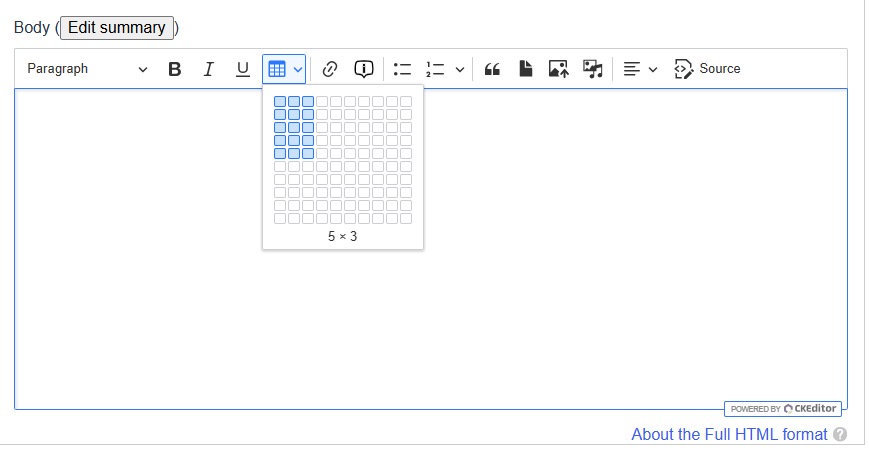
- įterpti lentelę pasirinkus piktogramą, matomą šiame paveikslėlyje:
-
pridėti saitą. Galite pažymėti tekstą, kurį norite paversti saitu, spustelėti toliau pateikiamame paveikslėlyje apibrėžtą piktogramą ir į atsivėrusį laukelį įkelti norimą URL:

-
pridėti informacinę etiketę. Tai tekstas, pasirodantis naudotojui užvedus pelės žymeklį ant termino, prie kurio pridėjote informacinę etiketę. Kad tai padarytumėte, pažymėkite žodį arba žodžių junginį, spustelėkite toliau pateikiamame paveikslėlyje apibrėžtą piktogramą ir įrašykite tekstą, kurį norite būti matomą informacinėje etiketėje. Ši funkcija gali būti naudojama, pavyzdžiui, santrumpoms paaiškinti, kaip parodyta toliau pateiktame pavyzdyje;


-
taip pat galite (1) skaidyti tekstą į punktus, (2) įrašyti kabutes, (3) įterpti failą, (4) įterpti paveikslą, (5) įterpti kitų medijų.

Įrašai
Jūsų sukurtos bendruomenės aplinkoje jūs ir kiti bendruomenės nariai galite rašyti įrašus. Tuose įrašuose galima, pavyzdžiui, dalytis įžvalgomis arba užduoti klausimų. Kiti bendruomenės nariai gali į įrašus atsakyti ir taip bendrauti tarpusavyje.
Kad sukurtumėte įrašą, eikite į bendruomenę ir spustelėkite mygtuką „Write a new post“ („Rašyti naują įrašą“):

Tuomet atsivers kitas puslapis, kuriame galėsite sukurti įrašą (kitaip vadinamą komentaru): nurodyti temą, o skiltyje „Comment“ („Komentaras“) parašyti tekstą:

Kaip pažymėti narį
Įraše galima pažymėti narį užrašant ženklą „@“ ir jo vardą ir pavardę. Tuomet pasirodys išskleidžiamasis meniu, kuriame galėsite pasirinkti narį, kurį norite pažymėti. Apie tai, kad jį pažymėjote, jam bus pranešta e. paštu, tuo adresu, kurį naudojo paskyrai „EU Login“ susikurti.

Reagavimas į įrašus
Sukurtą įrašą galima žymėti patiktuku, apie jį pranešti, jį pašalinti arba į jį atsakyti. Šalinti įrašus gali tik administratoriaus teises turintys nariai.

Komentarų tvarkymas
Kadangi esate bendruomenės kūrėjas ir moderatorius, jums tenka atsakomybė stebėti pranešimus apie netinkamus komentarus ir prireikus juos pašalinti.
Kad matytumėte, apie kokius komentarus pranešta kaip apie netinkamus, eikite į savo bendruomenės kortelę „Reports“ („Pranešimai“):

Be to, kortelėje „Likes“ („Patiktukai“) galite peržvelgti patiktukais pažymėtus komentarus:

Narių administravimas
Spustelėjęs bendruomenės kortelės pavadinimą „Members“ („Nariai“) pamatysite visų narių sąrašą.

Jei norite atlikti į šį sąrašą įtraukto nario administravimo veiksmą, spustelėkite rodyklę šalia užrašo „View member“ („Rodyti narį“).

Galite redaguoti nario duomenis: pakeisti jo vaidmenį (suteikti arba panaikinti administratoriaus teises) arba pašalinti jį iš bendruomenės.
Kaip pridėti narį
Spustelėjus mygtuką „Add membership“ („Pridėti narį“) galima ieškoti asmens, kurį norima įtraukti į bendruomenę.


Po to juos galima pasirinkti išskleidžiamajame meniu. Jei pageidaujate, kad tas asmuo turėtų tokias pačias teises kaip bendruomenės įkūrėjas, pažymėkite langelį „Admin“. Tokiu atveju tas narys galės redaguoti bendruomenės informaciją. Jei to nenorite, palikite šį langelį nepažymėtą. Administratoriaus teisių neturintys nariai (ne „Admin“) galės bendrauti su bendruomene (pvz., parašyti įrašą arba atsakyti į kito nario įrašą), tačiau negalės redaguoti pačios bendruomenės informacijos.
Kai paspausite „Save“ („Išsaugoti“), naudotojui apie tai, kad jis įtrauktas į bendruomenę, bus pranešta e. paštu, tuo adresu, kurį naudojo paskyrai „EU Login“ susikurti.
Vikio dokumento parengimas
Vikio dokumentas yra bendruomenės narių rengiamas bendras dokumentas, kuriame pateikiamos, pavyzdžiui, pagrindinės bendruomenės diskusijų išvados arba turinys, kurį, jų manymu, būtų naudinga įtraukti į Vertimo raštu ir žodžiu žinių centrą.
Kad parengtumėte vikio dokumentą, atverskite bendruomenės kortelę „View“ („Peržiūrėti“) ir kairiajame meniu pasirinkite „Wiki docs“ („Vikio dokumentai“).

Spustelėjus mygtuką „Create a wiki doc“ („Parengti vikio dokumentą“), atsivers puslapis, kuriame galite pradėti rengti dokumentą drauge su visais kitais bendruomenės nariais. Galite įrašyti pavadinimą, o teksto langelyje – tekstą.

Bendruomenės informacijos redagavimas
Bendruomenės informaciją redaguoti galėsite tik tuo atveju, jei jūs ją sukūrėte arba jei jos kūrėjas jums suteikė administratoriaus teises.
Jei norite redaguoti bendruomenės informaciją, atverskite jos kortelę „Edit“ („Redaguoti“):

Tada galėsite keisti visą kuriant bendruomenę į laukelius įrašytą informaciją.
Prisijungimas prie bendruomenės
Kai pradžios tinklalapyje nuslenkate žemyn iki skilties „Bendradarbiavimo aplinka“ ir spustelite saitą „Bendruomenės“, galite ieškoti jau sukurtos bendruomenės naudodamasis paieškos juosta arba kairėje esančiais filtrais (žr. toliau).

Kai rasite jus dominančią bendruomenę, pasirinkite ją ir spustelėkite mygtuką „Join community“ („Prisijungti prie bendruomenės“).

Kad matytumėte, kurioms bendruomenėms priklausote, spustelėkite rodyklę šalia savo vardo ir pavardės puslapio viršuje, pasirinkite „My account“ („Mano paskyra“) ir „My Communities“ („Mano bendruomenės“).
