
Pokiaľ ide o Vedomostné centrum pre preklady a tlmočenie (Knowledge Centre on Translation and Interpretation), zapojiť sa môžete prostredníctvom „komunít“. Komunity sú priestorom na spoluprácu, na ktorých môžu používatelia diskutovať o konkrétnych témach s ostatnými členmi platformy. Pri kontaktoch v rámci komunít je potrebné dodržiavať kódex správania.
Ak chcete zistiť, ako využívať komunity, pozrite si našu inštruktáž na YouTube alebo si prečítajte pokyny uvedené nižšie.
Ako vytvoriť komunitu
Ak chcete vytvoriť komunitu, prejdite na domovskú stránku, posuňte sa dolu na „Priestory na spoluprácu“ (Collaborative spaces) a kliknite na „Komunity“ (Communities). Potom kliknite na tlačidlo „Vytvoriť novú komunitu“ (Create a new community).

Následne budete nasmerovaní na stránku „Pridať skupinu“ (Add group), kde si musíte vybrať možnosť „Komunita“ (Community).

Pri vytváraní komunity môžete obsah pridávať pomocou funkcií na prvých troch kartách vľavo.
- Na karte „Všeobecné“ (General) si môžete vybrať:
- Jazyk komunity (Language of the community)
- Názov (Title)
- Titulok (Headline): krátke vysvetlenie témy
- Opis (Caption): toto pole nemôžu používatelia upravovať
- Obsah (Body): dlhšie vysvetlenie alebo otázky týkajúce sa témy

- Na karte „Kategorizácia“ (Categorization) si môžete vybrať tieto možnosti:
- „Klasifikácia“ (Classification): typ, ktorý zodpovedá hlavnej téme komunity (konferenčné tlmočenie, tlmočenie vo verejnom záujme, tlmočenie v právnom prostredí či inovácie).
- „Kľúčové slová“ (Keywords): zvoľte všetky relevantné kľúčové slová, ktoré sa hodia pre danú komunitu. Tieto sa môžu neskôr použiť na vyhľadávanie komunity.
-
„Viditeľnosť skupiny“ (Group visibility): ak je skupina verejná, zobrazí sa v zozname komunít a ktokoľvek sa bude môcť pripojiť. Ak je súkromná, nebude v zozname viditeľná. Vidieť ju a zapojiť sa do nej budú môcť iba používatelia, ktorých pridal tvorca komunity.

- Na karte „Multimédiá“ si môžete vybrať tieto možnosti:
- „Zastúpené médiá“ (Featured media): ak tu nahráte obrázok, zobrazí sa v časti „Obsah“ (Body) danej komunity. Prostredníctvom karty „Všeobecné“ (General) je však možné vložiť obrázky priamo do časti „Obsah“ (Body).
-
„Súbory“:(Files) tu môžete nahrať dokumenty. Členovia budú mať prístup k týmto dokumentom prostredníctvom komunity.
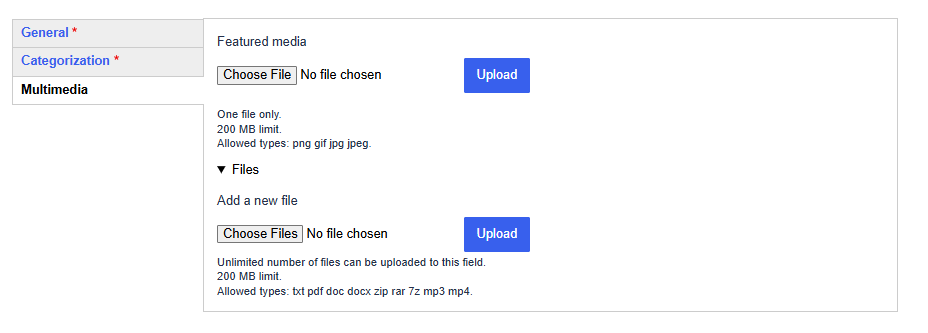
Po pridaní všetkých týchto údajov kliknite na tlačidlo „Uložiť“ (Save) v dolnej časti obrazovky. Vaša komunita bola vytvorená.
Ako napísať text
V prostredí komunity budete mať možnosť napísať text, napríklad vytvoriť text obsahu danej komunity, vytvoriť príspevok alebo vytvoriť dokument typu Wiki (posledné dve možnosti budú vysvetlené nižšie). Používateľské rozhranie na napísanie textu vyzerá rovnako vo všetkých týchto situáciách. Na formátovanie textu môžete použiť panel s nástrojmi nad textovým poľom. Môžete napríklad:
- pridať záhlavie pomocou rozbaľovacieho menu na ľavej strane panela s nástrojmi:

- formátovať text pomocou zvýraznenia, kurzívy alebo podčiarknutia.
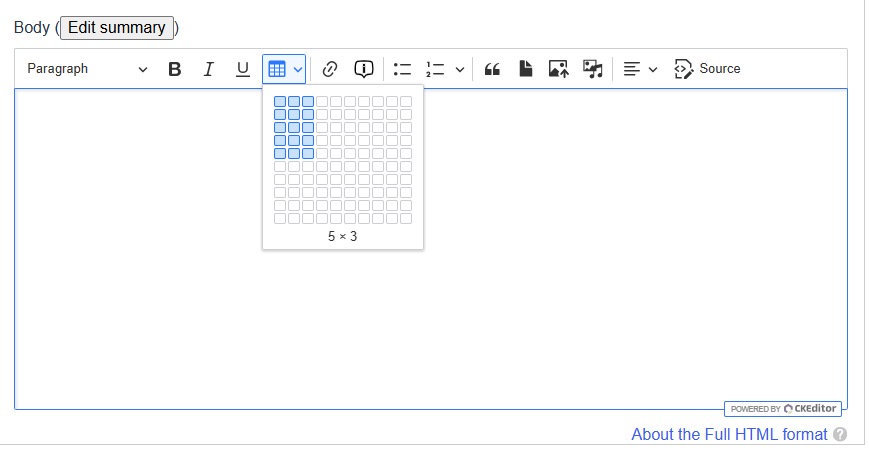
- vložiť tabuľku pomocou ikony zvolenej na tomto obrázku:
-
pridať hypertextový odkaz. Môžete vybrať text, ktorý chcete zmeniť na hypertextový odkaz, a to tak, že kliknite na zvýraznenú ikonu nižšie a do poľa, ktoré sa zobrazí, vložíte adresu URL, na ktorú chcete odkazovať:

-
pridať informačný cloud. Informačný cloud je text, ktorý sa objaví, keď používateľ prejde kurzorom po texte, ku ktorému bol pridaný takýto informačný cloud. Na tento účel môžete vybrať výraz alebo celú vetu, kliknúť na zvýraznenú ikonu nižšie a zadať text, ktorý chcete zobraziť v informačnom cloude. Táto funkcia sa môže použiť napríklad na objasnenie skratiek, ako sa uvádza v nasledujúcom príklade.


-
ako vidieť na nasledujúcom obrázku, môžete okrem toho 1) vytvárať zarážky, 2) pridávať citáty, 3) vkladať súbory, 4) vkladať obrázky, 5) vkladať iné multimediálne súbory.

Ako vytvoriť príspevok
V rámci komunity, ktorú ste vytvorili, môžete vy alebo ostatní členovia vytvárať príspevky. Príspevky môžu slúžiť napríklad na výmenu poznatkov alebo kladenie otázok. Ostatní členovia môžu na tieto príspevky odpovedať, čo umožňuje interakciu medzi členmi komunity.
Ak chcete vytvoriť príspevok, prejdite do príslušnej komunity a kliknite na tlačidlo „Vytvoriť nový príspevok“ (Write a new post):

Potom sa dostanete na nasledujúcu stránku, na ktorej môžete vytvoriť príspevok (označovaný aj ako „komentár“), a to tak, že zadáte tému a napíšete text v časti „Komentár“ (Comment):

Ako označiť člena komunity
Pri vytváraní príspevku máte takisto možnosť označiť členov komunity, a to tak, že napíšete znak „@“ a mená členov. Zobrazí sa rozbaľovacie menu, kde si môžete vybrať člena, ktorého chcete označiť. Označený člen dostane na e-mailovú adresu, ktorú použil na vytvorenie svojho účtu služby EU Login, informáciu o tom, že bol označený.

Ako reagovať na príspevky
Keď je príspevok vytvorený, môžete ho „lajkovať“, nahlásiť, vymazať alebo naň odpovedať. Vymazávať príspevky môžu len členovia, ktorí majú funkciu správcu.

Ako spravovať komentáre
Vašou zodpovednosťou ako tvorcu, a teda moderátora komunity, je nahlásené komentáre sledovať a v prípade potreby ich odstrániť.
Všetky nahlásené komentáre môžete nájsť na karte „Nahlásenia komentárov“ (Reports) v komunite:

Okrem toho môžete vidieť, ktoré komentáre sú „lajkované“, ak prejdete na kartu „Lajkované komentáre“ (Likes):

Ako spravovať členov
Po kliknutí na kartu „Členovia“ (Members) sa zobrazí zoznam všetkých členov danej komunity.

Ak chcete spravovať členov v tomto zozname, kliknite na šípku vedľa položky „Zobraziť člena“ (View member):

Môžete vybrať možnosť „Upraviť člena“ (Edit member), ak chcete zmeniť jeho alebo jej úlohu (správca/nie je správca), alebo môžete vybrať možnosť „Odstrániť člena“ (Remove member).
Ako pridať člena
Po kliknutí na tlačidlo „Pridať člena“ (Add membership) budete môcť vyhľadať meno osoby, ktorú chcete pridať do komunity:


Potom ich môžete vybrať z rozbaľovacieho menu. Ak chcete, aby táto osoba mala rovnaké práva ako zakladateľ komunity, zaškrtnite políčko „Správca“ (Admin). Táto osoba teraz môže takisto upravovať komunitu. Ak to nechcete, nechajte toto políčko nezaškrtnuté. Členovia komunity, ktorí nie sú „správcami“, budú mať možnosť s komunitou komunikovať (napr. napísať príspevok alebo odpovedať na iné príspevky), komunitu však nebudú môcť upravovať.
Po kliknutí na „Uložiť“ (Save) dostane používateľ oznámenie o tom, že bol do komunity pridaný, na e-mailovú adresu, ktorú použil na vytvorenie svojho účtu EU Login.
Ako vytvoriť dokument Wiki
Dokument Wiki je spoločný dokument, ktorý môžu členovia komunity vypracovať spoločne. Môže to byť napríklad dokument s hlavnými závermi diskusie v rámci komunity alebo s informáciami, ktoré by podľa autorov bolo vhodné doplniť na stránku Vedomostného centra pre preklad a tlmočenie.
Ak chcete vytvoriť dokument Wiki, prejdite na kartu „Pohľad“ (View) komunity a v menu na ľavej strane vyberte možnosť „Wiki docs“.

Kliknutím naň prejdete na stránku umožňujúcu úpravu dokumentu, kde môžete začať vytvárať dokument so všetkými ostatnými členmi komunity. Môžete pridať názov a do časti „Obsah“ (Body) písať text.

Ako upravovať komunitu
Komunitu budete môcť upravovať iba vtedy, ak ste ju vytvorili vy sám/sama alebo ak vám jej tvorca pridelil rolu správcu.
Komunitu môžete upravovať kliknutím na kartu „Upraviť“ (Edit) v rámci príslušnej komunity:

Teraz môžete upravovať všetky polia, ktoré ste vyplnili pri vytváraní komunity.
Ako sa pripojiť k existujúcej komunite
Na domovskej stránke môžete vyhľadať existujúcu komunitu, a to tak, že sa pomocou panelu vyhľadávania alebo ktoréhokoľvek z filtrov na ľavej strane (pozri nižšie ) posuniete dolu na „Priestory na spoluprácu“ (Collaborative spaces) a kliknete na „Komunity“ (Communities).

Keď nájdete komunitu, o ktorú sa zaujímate, vyberte ju a kliknite na tlačidlo „Pripojiť sa ku komunite“ (Join community).

Ak chcete získať prehľad o všetkých komunitách, ktorých ste súčasťou, kliknite na šípku vedľa svojho mena v hornej časti stránky a vyberte si možnosti „Môj účet“ (My account) a „Moje komunity“ (My Communities).
