
Στο Κέντρο Γνώσεων για τη Μετάφραση και τη Διερμηνεία, μπορείτε να συμβάλετε μέσω «κοινοτήτων». Οι κοινότητες είναι συνεργατικοί χώροι όπου οι χρήστες και οι χρήστριες μπορούν να συζητούν ένα συγκεκριμένο θέμα με άλλα μέλη της πλατφόρμας. Κατά την αλληλεπίδραση μέσω των κοινοτήτων, παρακαλείστε να τηρείτε τον κώδικα δεοντολογίας.
Μπορείτε να παρακολουθήσετε το επεξηγηματικό μας βίντεο στο YouTube ή να ανατρέξετε στις παρακάτω οδηγίες για να μάθετε πώς να χρησιμοποιείτε τις κοινότητες.
Δημιουργία κοινότητας
Για να δημιουργήσετε μια κοινότητα, μπορείτε να μεταβείτε στην αρχική σελίδα, να κυλήσετε την οθόνη προς τα κάτω στο «Collaborative spaces» (Συνεργατικοί χώροι) και να κάνετε κλικ στην επιλογή «Communities» (Κοινότητες). Εκεί μπορείτε να κάνετε κλικ στο κουμπί «Create a new community» (Δημιουργία νέας κοινότητας).

Στη συνέχεια, θα κατευθυνθείτε στη σελίδα «Add group» (Προσθήκη ομάδας) όπου θα πρέπει να επιλέξετε «Community» (Κοινότητα).

Κατά τη δημιουργία μιας κοινότητας, μπορείτε να χρησιμοποιήσετε τις τρεις καρτέλες στα αριστερά για να προσθέσετε περιεχόμενο.
- Στην καρτέλα «General» (Γενικά) μπορείτε να επιλέξετε τα ακόλουθα:
- Language of the community (Γλώσσα της κοινότητας)
- Title (Τίτλος)
- Headline (Επικεφαλίδα): σύντομη περιγραφή του θέματος
- Caption (Λεζάντα): το πεδίο αυτό δεν μπορεί να τροποποιηθεί από τους χρήστες
- Body (Κύριο μέρος): αναλυτικότερη εξήγηση ή ερωτήσεις σχετικά με το θέμα

- Στην καρτέλα «Categorization» (Κατηγοριοποίηση) μπορείτε να επιλέξετε τα ακόλουθα:
- Classification (Κατηγορία): Το είδος που αντιστοιχεί στο βασικό θέμα της κοινότητας (διερμηνεία συνεδρίων, διερμηνεία για κοινωνικούς σκοπούς, νομική διερμηνεία ή καινοτομία).
- Keywords (Λέξεις-κλειδιά): Επιλέξτε όλες τις σχετικές λέξεις-κλειδιά για την κοινότητα. Αυτές μπορούν να χρησιμοποιηθούν στη συνέχεια για την αναζήτηση μιας κοινότητας.
-
Group visibility (Δημόσια/ιδιωτική ομάδα): Αν η ομάδα είναι δημόσια, θα εμφανίζεται στον κατάλογο των κοινοτήτων και όλοι θα μπορούν να γίνουν μέλος σ’ αυτή. Αν είναι ιδιωτική, δεν θα εμφανίζεται στον κατάλογο και μόνο τα μέλη που προστίθενται από τον δημιουργό της κοινότητας θα μπορούν να τη δουν και να αλληλεπιδράσουν.

- Στην καρτέλα «Multimedia» (Πολυμέσα) μπορείτε να επιλέξετε τα ακόλουθα:
- Featured media (Πολυμέσα): Εάν ανεβάσετε μια εικόνα εδώ, θα εμφανίζεται στο «Body» (Κύριο μέρος) της κοινότητας. Ωστόσο, μπορείτε επίσης να εισάγετε εικόνες απευθείας στην ενότητα «Body» (Κύριο μέρος) μέσω της καρτέλας «General» (Γενικά).
-
Files (Αρχεία): Εδώ μπορείτε να τηλεφορτώσετε έγγραφα. Τα μέλη θα μπορούν να έχουν πρόσβαση σε αυτά τα έγγραφα μέσω της κοινότητας.
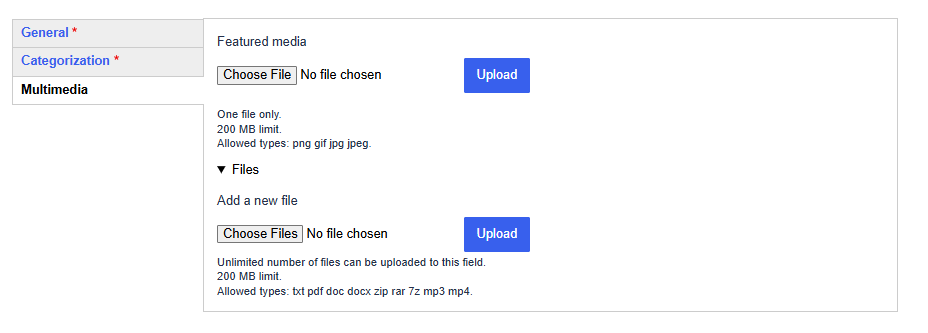
Αφού καταχωρίσετε όλες αυτές τις πληροφορίες, κάντε κλικ στο κουμπί «Save» (Αποθήκευση) στο κάτω μέρος της οθόνης και έτσι η κοινότητά σας θα έχει δημιουργηθεί.
Σύνταξη κειμένων
Στο περιβάλλον της κοινότητας θα έχετε την ευκαιρία να συντάξετε κείμενα, για παράδειγμα να δημιουργήσετε το κυρίως κείμενο μιας κοινότητας και να δημιουργήσετε μια ανάρτηση ή ένα έγγραφο wikidoc (οι τελευταίες επιλογές θα εξηγηθούν παρακάτω). Η διεπαφή χρήστη για την σύνταξη κειμένων είναι η ίδια σε όλες αυτές τις περιπτώσεις. Μπορείτε να χρησιμοποιήσετε τη γραμμή εργαλείων πάνω από το πλαίσιο κειμένου για να μορφοποιήσετε τα κείμενα. Έχετε τη δυνατότητα να:
- προσθέστε επικεφαλίδες χρησιμοποιώντας το αναπτυσσόμενο μενού στην αριστερή πλευρά της γραμμής εργαλείων:

- μορφοποιήσετε του κείμενο με έντονους, πλάγιους ή υπογραμμισμένους χαρακτήρες.
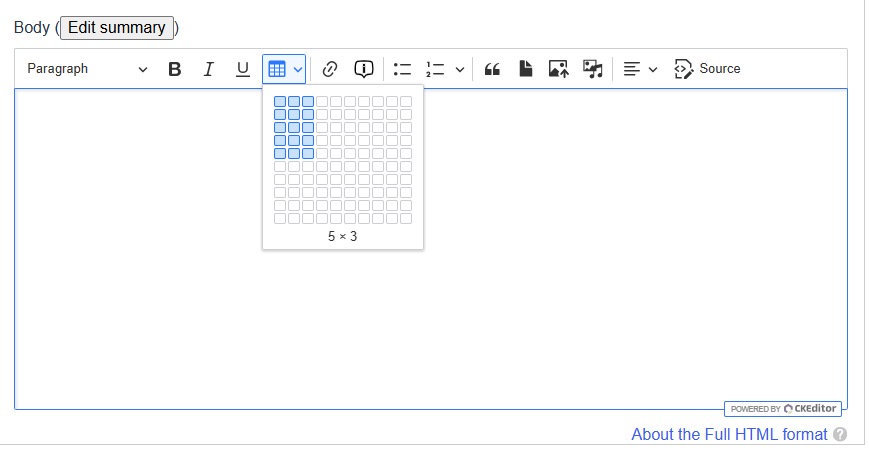
- εισαγάγετε πίνακα χρησιμοποιώντας το εικονίδιο που είναι επιλεγμένο στην παρακάτω εικόνα:
-
προσθέσετε υπερσύνδεσμο. Μπορείτε να επιλέξετε το κείμενο που θέλετε να μετατρέψετε σε υπερσύνδεσμο, να κάνετε κλικ στο εικονίδιο που είναι κυκλωμένο παρακάτω και να επικολλήσετε στη γραμμή που εμφανίζεται τη διεύθυνση URL στην οποία θέλετε να παραπέμψετε:

-
προσθέσετε ένα επεξηγηματικό συννεφάκι. Πρόκειται για κείμενο που εμφανίζεται όταν οι χρήστες τοποθετούν τον κέρσορα πάνω από έναν όρο στον οποίο έχετε προσθέσει επεξηγηματικό συννεφάκι. Για να το κάνετε αυτό, μπορείτε να επιλέξετε έναν όρο ή μια φράση, να κάνετε κλικ στο εικονίδιο που είναι κυκλωμένο παρακάτω και να εισαγάγετε το κείμενο που θέλετε να εμφανίζεται στο επεξηγηματικό συννεφάκι. Η λειτουργία αυτή μπορεί να χρησιμοποιηθεί, λόγου χάριν, για την επεξήγηση συντομογραφιών, όπως φαίνεται στο παρακάτω παράδειγμα.


-
όπως φαίνεται στην παρακάτω εικόνα, μπορείτε επίσης 1) να προσθέσετε σημεία, 2) να προσθέσετε παραθέσεις, 3) να εισαγάγετε αρχεία, 4) να εισαγάγετε εικόνες, 5) να εισαγάγετε άλλα μέσα.

Δημιουργία ανάρτησης
Εντός της κοινότητας που δημιουργήσατε, εσείς και άλλα μέλη μπορείτε να κάνετε αναρτήσεις. Μέσω των αναρτήσεων μπορείτε, για παράδειγμα, να ανταλλάζετε απόψεις ή να κάνετε ερωτήσεις. Τα άλλα μέλη μπορούν να απαντούν στις αναρτήσεις, γεγονός που επιτρέπει την αλληλεπίδραση μεταξύ των μελών της κοινότητας.
Για να κάνετε μια ανάρτηση, περιηγηθείτε στην κοινότητα και κάντε κλικ στο κουμπί «Write a new post» (Δημιουργία νέας ανάρτησης):

Στη συνέχεια, θα κατευθυνθείτε στην επόμενη σελίδα όπου μπορείτε να κάνετε την ανάρτησή σας [που αναφέρεται επίσης ως «Comment» (Σχόλιο)], αναφέροντας το θέμα και συντάσσοντας ένα κείμενο στην ενότητα «Comment» (Σχόλιο):

Αναφέρατε ένα μέλος με ετικέτα (tag)
Κατά τη δημιουργία μιας ανάρτησης, έχετε επίσης τη δυνατότητα να αναφέρετε κάποιο μέλος με ετικέτα πληκτρολογώντας ένα «@» και γράφοντας το όνομά του. Θα εμφανιστεί αναπτυσσόμενο μενού από το οποίο μπορείτε να επιλέξετε το μέλος που θέλετε να αναφέρετε με ετικέτα. Θα λάβει ειδοποίηση μέσω της διεύθυνσης ηλεκτρονικού ταχυδρομείου που χρησιμοποίησε για τη δημιουργία του λογαριασμού EU Login ότι κάποιος/-α τον/την ανέφερε με ετικέτα.

Αλληλεπίδραση με τις αναρτήσεις
Μόλις δημιουργηθεί μια ανάρτηση, μπορείτε να δηλώσετε ότι σας αρέσει, να υποβάλετε αναφορά, να τη διαγράψετε ή να απαντήσετε σε αυτήν. Μόνο τα μέλη με «ρόλο διαχειριστή» μπορούν να διαγράφουν αναρτήσεις.

Διαχείριση σχολίων
Ως δημιουργός, και, επομένως, ως συντονιστής της κοινότητας, είναι ευθύνη σας να παρακολουθείτε τα σχόλια για τα οποία έχει υποβληθεί αναφορά και, αν χρειάζεται, να τα διαγράφετε.
Για να δείτε το σύνολο των σχολίων για τα οποία έχει υποβληθεί αναφορά, μπορείτε να πλοηγηθείτε στην καρτέλα «Reports» (Αναφορές) στην κοινότητα:

Επιπλέον, μπορείτε να δείτε το σύνολο των σχολίων που έχουν πάρει like αν πλοηγηθείτε στην καρτέλα με τα Likes ("Μου αρέσει"):

Διαχείριση μελών
Όταν κάνετε κλικ στην καρτέλα «Members» (Μέλη) μιας κοινότητας, θα δείτε τον κατάλογο όλων των μελών.

Για να διαχειριστείτε τα μέλη σε αυτόν τον κατάλογο, μπορείτε να κάνετε κλικ στο βέλος δίπλα στην επιλογή «View member» (Προβολή μέλους):

Μπορείτε να επιλέξετε «Edit member» (Επεξεργασία μέλους) για να αλλάξετε τον ρόλο του (διαχειριστής ή όχι), ή «Remove member» (Διαγραφή μέλους).
Προσθήκη μέλους
Μπορείτε να αναζητήσετε το όνομα του προσώπου που θα θέλατε να εντάξετε ως μέλος στην κοινότητα κάνοντας κλικ στο κουμπί «Add membership» (Προσθήκη μέλους):


Στη συνέχεια, μπορείτε να τα επιλέξετε από το αναπτυσσόμενο μενού. Εάν θέλετε το πρόσωπο αυτό να έχει τα ίδια δικαιώματα με τον δημιουργό της κοινότητας, κάντε κλικ στο κουτάκι «Admin» (Διαχειριστής). Έτσι, θα είναι σε θέση να επεξεργάζεται την κοινότητα. Εάν όχι, μην κάνετε κλικ σε αυτό το κουτάκι. Τα μέλη που δεν είναι «διαχειριστές» εξακολουθούν να έχουν τη δυνατότητα να αλληλεπιδρούν με την κοινότητα (π.χ. να κάνουν αναρτήσεις ή να απαντούν σε αναρτήσεις άλλων), ωστόσο δεν είναι σε θέση να επεξεργάζονται την ίδια την κοινότητα.
Μόλις πατήσετε «Save» (Αποθήκευση), ο χρήστης ή η χρήστρια θα λάβει ειδοποίηση, μέσω της διεύθυνσης ηλεκτρονικού ταχυδρομείου που χρησιμοποίησε για τη δημιουργία του λογαριασμού EU Login, ότι έχει προστεθεί στην κοινότητα.
Σύνταξη Wiki doc
Το Wiki doc είναι ένα κοινόχρηστο έγγραφο, το οποίο μπορούν να συντάξουν τα μέλη μιας κοινότητας και το οποίο μπορεί να περιλαμβάνει, για παράδειγμα, τα κύρια συμπεράσματα της συζήτησης της κοινότητας ή περιεχόμενο που τα μέλη θεωρούν χρήσιμο να προστεθεί στο Κέντρο Γνώσεων για τη Μετάφραση και τη Διερμηνεία.
Για να δημιουργήσετε ένα Wiki doc, πηγαίνετε στην καρτέλα «View» (Προβολή) μιας κοινότητας και επιλέξτε «Wiki docs» στην αριστερή γραμμή του μενού.

Μόλις πατήσετε το κουμπί «Create a wiki doc» (Δημιουργία wiki doc) θα μεταφερθείτε σε μια σελίδα όπου μπορείτε να αρχίσετε να συντάσσετε ένα έγγραφο με όλα τα άλλα μέλη της κοινότητας. Μπορείτε να προσθέσετε τίτλο και να γράψετε το κείμενο στην ενότητα «Body» (Κύριο μέρος).

Επεξεργασία μιας κοινότητας
Μπορείτε να επεξεργαστείτε μια κοινότητα μόνο εάν την έχετε δημιουργήσει εσείς ή εάν ο δημιουργός της σάς έχει δώσει ρόλο διαχειριστή.
Μπορείτε να επεξεργαστείτε μια κοινότητα κάνοντας κλικ στην καρτέλα «Edit» (Επεξεργασία) της αντίστοιχης κοινότητας:

Έπειτα μπορείτε να τροποποιήσετε όλα τα πεδία που συμπληρώθηκαν όταν δημιουργήθηκε η κοινότητα.
Συμμετοχή σε υφιστάμενη κοινότητα
Στην αρχική σελίδα, εάν κυλήσετε την οθόνη προς τα κάτω μέχρι να φτάσετε στο «Collaborative spaces» (Συνεργατικοί Χώροι) και κάντε κλικ στην επιλογή «Communities» (Κοινότητες), μπορείτε να αναζητήσετε μια υφιστάμενη κοινότητα χρησιμοποιώντας τη γραμμή αναζήτησης ή οποιοδήποτε από τα φίλτρα που υπάρχουν στην αριστερή πλευρά (βλ. παρακάτω).

Όταν βρείτε μια κοινότητα που σας ενδιαφέρει, επιλέξτε την και κάντε κλικ στο κουμπί «Join community» (Συμμετοχή στην κοινότητα).

Για να δείτε όλες τις κοινότητες στις οποίες συμμετέχετε, πηγαίνετε στο επάνω μέρος της σελίδας, κάντε κλικ στο βέλος δίπλα από το όνομά σας, πατήστε πάνω στην επιλογή «My account» (Ο λογαριασμός μου) και, τέλος, στην επιλογή «My Communities» (Οι κοινότητές μου).
