
I kunskapscentrumet för översättning och tolkning finns olika grupper där du kan diskutera ett visst ämne med andra medlemmar på plattformen. Du kan också själv starta en grupp. Tänk på att alltid följa våra användarvillkor.
Titta gärna på vår Youtube-film eller läs anvisningarna nedan för att lära dig hur du använder grupperna. Observera att den här delen av webbplatsen bara finns på engelska.
Skapa en grupp
För att kunna skapa en grupp måste du vara inloggad. Gå till startsidan, skrolla ner till ”Samarbetsforum” och klicka på ”Grupper”. Du kommer då till en ny sida där du hittar en knapp för att skapa en ny grupp (”Create a new community”).

På sidan ”Add group” ska du sedan välja menyalternativet ”Community”.

För att lägga till innehåll klickar du på de tre rubrikerna till vänster.
- Under ”General” kan du välja följande:
- Language: välj ett språk för gruppen.
- Title: gruppens namn.
- Headline: en kort beskrivning av ämnet.
- Caption: det här fältet kan du inte ändra.
- Body: en längre beskrivning av eller frågor om ämnet.

- Under ”Categorization” kan du välja följande:
- Classification: kategori som gruppens huvudämne hör till (konferenstolkning, tolkning i offentlig sektor, rättstolkning eller innovation).
- Keywords: Välj alla nyckelord som är relevanta för gruppen. De kan användas för att hitta gruppen.
-
Group visibility: Om gruppen är offentlig visas den i listan med grupper och vem som helst kan gå med. Om gruppen är privat visas den inte i listan och bara användare som har lagts till av den som skapade gruppen kan se den och delta.

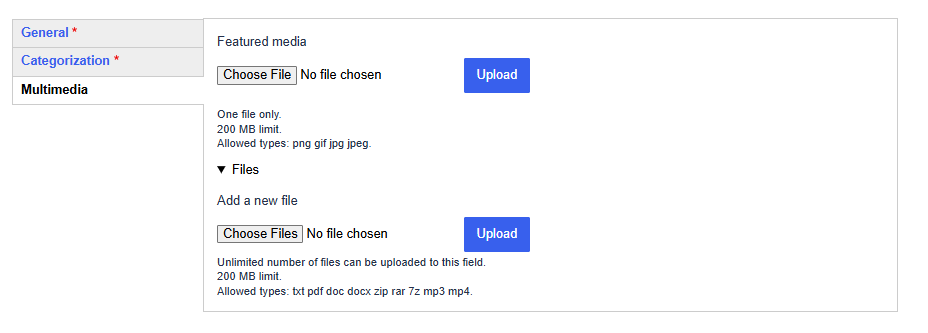
- Under ”Multimedia” kan du välja följande:
- Featured media: Här kan du ladda upp en bild som sedan visas i fältet ”Body”. Du kan också ladda upp bilder direkt i det fältet under rubriken ”General”.
-
Files: Här kan du ladda upp dokument som medlemmarna kan ta del av via gruppen.
När du har lagt in alla uppgifter klickar du på knappen ”Save” längst ner, så skapas din grupp.
Redigera text
Med textverktyget kan du skriva text och till exempel lägga in en beskrivning av gruppen, skriva inlägg eller skapa ett wikidokument (se också längre ner). Textverktyget ser alltid likadant ut oavsett vad du vill skriva. I verktygsfältet ovanför textrutan hittar du olika knappar för att formatera texten:
- Lägg in rubriker med hjälp av rullgardinsmenyn till vänster om verktygsfältet:

- Formatera texten med fetstil, kursiv eller understrykning.
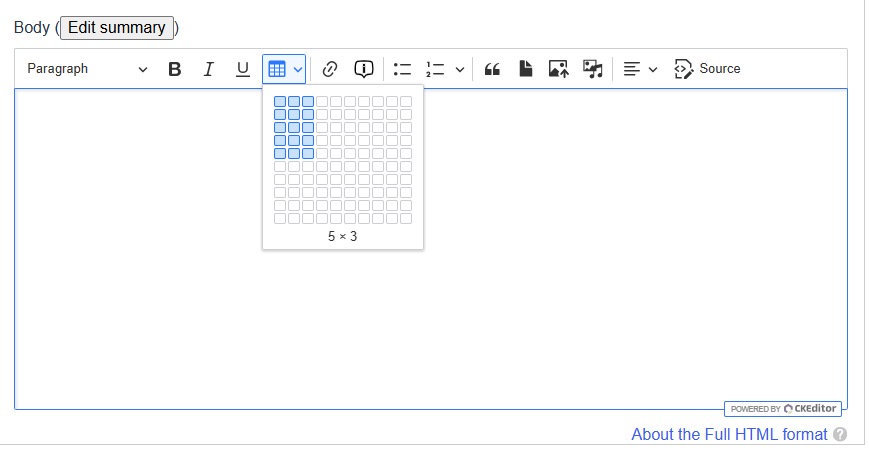
- Lägg in en tabell med hjälp av den ikon som visas i bilden nedan:
-
Lägg in en länk. Markera den text som ska bli en länk, klicka på den markerade ikonen nedan och klistra in webbadressen i det fält du får upp.

-
Lägg till en textbubbla (tooltip) med en förklaring som visas när man för muspekaren över den term som förklaras. Markera det ord eller begrepp som du vill förklara, klicka på den markerade ikonen nedan och skriv din förklaring i det fält du får upp. Du kan till exempel förklara akronymer eller förkortningar enligt exemplet nedan.


-
Som du kan se på bilden nedan kan du också 1) skapa punktlistor, 2) lägga till citat, 3) bifoga en fil, 4) lägga in en bild och 5) bifoga andra mediefiler.

Skapa ett inlägg
Du själv och andra medlemmar kan skapa inlägg i din grupp för att framföra synpunkter eller ställa frågor. Andra gruppmedlemmar kan svara på inlägg och diskutera med varandra.
För att skapa ett inlägg går du till gruppen och klickar på knappen ”Write a new post”:

Du får då upp en sida där du kan skriva ditt inlägg eller din kommentar. Skriv en rubrik eller ett ämne i fältet ”Subject” och din text i kommentarsfältet.

Tagga en medlem
När du skapar ett inlägg kan du också tagga gruppmedlemmar genom att skriva symbolen @ följt av deras namn. En rullgardinsmeny visas där du kan välja den eller de medlemmar du vill tagga. De får då ett meddelande till den mejladress som är kopplad till deras EU Login-konto.

Reagera på inlägg
Du kan gilla, anmäla eller svara på inlägg i gruppen. Om du har en administratörsroll kan du också radera inlägg.

Hantera inlägg
När du har skapat en grupp är du gruppens moderator och ansvarar för att läsa anmälda inlägg och vid behov ta bort dem.
För att se vilka inlägg som har anmälts klickar du på fliken ”Reports” för en grupp.

Under fliken ”Likes” kan du se vilka inlägg som har gillats.

Hantera medlemmar
Klicka på medlemsfliken för en grupp för att se alla medlemmar.

För att hantera en medlem i listan klickar du på pilen till höger om ”View member”.

Om du vill ändra medlemmens roll (admin/inte admin) klickar du på ”edit member”. Du kan också ta bort medlemmen genom att välja ”remove member”.
Lägg till en medlem
Klicka på knappen ”Add membership” så kan du söka efter personer som du vill ska bli medlemmar i gruppen:


Du kan sedan välja personer från rullgardinsmenyn. Om du vill att de ska ha samma behörighet som den som skapade gruppen kryssar du i rutan ”Admin”. De kommer då att kunna ändra uppgifter om gruppen. Annars lämnar du rutan tom. Medlemmar som inte har en administratörsroll kan skriva och svara på inlägg, men kan inte ändra något i själva gruppen.
När du klickar på spara-knappen får de nya medlemmarna ett meddelande om att de har lagts till. Meddelandet skickas till den mejladress som är kopplad till deras EU Login-konto.
Skriv ett wikidokument
Ett wikidokument är ett dokument som alla i gruppen kan skriva i. Ni kanske vill sammanfatta de viktigaste slutsatserna från en diskussion eller publicera en text på kunskapscentrumets webbplats.
Gå till fliken ”View” för en grupp och välj ”Wiki docs” i vänstermenyn.

Klicka på knappen för att skapa ett wikidokument så öppnas en sida där du kan börja skriva tillsammans med gruppens medlemmar. Ge dokumentet ett namn och skriv texten i textrutan.

Ändra en grupp
Du kan bara ändra en grupp om det är du som har skapat den eller om du har en administratörsroll.
För att ändra uppgifterna klickar du på fliken ”Edit”:

Du kan sedan ändra alla fält som fylldes i när gruppen skapades.
Gå med i en grupp
Gå till startsidan, skrolla ner till ”Samarbetsforum” och klicka på ”Grupper”. Sedan kan du söka efter grupper genom att skriva in sökord eller använda filtren till vänster (se bilden nedan).

När du har hittat en grupp du vill gå med i markerar du gruppen och klickar på knappen ”Join community”.

För att se vilka grupper du är med i klickar du på pilen bredvid ditt namn överst på sidan, väljer ”My account” och ”My communities”.
