
Kirjaliku ja suulise tõlke teadmuskeskuses saate osaleda „kogukondade“ kaudu. Kogukonnad on rubriigid, kus kasutajad saavad teha koostööd ja arutada mõnda teemat teiste platvormi liikmetega. Neis suheldes järgige palun teadmuskeskuse käitumisjuhendit.
Et õppida kogukondi kasutama, vaadake meie juhendit YouTube’is või tutvuge allpool esitatud juhistega.
Kogukonna loomine
„Kogukonna“ loomiseks minge avalehele, kerige alla, kuni näete paneeli „Koostöökeskkonnad“ ja klõpsake selles rubriigil „Kogukonnad“. Avanenud lehel klõpsake „Create a new community“ („Loo uus kogukond“).

Seejärel suunatakse Teid lehele „Add group“ („Lisa rühm“), kus tuleb valida „Community“ („Kogukond“).

Kogukonna andmete sisestamiseks kasutage kolme vasakpoolset vahekaarti.
- Vahekaardil „General“ („Üldine“) saate teha järgmised valikud:
- Language of the community (kogukonna keel)
- Title (pealkiri)
- Headline (kirjeldus): teema lühiselgitus
- Caption (seletav tekst): seda välja ei saa kasutajad muuta
- Body: pikem selgitus või küsimused teema kohta

- Vahekaardil „Categorization“ („Kategoriseerimine“) saate teha järgmised valikud:
- Classification (klassifikatsioon): liik, mis vastab kogukonna põhiteemale (konverentsitõlge, avaliku teenistuse jaoks pakutav suuline tõlge, suuline õigustõlge või innovatsioon).
- Keywords (märksõnad): valige kõik kogukonna jaoks asjakohased märksõnad. Neid saab hiljem kasutada kogukonna otsimiseks.
-
Group visibility (rühma nähtavus): kui rühm on avalik, kuvatakse see kogukondade loetelus ja sellega võivad liituda kõik inimesed. Kui see on erarühm, siis seda loetelus ei kuvata ning seda saavad vaadata ja sellega suhelda vaid kogukonna looja poolt lisatud liikmed.

- Vahekaardil „Multimedia“ („Multimeedia“) saate teha järgmised valikud:
- Featured media (kasutatav vahend): kui laadite üles pildi, kuvatakse see kogukonna teksti kastis. Pilte saab lisada ka otse teksti vahekaardi „General“ kaudu.
-
Files (failid): siin saate üles laadida dokumente. Liikmetel on juurdepääs nendele dokumentidele kogukonna lehe kaudu.
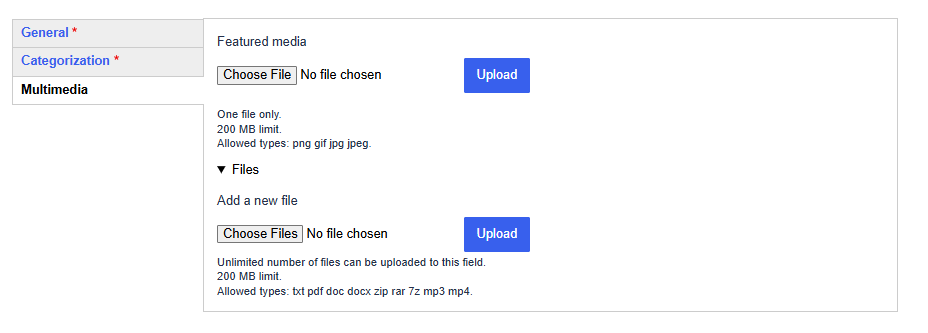
Kui olete lisanud kogu selle teabe, klõpsake kindlasti ekraani alumises osas nupul „Save“ („Salvesta“). Seejärel luuakse Teie kogukond.
Teksti koostamine
Kogukonna lehel on Teil võimalus koostada teksti, näiteks luua kogukonna põhitekst, teha postitus või luua vikidokument (viimatinimetatud võimalusi selgitatakse allpool). Teksti koostamise kasutajaliides on kõigil neil juhtudel sama. Teksti vormindamiseks kasutage tekstikasti kohal olevat tööriistariba. Teil on võimalus:
- lisada pealkirja stiil tööriistariba vasakul pool asuva rippmenüü kaudu
 :
: - panna tekst paksu kirja, kaldkirja või alla joonida
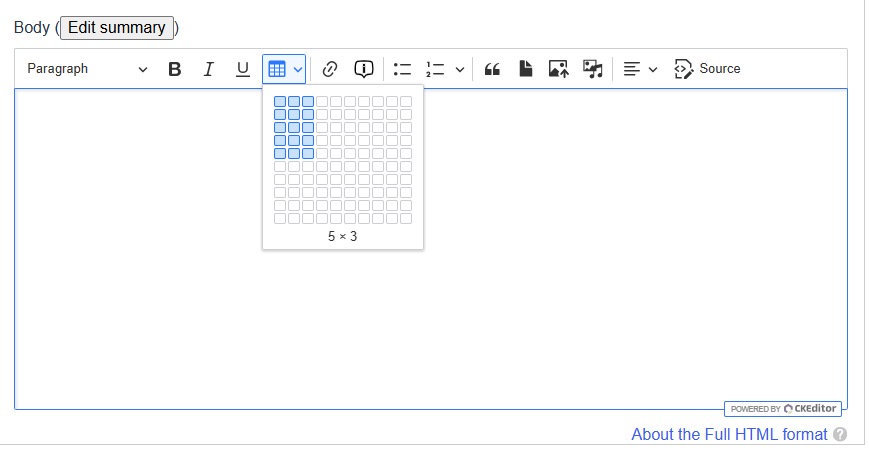
- lisada tabel, kasutades allpool esitatud pildil valitud ikooni
 :
:
-
lisada hüperlink. Valige tekst, mille soovite muuta hüperlingiks, klõpsake allpool esile tõstetud ikoonil ja kleepiga ribale URL, millele soovite viidata.

-
lisada kohtspikker. See kuvatakse, kui kasutaja viib kursori selle termini kohale, millele olete kohtspikri lisanud. Selleks valige termin või fraas, klõpsake allpool esile tõstetud ikoonil ja sisestage tekst, mida soovite näidata. Seda funktsiooni saab kasutada näiteks lühendite selgitamiseks, nagu on näidatud allpool.


-
nagu allpool esitatud pildil kujutatud, võite ka 1) luua loetelupunkte, 2) lisada tsitaadi, 3) sisestada faili, 4) sisestada pildi, 5) lisada muid andmefaile.

Postituste tegemine
Teie loodud kogukonnas saate nii Teie kui ka teised liikmed teha postitusi. Postitusi võib teha näiteks teabe jagamiseks või küsimuste esitamiseks. Teised liikmed saavad postitustele vastata, mis võimaldab kogukonna liikmetel omavahel suhelda.
Postituse loomiseks, minge kogukonna rubriiki ja klõpsake nuppu „Write a new post“ („Tee uus postitus“).

Seejärel suunatakse Teid järgmisele lehele, kus saate luua oma postituse (teise nimetusega „Comment“ („Märkus“)), millele peate märkima teema ja sisestama teksti jaotises „Comment“.

Liikme täägimine
Saate postituses täägida mõne liikme nii, et sisestate kõigepealt @-märgi ja seejärel nime. Kuvatakse rippmenüü, kust saate valida liikme, keda soovite täägida. Kasutaja saab täägimise kohta teate sellele e-posti aadressile, mida ta kasutas EU Logini konto loomiseks.

Toimingud postitustega
Kui postitus on loodud, saate seda laikida, sellest teatada, selle kustutada või sellele vastata. Postitusi saavad kustutada ainult administraatori õigustega liikmed.

Märkuste haldamine
Postituse loojana olete ka selle moderaator ning seepärast on Teie ülesanne jälgida märkuseid, millest on teatatud, ja need vajaduse korral kustutada.
Esitatud märkustest ülevaate saamiseks liikuge kogukonna vahekaardile „Reports“ („Aruanded“).

Saate vaadata ka ülevaadet laigitud märkustest. Selleks minge vahekaardile „Likes“ („Laigid“).

Liikmete haldamine
Et näha kõigi liikmete nimekirja, klõpsake kogukonna vahekaardil „Members“ („Liikmed“).

Liikme haldamiseks klõpsake noolel, mis asub teksti „View member“ („Vaata liikme andmeid“) kõrval.

Liikme rolli muutmiseks valige „Muuda“ (admin (administraator) / non-admin (tavaliige)) või „Remove member“ („Eemalda“).
Liikmete lisamine
Kui klõpsate nupul „Add membership“ („Lisa liige“), saate otsida selle isiku nime, keda soovite kogukonna liikmeks lisada.


Seejärel saate need valida rippmenüüst. Kui soovite anda sellele isikule samad õigused kui kogukonna loojal, tehke märge kasti „Admin“. Nad saavad seejärel kogukonna andmetes muudatusi teha. Kui Te seda ei soovi, jätke kast märgistamata. Liikmetel, kes ei ole administraatorid, on siiski võimalik kogukonnaga suhelda (nt kirjutada postitusi või vastata teiste liikmete postitusele), kuid nad ei saa kogukonna enda andmeid muuta.
Kui klõpsate nupul „Save“ („Salvesta“), saab kasutaja teate selle kohta, et ta on kogukonda lisatud, sellele e-posti aadressile, mida ta kasutas EU Logini konto loomiseks.
Vikidokumendi koostamine
Vikidokument on jagatud dokument, mille koostavad kogukonna liikmed näiteks arutelu peamiste järelduste kohta või millesse nad lisavad sisu, mida oleks nende arvates kasulik näidata kirjaliku ja suulise tõlke teadmuskeskuses.
Vikidokumendi loomiseks liikuge kogukonna vahelehele „View“ („Vaata“) ja valige vasakpoolses menüüs „Wiki docs“.

Sellel klõpsates avaneb leht, millel saate alustada dokumendi koostamist koos kõigi teiste kogukonna liikmetega. Saate lisada pealkirja ja kirjutada teksti kasti „Body“.

Kogukonna muutmine
Saate kogukonda muuta ainult siis, kui olete selle loonud, või juhul, kui selle looja on andnud Teile administraatori rolli.
Kogukonna muutmiseks klõpsake vastava kogukonna vahekaardil „Muuda“:

Seejärel saate muuta kõiki välju, mis täideti kogukonna loomisel.
Olemasoleva kogukonnaga ühinemine
Minge avalehele, kerige alla, kuni näete paneeli „Koostöökeskkonnad“ ja klõpsake selles rubriigil „Kogukonnad“. Selles saate otsida olemasolevat kogukonda, kasutades otsinguriba või vasakus servas asuvaid filtreid (vt allpool).

Kui leiate huvipakkuva kogukonna, valige see ja klõpsake nuppu „Join community“ („Ühine kogukonnaga“).

Ülevaate kõigist kogukondadest, milles osalete, saate lehe ülaosas oma nime kõrval oleval noolel klõpsates. Seejärel valige „My account“ ja „My Communities“.
