
Uživatelé Znalostního centra pro překlad a tlumočení mohou přispívat prostřednictvím různých komunit. V rámci komunit v prostoru pro spolupráci můžete vést s ostatními členy diskusi o zvoleném tématu. Při interakci prostřednictvím komunit prosím dodržujte kodex chování.
Na YouTube najdete instruktážní video nebo si projděte naše pokyny níže.
Vytvořit komunitu
Chcete-li vytvořit komunitu, přejděte z úvodní stránky na „Prostor pro spolupráci“ a klikněte na „Komunity“. Tam klikněte na tlačítko „Vytvořit novou komunitu“.

Budete přesměrováni na stránku „Přidat skupinu“, kde zvolte „Komunita“

Při vytváření komunity použijte k přidání obsahu tři záložky vlevo.
- Na záložce „Základní údaje“ můžete zvolit:
- Jazyk komunity
- Název
- Titulek: stručný popis tématu komunity
- Popis: toto pole uživatelé upravovat nemohou
- Obsah: delší popis tématu nebo související otázky

- Na záložce „Kategorie“ lze zvolit:
- Klasifikace: typ hlavního tématu komunity (konferenční tlumočení, tlumočení pro veřejnou správu, právní tlumočení nebo inovace).
- Klíčová slova: Zvolte veškerá relevantní slova, který komunitu vystihují. Ty bude možné využít pro její vyhledání.
-
Viditelnost skupiny: Pokud je skupina veřejná, bude se zobrazovat v seznamu komunit a bude se do ní moci zapojit kdokoli. Pokud se jedná o soukromou skupinu, zobrazovat se nebude a k zapojení bude třeba získat povolení od zakladatele, který musí každého člena manuálně přidat.

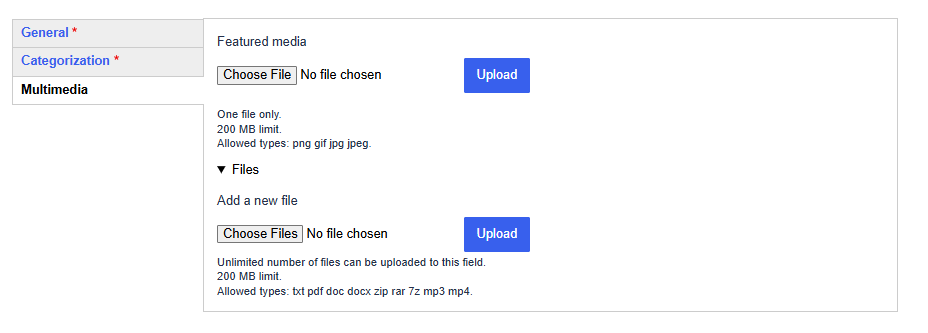
- Na záložce „Multimédia“ se vybírá z těchto možností:
- Zobrazovaná média: Zde lze nahrát obrázek, který se pak bude zobrazovat v části „Obsahu“ komunity. Obrázky je také možné do části „Obsah“ vkládat přímo na záložce „Základní údaje“.
-
Soubory: Zde můžete nahrávat dokumenty. Členové komunity budou mít k těmto dokumentům přístup.
Po zadání těchto údajů klikněte na tlačítko „Uložit“ ve spodní části obrazovky a vaše komunita bude vytvořena.
Vytváření textů
V rámci komunity můžete vytvářet texty, například text pro část „Obsah“ komunity, individuální příspěvky nebo wiki dokumentů (dále vysvětleno níže). Uživatelské rozhraní k vytváření textu je ve všech těchto případech stejné. K formátování textu se používá panel nástrojů nad polem pro text. Dále můžete:
- přidávat nadpisy pomocí rozbalovací nabídky v levé části panelu nástrojů:

- formátovat text jako tučný, kurzívou nebo podtržený.
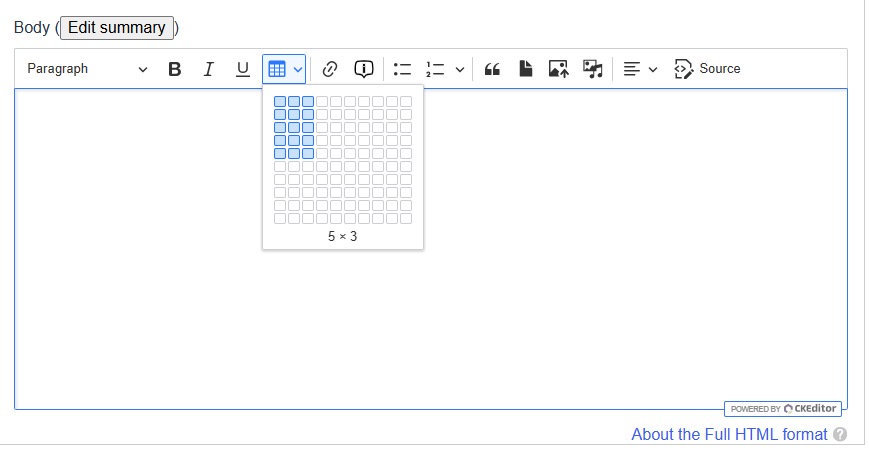
- vkládat tabulky pomocí ikonky zvolené na obrázku níže:
-
přidat hypertextový odkaz Vyberte text, který má fungovat jako hypertextový odkaz, klikněte na ikonku zvýrazněnou níže a do políčka, které se objeví, vložte adresu URL, na níž má vybraný text odkazovat:

-
přidat infobublinu. Takový text se objeví v okamžiku, kdy uživatel přejede po slovu myší, k němuž jste infobublinu přidali. Postupuje se takto: zvolit slovo nebo větu, klikněte na ikonku zvýrazněnou níže a zadejte text, který se má uživatelům v infobublině zobrazovat. Tuto funkci lze například použít k vysvětlení zkratek, jak ukazuje příklad níže.


-
jak ukazuje obrázek níže, můžete též 1) vytvářet odrážky, 2) citovat, 3) vkládat soubory, 4) vkládat obrázky či 5) vkládat jiná média.

Vytváření příspěvků
V rámci komunity, kterou jste vytvořili, můžete vy a ostatní členové vytvářet vlastní příspěvky. Například ke sdílení poznatků nebo kladení otázek. Ostatní členové komunity mohou na příspěvky navzájem reagovat.
Chcete-li vytvořit nový příspěvek, klikněte v dané komunitě na tlačítko „Napsat nový příspěvek“:

Přejdete tak na následující stránku, kde vytvořte svůj příspěvek (někdy též označovaný jako „comment“): zadejte téma a v části „Komentář“ vložte text:

Tagování členů
Při vytváření příspěvků lze rovněž tagovat členy pomocí znaku „@“, po kterém následuje jejich jméno. Zobrazí se rozbalovací nabídka, v níž pak můžete požadovaného člena vybrat. Otagovaný uživatel pak obdrží oznámení na e-mailovou adresu, kterou použil k vytvoření svého účtu u služby „EU Login“.

Reakce na příspěvky
Příspěvky lze lajkovat, nahlásit, mazat nebo na ně reagovat/odpovídat. Mazat mohou pouze členové s funkcí správce.

Správa komentářů
Jako zakladatel komunity a tudíž i její moderátor máte na starost sledování nahlášených komentářů a případně i jejich smazání.
Chcete-li si zobrazit přehled o nahlášených příspěvcích, přejděte v komunitě na kartu „Hlášení“:

Kromě toho si můžete na kartě „Lajky“ zobrazit přehled komentářů, které dostaly od ostatních lajk:

Správa členů
Kliknete-li v komunitě na kartu „Členové“, zobrazí se vám seznam všech jejích členů.

Chcete-li provádět správu údajů konkrétního člena, klikněte na šipku vedle „zobrazit člena“:

Chcete-li změnit funkci člena v rámci komunity (tj. zda bude mít uživatelská práva správce či nikoli), zvolte „Upravit člena“ nebo též „Odstranit člena“.
Přidávání členů
Po kliknutí na tlačítko „Přidat člena“ budete moci vyhledat jméno uživatele, kterého chcete do komunity přidat jako člena:


Ty pak můžete vybrat z rozbalovací nabídky. Pokud si přejete, aby daná osoba měla stejná práva jako zakladatel komunity, zaškrtněte políčko „Admin“ (Správce). Admin tak bude smět v rámci komunity provádět stejné kroky/úpravy jako vy. Pokud ne, nechte políčko nezaškrtnuté. Členové, kterým nebyla přidělena funkce správce, budou moct v komunitě komunikovat (např. psát příspěvky a odpovídat na příspěvky ostatních), ale nebudou smět v komunitě provádět úpravy.
Po kliknutí na tlačítko „Uložit“ obdrží daný uživatel oznámení, že byl do komunity přidán, a to na e-mailovou adresu, kterou použil k vytvoření svého účtu u služby „EU Login“.
Vytváření wiki dokumentů
Wiki dokumenty jsou sdílené dokumenty, který členové komunity vytvářejí společně. Může jít například o hlavními závěry diskusí nebo jakýkoli jiný obsah, který považují za užitečný a chtějí, aby byl součástí Znalostního centra pro překlad a tlumočení.
Chcete-li vytvořit wiki dokument, přejděte v komunitě na kartu „Zobrazit“ a v levé nabídce vyberte „Wiki dokumenty“.

Kliknutím na tlačítko se dostanete na stránku, kde můžete se všemi ostatními členy komunity sestavovat wiki dokument. V části „Obsah“ můžete vložit název dokument a jeho text.

Úprava údajů o komunitě
Informace o komunitě můžete upravovat pouze v případě, že jste ji sami vytvořili, nebo pokud vám byla přidělena role správce.
Údaje o komunitě se upravují kliknutím na kartu „Upravit“ příslušné komunity:

Pak budete moci upravit kterékoli pole, které jste během vytváření komunity vyplnili.
Jak se stát členem komunity
Na úvodní stránce se posuňte dolů k položce „Prostor pro spolupráci“ a klikněte na položku „Komunity“. Komunity můžete vyhledávat pomocí vyhledávacího panelu a pomocí filtrů vlevo(viz níže).

Vyberte komunitu, o kterou máte zájem, a klikněte na tlačítko „Stát se členem“.

Chcete-li si zobrazit přehled všech komunit, jejichž jste členem/členkou, klikněte na šipku vedle svého jména v horní části stránky, vyberte položku „Můj účet“ a poté „Moje komunity“.
