
Можете да участвате в Центъра за знания в областта на писмения и устния превод чрез „общностите“. Общностите са пространства за сътрудничество, където потребителите могат да обсъждат конкретна тема с други членове на платформата. Когато взаимодействате чрез общностите, моля, спазвайте кодекса за поведение.
Можете да гледате нашия видеоурок в YouTube или да използвате инструкциите по-долу, за да научите как да използвате общностите.
Създаване на общност
За да създадете общност, отидете на началната страница, превъртете надолу до полето „Пространства за сътрудничество“ и щракнете върху „Общности“. След това щракнете върху бутон „Create a new community“ (създаване на нова общност).

Ще отидете на страницата „Add group“ (добавяне на група), където трябва да изберете „Community“ (общност).

Когато създавате общност, можете да използвате трите раздела вляво, за да добавите съдържание.
- Раздел „General“ (обща информация) съдържа следните полета:
- Language (език)
- Title (заглавие)
- Headline (подзаглавие): кратко обяснение на темата
- Caption (надпис): това поле не може да бъде редактирано от потребителите
- Body (основен текст): по-дълго обяснение или въпроси по темата

- Раздел „Categorization“ (категоризация) съдържа следните полета:
- Classification (класификация): вид на основната тема на общността (конферентен превод, устен превод в публичната сфера, юридически устен превод или иновации).
- Keywords (ключови думи): изберете всички ключови думи, които имат отношение към общността. По-късно те могат да се използват за търсене на общност.
-
Group visibility (видимост на групата): ако групата е публична, тя ще бъде показана в списъка на общностите и всеки ще може да се присъедини към нея. Ако групата е частна, тя няма да присъства в списъка и само членовете, добавени от създателя на общността, ще могат да разглеждат и да взаимодействат с нейното съдържание.

- Раздел „Multimedia“ (мултимедия) съдържа следните полета:
- Featured media (показвано мултимедийно съдържание): ако качите изображение тук, то ще бъде показано в „основния текст“ за общността. Можете също така да вмъквате изображения директно в полето „Body“ на раздел „General“.
-
Files (файлове): тук можете да качите документи. Членовете ще имат достъп до тези документи чрез общността.
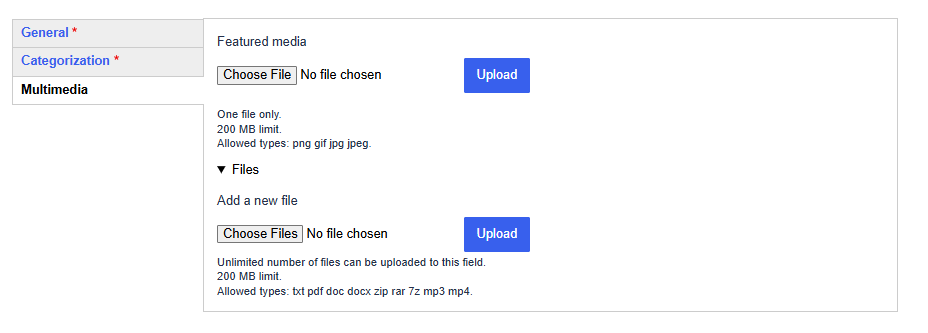
След като въведете всички тези данни, щракнете върху бутон „Save“ (запазване) в долната част на екрана и вашата общност ще бъде създадена.
Съставяне на текст
В рамките на дадена общност имате възможност да съставяте текст, например да създадете основния текст за общността, постинг или уики документ (последните две са обяснени по-долу). Във всички тези случаи потребителският интерфейс за съставяне на текст изглежда по един и същ начин. Можете да използвате лентата с инструменти над текстовото поле, за да форматирате текста. Можете да:
- добавяте заглавия, като използвате падащото меню в лявата част на лентата с инструменти:

- използвате удебелен шрифт или курсив и да подчертавате текст
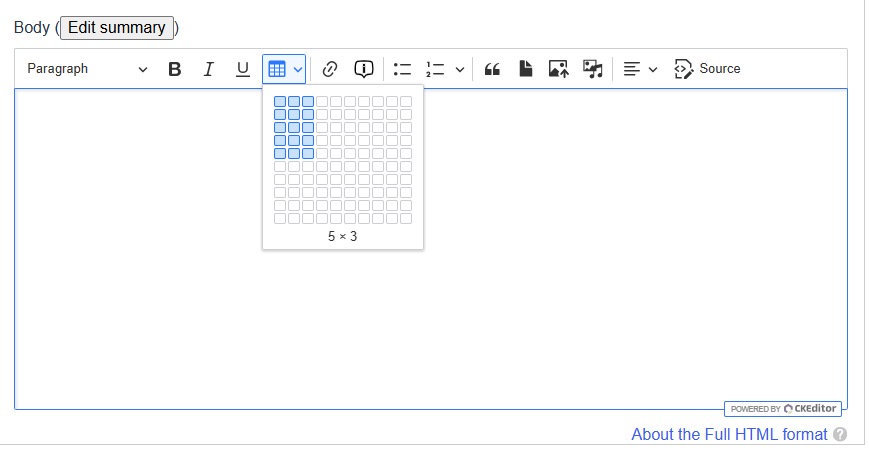
- вмъкнете таблица, като използвате иконката, избрана в изображението по-долу:
-
добавяте хипервръзки. Изберете текста, който искате да превърнете в хипервръзка, щракнете върху иконката, оградена по-долу, и въведете съответния URL адрес в полето, което се появява:

-
добавяте информационни балончета. Това е текст, който се появява, когато потребителите поставят мишката върху дума, към която сте добавили информационно балонче. Изберете термин или израз, щракнете върху иконката, оградена по-долу, и въведете текста, който искате да се появи в информационното балонче. Тази функция може например да се използва за обяснение на съкращения, както е показано по-долу.


-
както е показано на изображението по-долу, можете също така 1) да създавате подточки, 2) да добавяте цитати, 3) да вмъквате файлове, 4) да вмъквате изображения и 5) да вмъквате други видове мултимедийни файлове.

Създаване на постинг
В рамките на създадената от вас общност вие и останалите членове можете да създавате постинги. Те могат да се използват например за споделяне на идеи или за задаване на въпроси. Други членове могат да отговорят на постингите, което дава възможност за взаимодействие между членовете на общността.
За да създадете постинг, отидете в общността и щракнете върху бутон „Write a new post“ (писане на нов постинг):

Ще се отвори страница, на която можете да създадете вашия постинг (наричан още „коментар“), като посочите предмет и въведете текст в раздел „Comment“ (коментар):

Адресиране към член
Когато създавате постинг, можете също така да го адресирате към конкретни членове, като използвате „@“ и техните имена. След като въведете „@“, ще се появи падащо меню, в което можете да изберете съответния член. Той ще получи уведомление за адресирането на електронния адрес, който е използвал, за да създаде своя EU Login акаунт.

Взаимодействие с постинги
След като даден постинг бъде създаден, можете да го харесате, да сигнализирате за него, да го изтриете или да му отговорите. Само членовете с роля на „администратор“ могат да изтриват постинги.

Управление на коментарите
Като създател и следователно модератор на общността, ваша отговорност е да следите коментарите, за които е сигнализирано, и да ги изтривате, ако е необходимо.
За да видите коментарите, за които е сигнализирано, отидете в раздел „Reports“ (сигнали) на общността:

Освен това можете да видите коментарите, които са „харесани“, като отидете в раздел „Likes“ (харесвания):

Управление на членовете
Когато щракнете върху раздел „Members“ (членове) на дадена общност, ще видите списък на всички членове.

За да извършите действия по отношение на член от този списък, щракнете върху стрелката до „View member“ (преглед на члена):

Можете да изберете „Edit member“ (редактиране на члена), за да промените ролята на члена (със / без администраторски права), или „Remove member“ (премахване на члена).
Добавяне на член
Когато щракнете върху бутон „Add membership“ (добавяне на членство), ще можете да потърсите името на лицето, което искате да добавите към членовете на общността:


След това можете да го изберете от падащото меню. Ако искате това лице да има същите права като създателя на общността, поставете отметка в полето „Admin“ (администратор). След това лицето ще може да редактира общността. В противен случай не поставяйте отметка в полето. Членовете, които нямат администраторски права, могат да взаимодействат с общността (напр. да пишат или да отговарят на постинги), но не да могат да редактират самата общност.
След като щракнете върху „Save“ (запазване), потребителят ще получи уведомление, че е добавен към общността, на електронния адрес, който е използвал, за да създаде своя EU Login акаунт.
Изготвяне на уики документ
Уики документ е споделен документ, който членовете на дадена общност могат да изготвят, например документ с основните заключения от обсъжданията в рамките на общността или със съдържание, което според членовете би било полезно да се добави към Центъра за знания в областта на писмения и устния превод.
За да създадете уики документ, отидете в раздел „View“ (преглед) на дадена общност и изберете „Wiki docs“ (уики документи) в лявото меню.

Щракнете върху бутон „Create a wiki doc“ (създаване на уики документ) и ще се отвори страница, на която можете да започнете да изготвяте документ заедно с останалите членове на общността. Можете да добавите заглавие и да въведете текст в раздела за основен текст.

Редактиране на общност
Можете да редактирате общност само ако вие сте я създали или ако нейният създател ви е дал роля на администратор.
За да редактирате общност, щракнете върху раздел „Edit“ (редактиране) на съответната общност:

След това можете да промените всички полета, които са попълнени при създаването на общността.
Присъединяване към съществуваща общност
На началната страница превъртете надолу до полето „Пространства за сътрудничество“ и щракнете върху „Общности“. Можете да потърсите съществуваща общност, като използвате полето за търсене или някой от филтрите вляво (вижте по-долу).

Когато намерите общност, която е от интерес за вас, изберете общността и щракнете върху бутон „Join community“ (присъединяване към общността).

За да видите всички общности, на които сте член, щракнете върху стрелката до името ви в горната част на страницата, изберете „My account“ (моят акаунт) и след това щракнете върху „My Communities“ (моите общности).
