
Vous pouvez contribuer au Centre de connaissances en matière de traduction et d’interprétation par l’intermédiaire de «communautés». Les «communautés» sont des espaces collaboratifs qui permettent aux utilisateurs de discuter d’un sujet spécifique avec d’autres membres de la plateforme. Veuillez respecter le code de conduite dans vos interactions au sein des communautés.
Vous pouvez regarder notre tutoriel sur YouTube ou consulter les instructions ci-dessous pour apprendre à utiliser les communautés.
Créer une communauté
Allez sur la page d’accueil, faites-la défiler jusqu’à «Collaborative spaces» (espaces collaboratifs) et cliquer sur «Communities» (communautés). Cliquez ensuite sur le bouton «Create a new community» (créer une nouvelle communauté).

Vous serez ensuite dirigé(e) vers la page «Add group» (ajouter un groupe) où vous devez choisir «Community» (communauté).

Lorsque vous créez une communauté, vous pouvez utiliser les trois onglets à gauche pour ajouter du contenu.
- Dans l’onglet «General» (généralités), vous pouvez sélectionner:
- Language of the community (langue de la communauté)
- Title (titre)
- Headline (sous-titre): brève explication du sujet.
- Caption (légende): ce champ ne peut pas être modifié par les utilisateurs.
- Body (texte): une explication plus longue ou des questions à propos du sujet.

- Dans l’onglet «Categorization», vous pouvez sélectionner:
- Classification: le type qui correspond au thème principal de la communauté (interprétation de conférence, interprétation de service public, interprétation juridique ou innovation).
- Keywords (mots-clés): sélectionnez tous les mots-clés pertinents pour la communauté. Ils pourront ensuite être utilisés pour rechercher une communauté.
-
Group visibility (visibilité du groupe): si le groupe est public, il apparaîtra dans la liste des communautés et tout le monde pourra y participer. S’il est privé, il sera caché et seuls les membres ajoutés par le créateur de la communauté pourront le voir et interagir avec ce groupe.

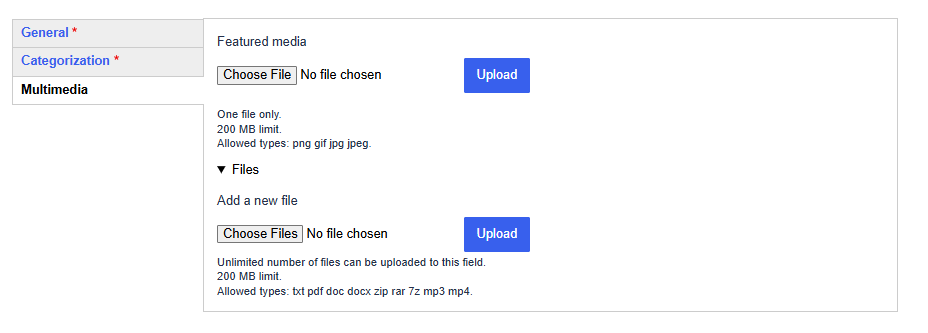
- Dans l’onglet «Multimedia», vous pouvez sélectionner:
- Featured media (média à afficher): vous pouvez télécharger ici une image qui s’affichera dans le texte de la communauté. Toutefois, il est également possible d’insérer des images directement dans le texte au moyen de l’onglet «General».
-
Files (fichiers): cet onglet vous permet de télécharger des documents. Les membres pourront accéder à ces documents par l’intermédiaire de la communauté.
Après avoir saisi toutes ces informations, cliquez sur le bouton «Save» (sauvegarder) en bas de l’écran et votre communauté sera créée.
Rédiger un texte
Dans l’environnement d'une communauté, vous avez la possibilité de rédiger un texte, par exemple pour créer le texte d’une communauté, une publication ou un document wiki (ces dernières options sont expliquées ci-dessous). L’interface utilisateur pour rédiger du texte est la même dans tous ces cas. Vous pouvez utiliser la barre d’outils située au-dessus de la zone de texte pour formater le texte. Vous avez la possibilité:
- d’ajouter des titres à l’aide du menu déroulant situé à gauche de la barre d’outils:

- formater le texte en gras, italiques ou souligné;
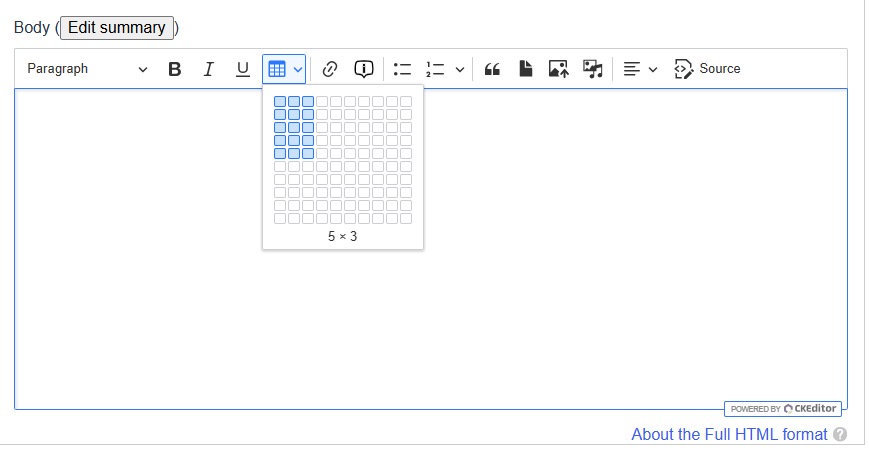
- insérer un tableau à l’aide de l’icône sélectionnée dans l’image ci-dessous:
-
ajouter un hyperlien. Vous pouvez sélectionner le texte que vous souhaitez transformer en hyperlien, cliquer sur l’icône entourée ci-dessous et coller l’URL souhaitée dans l’encadré qui apparaît:

-
ajouter une infobulle. Il s’agit d’un texte qui apparaît lorsque les utilisateurs survolent le terme auquel vous avez ajouté l’infobulle. Pour ce faire, vous pouvez sélectionner un terme ou une phrase, cliquer sur l’icône entourée ci-dessous et saisir le texte que vous souhaitez afficher dans l'infobulle. Cette fonctionnalité peut par exemple être utilisée pour expliquer une abréviation, comme indiqué dans l’exemple ci-dessous.


-
comme le montre l’image ci-dessous, vous pouvez également (1) créer des listes à points, (2) ajouter une citation, (3) insérer un fichier, (4) insérer une image, (5) insérer d’autres médias.

Créer une publication
Au sein de la communauté que vous avez créée, vous et d’autres membres pouvez créer des publications. Les publications peuvent être utilisées, par exemple, pour partager des informations ou poser des questions. Les autres membres peuvent y répondre, ce qui permet aux membres de la communauté d’interagir.
Pour créer une publication, parcourez la communauté et cliquez sur le bouton «Write a new post» (écrire une nouvelle publication):

Vous serez ensuite dirigé(e) vers la page suivante, où vous pouvez créer votre publication [également appelée «comment» (commentaire)] en indiquant un sujet et en rédigeant un texte dans la section «Comment»:

Mentionner un membre
Lors de la création d’une publication, vous avez également la possibilité de mentionner des membres en saisissant «@» suivi de leur nom. Un menu déroulant s’affiche où vous pouvez sélectionner le membre que vous souhaitez mentionner. Celui-ci recevra une notification via l’adresse électronique qu’il a utilisée pour créer son compte EU Login.

Interagir avec les publications
Une fois qu’une publication a été créée, vous pouvez l’aimer, la signaler, la supprimer ou y répondre. Seuls les membres ayant un «rôle d’administrateur» peuvent supprimer des publications.

Gérer les commentaires
En tant que créateur, et donc modérateur, de la communauté, il vous incombe de suivre les commentaires signalés et de les supprimer si nécessaire.
Pour obtenir une vue d’ensemble des commentaires qui ont été signalés, vous pouvez consulter l’onglet «Reports» (Rapports) dans la communauté:

En outre, vous pouvez obtenir une vue d’ensemble des commentaires qui ont été «aimés» en consultant l’onglet «Likes»:

Gérer les membres
Lorsque vous cliquez sur l’onglet «Members» (members) d’une communauté, vous verrez la liste de tous les membres.

Pour gérer un membre dans cette liste, vous pouvez cliquer sur la flèche à côté de «View member» (afficher le membre):

Vous pouvez choisir «Edit member» (modifier le membre) pour changer son rôle (admin/non admin), ou «Remove member» (supprimer le membre).
Ajouter un membre
Lorsque vous cliquez sur le bouton «Add membership» (ajouter un membre), vous pouvez rechercher le nom de la personne que vous souhaitez ajouter à la communauté:


Vous pouvez ensuite les sélectionner dans le menu déroulant. Si vous souhaitez que cette personne ait les mêmes droits que le créateur de la communauté, cochez la case «Admin». Cette personne pourra alors modifier la communauté. Si non, ne cochez pas cette case. Les membres n’ayant pas le rôle d’«admin» pourront toujours interagir avec la communauté (écrire une publication ou répondre à une autre publication, par ex.), mais ils ne pourront pas modifier la communauté elle-même.
Une fois que vous avez cliqué sur «Save» (sauvegarder), l’utilisateur recevra une notification indiquant qu’il a été ajouté à la communauté via l’adresse électronique qu’il a utilisée pour créer son compte EU Login.
Rédiger un document wiki
Un document wiki est un document partagé que les membres d’une communauté peuvent rédiger, par exemple avec les principales conclusions de la discussion de la communauté ou avec un contenu qu’ils jugent utile d’ajouter au Centre de connaissances en matière de traduction et d’interprétation.
Pour créer un document wiki, allez dans l’onglet «view» (affichage) d’une communauté et sélectionnez «Wiki docs» dans le menu de gauche.

En cliquant dessus, vous serez dirigé(e) vers une page où vous pourrez commencer à rédiger un document avec tous les autres membres de la communauté. Vous pouvez ajouter un titre et écrire le texte dans la section «Body».

Modifier une communauté
Vous ne pouvez modifier une communauté que si vous l’avez créée ou si son créateur vous a attribué un rôle d’administrateur.
Vous pouvez modifier une communauté en cliquant sur l’onglet «Edit» (modifier) de la communauté correspondante:

Vous pourrez alors modifier tous les champs qui ont été remplis lors de la création de la communauté.
Rejoindre une communauté existante
Sur la page d’accueil, lorsque vous faites défiler la page jusqu’à «Collaborative spaces» et cliquez sur «Communities», vous pouvez rechercher une communauté existante à l’aide de la barre de recherche ou de l’un des filtres situés à gauche (voir ci-dessous).

Lorsque vous trouvez une communauté qui vous intéresse, sélectionnez-la et cliquez sur le bouton «Join community» (rejoindre la communauté).

Pour obtenir une vue d’ensemble de toutes les communautés dont vous faites partie, cliquez sur la flèche située à côté de votre nom en haut de la page, sélectionnez «My account» (mon compte) et «My Communities» (mes communautés).
