
A Fordítási és Tolmácsolási Tudásközpontban a felhasználók a „közösségeken” keresztül járulhatnak hozzá a tartalomhoz. A közösségek olyan kollaboratív terek, ahol a platform tagjai megvitathatnak egy-egy meghatározott témát egymással. A közösségi együttműködés során kérjük, tartsa be az Etikai kódexet.
Megtekintheti a YouTube oktatóanyagunkat, vagy az alábbi leírás alapján is megismerheti a közösségek használatának lépéseit.
Közösség létrehozása
Közösség létrehozásához nyissa meg a kezdőlapot, görgessen le az „Kollaboratív oldalak” részhez, és kattintson a „Közösségek” menüpontra. Itt kattintson az „Új közösség létrehozása” gombra.

A rendszer ekkor átirányítja a „Csoport hozzáadása” oldalra; itt válassza a „Közösség” opciót.

Közösség létrehozásakor a bal oldali három fülön keresztül adhat meg tartalmat.
- Az „Általános” fülön a következő lehetőségek közül választhat:
- A közösség nyelve
- Cím
- Rövid leírás: a téma rövid magyarázata
- Nem változtatható felirat: ezt a mezőt a felhasználók nem szerkeszthetik
- Törzsszöveg: hosszabb magyarázat vagy kérdések a témával kapcsolatban

- A „Kategória” fülön a következő lehetőségek közül választhat:
- Osztályozás: a közösség fő témája (konferenciatolmácsolás, hatósági tolmácsolás, jogi tolmácsolás vagy innováció).
- Kulcsszavak: válassza ki a közösség szempontjából releváns valamennyi kulcsszót. Ezekkel lehet később a közösségre rákeresni.
-
A csoport láthatósága: ha a csoport nyilvános, megjelenik a közösségek listáján, és bárki csatlakozhat hozzá. Ha privát, nem fog megjelenni a listán, és csak az adott közösség létrehozója és az általa meghívott felhasználók csatlakozhatnak.

- A „Multimédia” fülön a következő lehetőségek közül választhat:
- Kiemelt médiatartalom: az ide feltöltött kép megjelenik a közösség törzsszövegében. Képeket az „Általános” fülön keresztül közvetlenül is be lehet illeszteni a törzsszövegbe.
-
Fájlok: itt dokumentumokat is feltölthet, amelyeket a közösség tagja elérhetnek.
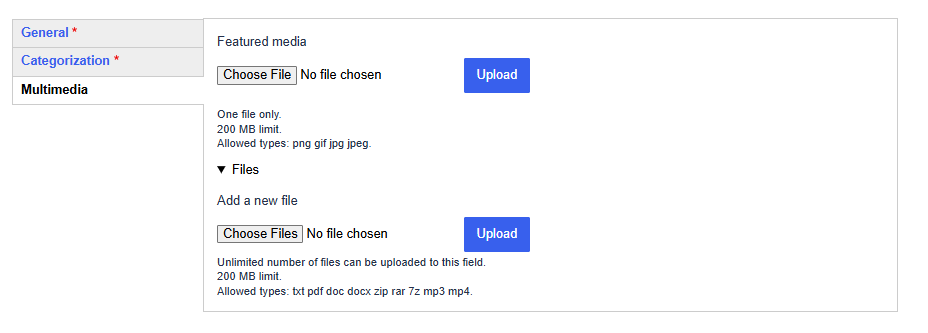
Miután minden adatot megadott, kattintson a képernyő alján található „Mentés” gombra – így jön létre a közösség.
Szöveg szerkesztése
A közösségi környezetben lehetősége van különféle szövegek szerkesztésére, például a közösség törzsszövegének megírására, bejegyzés vagy Wiki-dokumentum létrehozására (ez utóbbi lehetőségeket az alábbiakban ismertetjük). A szövegszerkesztő eszköztára minden esetben ugyanaz. A szövegdoboz felett található eszköztárral formázhatja a szöveget. Az alábbi funkciók állnak rendelkezésére:
- a bal oldali legördülő legördülő menüből választhat címsorokat, amelyeket hozzáadhat a szöveghez:

- formázhatja a szöveget félkövér, dőlt vagy aláhúzott betűtípussal.
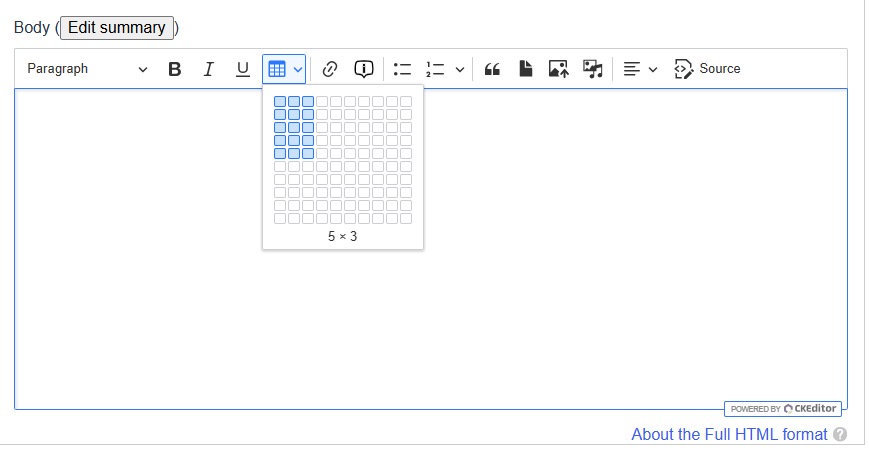
- az alábbi képen kiemelt ikonra kattintva táblázatot illeszthet be:
-
hiperhivatkozást szúrhat be. Ehhez jelölje ki a hivatkozássá alakítandó szöveget, kattintson a lenti képen látható ikonra, majd illessze be a kívánt webcímet a megjelenő mezőbe:

-
információs felhőt hozhat létre. Ez egy olyan szöveg, amely akkor jelenik meg, amikor a felhasználó az egérrel egy olyan kifejezés fölé viszi a kurzort, amelyhez információs felhő tartozik. Ehhez jelölje ki a kívánt kifejezést vagy mondatrészt, kattintson az alábbi képen kiemelt ikonra, majd írja be azt a szöveget, amelyet az információs felhőben szeretne megjeleníteni. Ez a funkció például rövidítések magyarázatára is kiválóan alkalmas, ahogy az alábbi példa is mutatja.


-
az alábbi képen látható módon további lehetőségei is vannak: 1) felsorolást hozhat létre, 2) idézetet illeszthet be, 3) fájlt illeszthet be, 4) képet illeszthet be, 5) egyéb médiatartalmat illeszthet be.

Bejegyzés létrehozása
A létrehozott közösségen belül Ön és a többi tag is készíthet bejegyzéseket. Ezeket ötletek megosztására vagy kérdések feltevésére lehet használni. Más tagok is válaszolhatnak a bejegyzésekre, így lehetőség nyílik a közösségi interakcióra.
Bejegyzés létrehozásához keresse fel a közösség oldalát, és kattintson az „Új bejegyzés” gombra:

Ezután az alábbi oldalra jut, ahol létrehozhatja bejegyzését (más néven „hozzászólás”), a tárgy megadásával és a „Hozzászólás” megszövegezésével:

Tag jelölése
A bejegyzés létrehozásakor lehetőség van a közösség tagjait a „@” begépelésével, majd a nevük beírásával megjelölni. Ekkor egy legördülő menü jelenik meg, ahol kiválaszthatja, kit szeretne megjelölni. A felhasználó értesítést kap a jelölésről az EU Login-fiók létrehozásához használt e-mail-címére.

Reakciók a bejegyzésekre
Miután a bejegyzés elkészült, lájkolhatja, jelentheti, törölheti vagy válaszolhat rá. Törlésre csak „adminisztrátor” jogosultsággal rendelkező tagoknak van lehetőségük.

Hozzászólások kezelése
Közösség létrehozójaként és egyben moderátoraként az Ön feladata, hogy nyomon kövesse a jelentett hozzászólásokat, és szükség esetén törölje azokat.
A jelentett hozzászólások áttekintéséhez kattintson a közösség „Jelentések” fülére:

Ezenfelül a „Lájkok” fülön megtekintheti azokat a hozzászólásokat, amelyeket a tagok kedveltek:

Tagok kezelése
Ha a közösség „Tagok” fülére kattint, megjelenik a tagok listája.

Egy tag adatainál a „Tag megtekintése” mellett található kis nyílra kattintva kezelheti az adott tagot:

Itt választhatja a „Tag szerkesztése” opciót, amellyel módosíthatja a szerepkört (adminisztrátor/nem adminisztrátor), vagy a „Tag eltávolítása” opciót, ha törölni szeretne egy tagot.
Tag hozzáadása
A „Tag hozzáadása” gombra kattintva rákereshet annak a személynek a nevére, akit a közösség tagjává kíván tenni:


A legördülő menüből kiválaszthatja a megfelelő személyt. Ha szeretné, hogy ennek a személynek ugyanolyan jogosultságai legyenek, mint a közösség létrehozójának, jelölje be az „Admin” négyzetet. Így ő is szerkesztheti a közösséget. Ellenkező esetben hagyja üresen a négyzetet. Azok a tagok, akik nem adminisztrátorok, továbbra is tudnak közösséggel kommunikálni (például bejegyzést írni vagy válaszolni más bejegyzésére), azonban a közösség szerkesztésére nem jogosultak.
Miután a „Mentés” gombra kattintott, a felhasználó az EU Login-fiókjának létrehozásához használt e-mail-címen keresztül értesítést kap arról, hogy hozzáadta a közösséghez.
Wiki-dokumentum szerkesztése
A Wiki-dokumentum egy megosztott szöveg, amelyet a közösség tagjai közösen szerkeszthetnek – például a közösségi viták főbb megállapításainak összefoglalására vagy olyan tartalom létrehozására, amely értékes lehet a Fordítási és Tolmácsolási Tudásközpont számára.
Wiki-dokumentum létrehozásához lépjen a közösség „Megtekintés” fülére, majd válassza ki a bal oldali menüben a „Wiki-docs” opciót.

A „Wiki létrehozása” gombra kattintva egy olyan oldalra jut, ahol megkezdheti a dokumentum megszövegezését a közösség többi tagjával együtt. Megadhat egy címet, és megírhatja a szöveget a „Szövegtörzs” mezőben.

Közösség szerkesztése
Csak akkor szerkeszthet egy közösséget, ha Ön hozta létre azt, vagy ha a közösség létrehozója adminisztrátori jogosultságot adott Önnek.
A közösség szerkesztéséhez kattintson a megfelelő közösség „Szerkesztés” fülére:

Ezt követően módosítani tudja a közösség létrehozásakor kitöltött mezőket.
Csatlakozzon egy meglévő közösséghez
A kezdőlapon, ha legörget a „Kollaboratív oldalak” részhez, és rákattint a „Közösségek” menüpontra, akkor a keresősáv vagy a bal oldali szűrők segítségével kereshet meglévő közösségeket (lásd alább).

Ha megtalálta az érdeklődésének megfelelő közösséget, válassza ki, majd kattintson a „Csatlakozás a közösséghez” gombra.

Ha áttekintést szeretne kapni az összes közösségről, amelyeknek tagja, kattintson az oldal tetején található nyílra a neve mellett, majd válassza a „Saját fiók” és a „Közösségeim” menüpontokat.
