
Na platformi Centra znanja o prevođenju i usmenom prevođenju možete se povezati s drugim korisnicima u tzv. „zajednice”. Zajednice su prostori za suradnju u kojima s drugim korisnicima platforme možete raspravljati o temama od zajedničkog interesa. U interakciji s članovima zajednica pridržavajte se kodeksa ponašanja.
Da biste saznali kako zajednice funkcioniraju, pogledajte naše upute na YouTubeu ili pročitajte tekst u nastavku.
Kreiranje zajednice
Da biste kreirali zajednicu, na početnoj stranici potražite „Collaborative spaces” (Prostori za suradnju)” i kliknite na „Communities” (Zajednice). Ondje možete kliknuti na gumb „Create a new community” (Kreiraj novu zajednicu).

Otvorit će se stranica „Add group” (Dodaj grupu) na kojoj trebate odabrati „Community”.

S lijeve strane nalazi se izbornik s tri opcije za dodavanje sadržaja u zajednicu koju kreirate.
- Na kartici „General” (Općenito) možete odabrati:
- „Language” (Jezik)
- „Title” (Naslov)
- „Headline” (Podnaslov): sažetak objašnjenja teme zajednice
- „Caption” (Potpis): korisnici ne mogu mijenjati ovo polje
- „Body” (Tekst): objašnjenje ili pitanja o temi zajednice.

- Pod „Categorization” možete odabrati:
- „Classification”: kategorija koja odgovara glavnoj temi zajednice (konferencijsko prevođenje, usmeno prevođenje za javne službe, pravno usmeno prevođenje ili inovacije).
- „Keywords”: odaberite sve ključne riječi relevantne za zajednicu. Te riječi služe za kasnije lakše pronalaženje zajednice.
-
Vidljivost grupe: ako je grupa javna, bit će prikazana na popisu zajednica i svatko će joj se moći pridružiti. Ako je privatna, neće se vidjeti na popisu i moći će joj pristupiti samo članovi koje doda osoba koja je kreirala zajednicu.

- Na kartici „Multimedia” možete odabrati:
- „Featured media” (Istaknuti medijski element): slika koju tu dodate bit će prikazana u odjeljku „Body” zajednice. Slike se mogu dodati u odjeljak „Body” i izravno, na kartici „General”.
-
„Files” (Datoteke): ovdje možete dodavati dokumente. Svi članovi zajednice moći će im pristupiti.
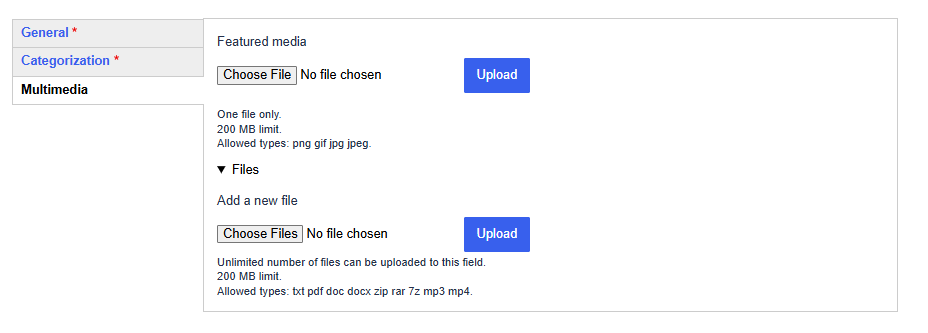
Kad sve to popunite, kliknite na gumb „Save” (Spremi) na dnu zaslona i vaša je zajednica kreirana.
Sastavljanje teksta
Unutar zajednice moći ćete pisati tekstove, npr. sastaviti osnovni tekst o temi zajednice, pisati sadržaje objava ili kreirati Wiki doc (zadnje dvije opcije objašnjene su u nastavku). Korisničko sučelje za sastavljanje teksta uvijek je isto. Alatna traka iznad okvira za unos teksta služi za formatiranje. Možete je koristiti za:
- dodavanje podnaslova u izborniku na lijevoj strani alatne trake:

- formatiranje teksta podebljanim i podcrtanim slovima ili kurzivom
- dodavanje tablica s ikonom na slici:
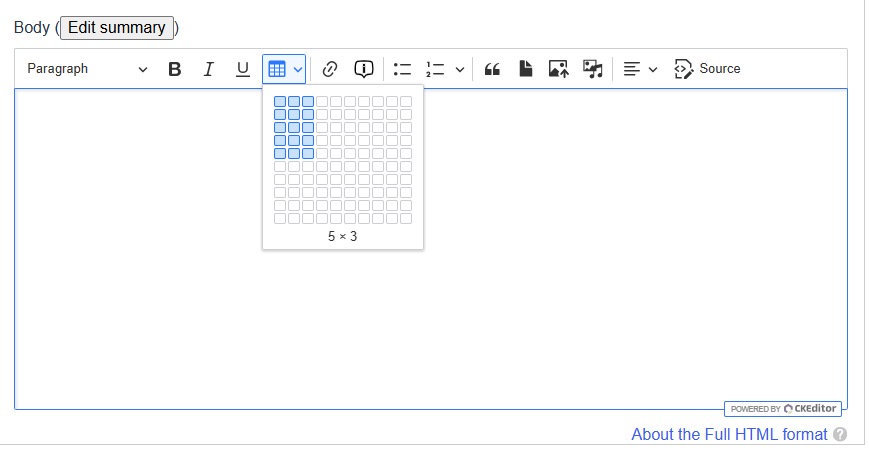
-
dodavanje poveznica. Možete odabrati tekst koji želite pretvoriti u poveznicu, kliknuti na ikonu zaokruženu na donjoj slici pa u polje koje se pojavi zalijepiti URL na koji želite da klik na taj tekst vodi:

-
dodavanje informativnog oblačića. Riječ je o tekstu koji se pojavi kad korisnici dovedu miš iznad pojma kojem ste dodali oblačić. Možete odabrati pojam ili izraz, kliknuti na ikonu zaokruženu na donjoj slici i unijeti tekst za koji želite da se pojavi u oblačiću. Ta se funkcionalnost može koristiti za pojašnjenje pokrata, kao u sljedećem primjeru.


-
kako je prikazano na donjoj slici, opcije su i (1) sastavljanje lista u natuknicama, (2) dodavanje citata, (3) umetanje datoteka, (4) umetanje slika i (5) dodavanje drugih medija.

Kreiranje objave
U zajednici koju ste kreirali vi i drugi članovi možete kreirati objave. Objave mogu služiti za različite stvari, npr. za dijeljenje informacija ili postavljanje pitanja. Drugi članovi mogu na njih odgovarati, što je osnova interakcije.
Da biste kreirali objavu, dok ste u zajednici kliknite na gumb „Write a new post” (Napiši novu objavu):

Otvorit će se sljedeća stranica, na kojoj možete kreirati objavu (komentar) tako da unesete temu objave („Subject”) i sastavite tekst u odjeljku „Comment”:

Označavanje članova
Kad kreirate objavu, članovima možete na nju dodatno skrenuti pozornost tako da upišete znak „@” pa potom, bez razmaka, njihovo ime. Pojavit će se izbornik u kojem možete odabrati člana kojeg želite označiti. Označeni članovi primit će obavijest na e-adresu svojeg računa za EU Login.

Interakcije s objavama
Nakon što je objava kreirana, možete reagirati na nju na različite načine: odgovoriti na nju, „lajkati” je, prijaviti ili izbrisati. Objave mogu brisati samo članovi s ulogom administratora.

Administriranje komentara
Budući da ste kreirali zajednicu, vi ste i njezin moderator pa je vaša odgovornost da pratite prijavljene komentare i po potrebi ih brišete.
Pregled prijavljenih komentara dostupan je na kartici „Reports” zajednice:

Na kartici „Likes” možete vidjeti pregled „lajkanih” komentara:

Administriranje članova
Na kartici „Members” zajednice možete vidjeti popis svih njezinih članova.

Za administriranje člana kliknite na strelicu pored „View member”:

Za promjenu uloge člana („admin/non-admin”) odaberite „Edit member”, a ako ga želite ukloniti s popisa odaberite „Remove member”.
Dodavanje članova
Klikom na gumb „Add membership” možete po imenu potražiti osobu koju želite dodati u zajednicu:


Rezultati će se pokazati kao izbornik, u kojem možete odabrati potencijalne članove. Ako želite da ta osoba ima ista prava kao i osoba koja je kreirala zajednicu, označite polje „Admin” . U protivnom ostavite to polje neoznačeno. Članovi koji nisu administratori moći će komunicirati s članovima zajednice (npr. napisati objavu ili odgovoriti na tuđu), ali neće moći sami mijenjati zajednicu.
Kad kliknete „Save”, korisnik će primiti obavijest da je dodan u zajednicu na e-adresu svojeg računa za EU Login.
Sastavljanje Wiki doca
Wiki doc je dokument na kojem članovi zajednice mogu raditi zajedno, npr. sastavljati zaključke rasprave ili sadržaj za koji smatraju da bi ga bilo korisno dodati na stranice Centra znanja o prevođenju i usmenom prevođenju.
Da biste kreirali takav dokument, u izborniku s lijeve strane kliknite na karticu „View” i odaberite „Wiki docs”.

Klik na gumb „Create a wiki doc” odvest će vas na stranicu na kojoj možete raditi na dokumentu zajedno s drugim članovima zajednice. Možete dodati naslov i napisati tekst u odjeljku „Body”.

Uređivanje zajednice
Zajednicu možete uređivati samo ako ste je i kreirali, ili ako vam je osoba koja ju je kreirala dodijelila ulogu administratora.
Zajednicu možete mijenjati na njezinoj kartici „Edit”:

Sad možete mijenjati sva polja koja su ispunjena kod kreiranja zajednice.
Pridruživanje postojećoj zajednici
Na početnoj stranici, kad se spustite do „Collaborative spaces” i kliknete na „Communities”, možete tražiti postojeću zajednicu. Na raspolaganju su vam polje za pretraživanje i filtri s lijeve strane (vidjeti sliku).

Kad pronađete zajednicu koja vas zanima, odaberite je pa kliknite na gumb „Join Community”.

Da biste vidjeli sve zajednice čiji ste član kliknite na strelicu pored svojeg imena na vrhu stranice, odaberite „My account”, a zatim „My Communities”.
