
Rakstiskās un mutiskās tulkošanas zināšanu centrā savu ieguldījumu varat sniegt, izmantojot “zināšanu kopienas”. Kopienas ir sadarbības telpas, kur lietotāji var apspriest kādu konkrētu tematu ar citiem platformas lietotājiem. Lūdzu, ņemiet vērā, ka komunikācijai zināšanu kopienās jānorit saskaņā ar mūsu Uzvedības kodeksu.
Lai uzzinātu, kā lietot kopienas, varat noskatīties mūsu “YouTube” pamācību vai iepazīties ar zemāk sniegtajām instrukcijām.
Kā izveidot kopienu
Lai izveidotu kopienu, dodieties uz sākumlapu, ritiniet lapu uz leju līdz sadaļai “Sadarbības telpas” un noklikšķiniet uz “Kopienas”. Tur noklikšķiniet uz pogas “Create a new community” (izveidot jaunu kopienu).

Tad jūs novirzīs uz lapu “Add group” (pievienot grupu), kur jums jāizvēlas “Community” (kopiena).

Kad veidojat jaunu kopienu, varat izmantot šīs trīs cilnes kreisajā pusē, lai pievienotu saturu.
- Cilnē “General” (vispārīgi) varat izvēlēties:
- Language of the community (kopienas valoda)
- Title (nosaukums)
- Headline (apakšvirsraksts): īss temata skaidrojums
- Caption (uzraksts): šo lauku lietotāji nevar rediģēt
- Body (pamatteksts): garāks skaidrojums vai ar tematu saistīti jautājumi

- Sadaļa “Categorization” (kategorizācija) satur šādus laukus:
- Classification (klasifikācija): veids, kas atbilst kopienas galvenajam tematam (konferenču tulkošana, mutiskā tulkošana valsts pārvaldē, juridiskā tulkošana vai inovācija).
- Keywords (atslēgvārdi): izvēlieties visus attiecīgos atslēgvārdus kopienai. Vēlāk tos varēs izmantot, lai meklētu kopienu.
-
Group visibility (grupas redzamība): ja grupa ir publiska, tā parādīsies kopienu sarakstā un ikviens varēs tai pievienoties. Ja grupa ir privāta, tā tiks paslēpta un tikai kopienas izveidotāja pievienotie lietotāji varēs to redzēt un komunicēt ar šo grupu.

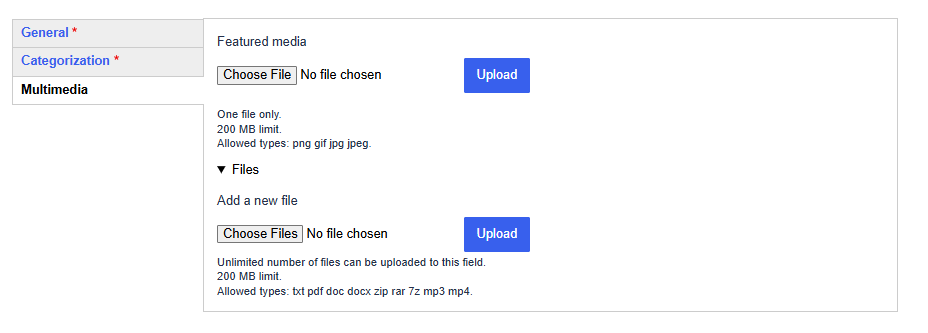
- Sadaļa “Multimedia” (multivide) satur šādus laukus:
- Featured media (izceltā multivide): te varat augšupielādējat attēlu, kas parādīsies kopienas sadaļā “body” (teksts). Tomēr attēlus var ievietot arī tieši sadaļā “body”, izmantojot cilni “General”.
-
Files (faili): šajā sadaļā varat augšupielādēt dokumentus. Kopienas dalībniekiem ir piekļuve šiem dokumentiem.
Pēc tam, kad būsiet ievadījis visu šo informāciju, atcerieties ekrāna apakšā noklikšķināt uz pogas “Save” (saglabāt), un jūsu kopiena tiks izveidota.
Kā sagatavot tekstu
Kopienas vidē jums būs iespēja sagatavot tekstu, piemēram, izveidot kopienas tekstu, ziņu vai vikidokumentu (šīs pēdējās iespējas izskaidrotas zemāk). Visos šajos gadījumos lietotāja saskarne teksta sagatavošanai izskatās vienādi. Varat izmantot rīkjoslu, kas atrodas virs teksta zonas, lai formatētu tekstu. Jums ir iespēja veikt šādas darbības:
- pievienot virsrakstus (headings), izmantojot nolaižamo izvēlni, kas atrodas rīkjoslas kreisajā pusē:

- izmantot treknrakstu, slīprakstu vai pasvītrotu tekstu
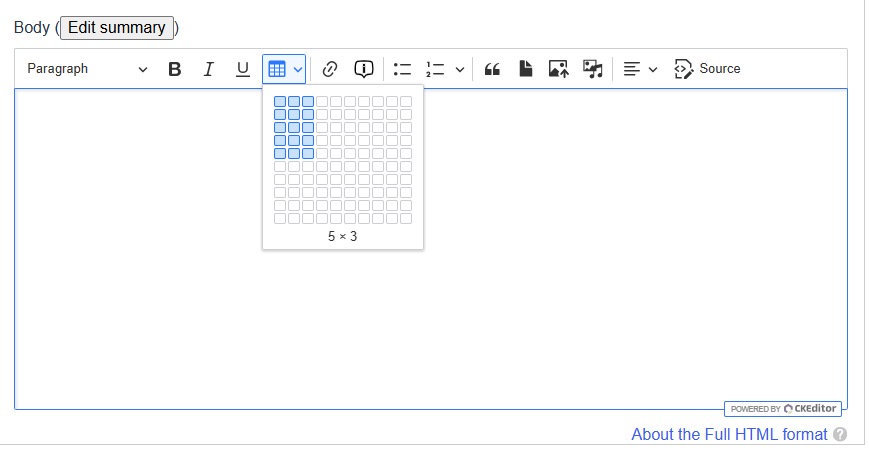
- ievietot tabulu, izmantojot ikonu, kas atlasīta attēlā zemāk:
-
pievienot hipersaiti. Jūs varat atlasīt tekstu, ko vēlaties pārveidot par hipersaiti, noklikšķināt uz zemāk izceltās ikonas un laukā, kas parādās, ielīmēt URL adresi, uz kuru vēlaties atsaukties:

-
pievienot ekrāna padomu. Tas ir teksts, kas parādās, kad lietotāji novieto peli uz vārda vai frāzes, kam pievienots ekrāna padoms. Lai to izdarītu, varat atlasīt vārdu vai frāzi, noklikšķiniet uz zemāk izceltās ikonas un ievadiet tekstu, ko vēlaties parādīt ekrāna padomā. Šo funkciju, piemēram, var izmantot, lai izskaidrotu saīsinājumus, kā parādīts piemērā zemāk.


-
kā redzams zemāk, varat arī 1) izveidot punktu sarakstus, 2) pievienot citātu, 3) ievietot failu, 4) ievietot attēlu, 5) ievietot citus multivides failus.

Kā izveidot ziņu
Jūsu izveidotās kopienas ietvaros jūs un citi tās dalībnieki var izveidot ziņas. Ziņas var izmantot, piemēram, lai kopīgotu informāciju vai uzdotu jautājumus. Citi dalībnieki var atbildēt uz ziņām, tādējādi nodrošinot mijiedarbību starp kopienas dalībniekiem.
Lai izveidotu ziņu, dodieties uz kopienu un noklikšķiniet uz pogas “Write a new post” (uzrakstīt jaunu ziņu):

Pēc tam jūs novirzīs uz nākamo lapu, kur varat izveidot savu ziņu (sauktu arī par “comment” (komentārs)), norādot tematu un ievadot tekstu sadaļā “Comment”:

Kā atzīmēt grupas dalībnieku
Kad izveidojot kādu ziņu, varat to adresēt konkrētiem dalībniekiem, ievadot rakstzīmi “@”, kam seko viņu vārds. Pēc rakstzīmes “@” ievadīšanas parādās nolaižamā izvēlne, kurā varat atlasīt attiecīgo dalībnieku. Viņš saņems paziņojumu uz to e-pasta adresi, kuru viņš izmantojis, lai izveidotu savu “EU Login” kontu.

Kā mijiedarboties ar ziņām
Kad ziņa ir izveidota, varat to atzīmēt ar “Patīk”, ziņot par to, to dzēst vai atbildēt uz to. Ziņas var izdzēst tikai tie grupas dalībnieki, kuriem ir “administratora loma”.

Kā pārvaldīt komentārus
Kā kopienas izveidotājam un līdz ar to moderatoram jums ir pienākums sekot līdzi komentāriem, par kuriem saņemti ziņojumi, un vajadzības gadījumā tos izdzēst.
Lai skatītu komentārus, par kuriem saņemts ziņojums, dodieties uz kopienas sadaļu “Reports” (ziņojumi):

Varat arī gūt pārskatu par komentāriem, kas ir atzīmēti ar “Patīk”, pārejot uz cilni “Likes”.

Kā pārvaldīt dalībniekus
Kad noklikšķināsiet uz cilnes “Members” (dalībnieki) kādā kopienā, parādīsies visu dalībnieku saraksts.

Lai pārvaldītu kādu dalībnieku šajā sarakstā, varat noklikšķināt uz bultiņas blakus “View member” (skatīt dalībnieku):

Varat izvēlēties “Edit member” (rediģēt informāciju par dalībnieku), lai izmainītu viņa lomu (admin/non-admin), vai “Remove member” (noņemt dalībnieku).
Kā pievienot dalībnieku
Kad noklikšķināt uz pogas “Add membership” (pievienot dalībnieku), varat meklēt tās personas vārdu, kuru vēlaties pievienot kopienai:


Pēc tam varat tos atlasīt nolaižamajā izvēlnē. Ja vēlaties, lai šai personai būtu tādas pašas tiesības kā kopienas izveidotājam, atzīmējiet rūtiņu “Admin” (administrators). Šī persona tad varēs rediģēt kopienu. Ja ne, neatzīmējiet šo rūtiņu. Dalībnieki, kam nav administratora tiesību lomas “Admin”, joprojām varēs mijiedarboties ar kopienu (piemēram, rakstīt ziņu vai atbildēt uz citu ziņu), tomēr viņi nevarēs rediģēt pašu kopienu.
Kad noklikšķināsiet uz “Save” (saglabāt), lietotājs uz e-pasta adresi, ko viņš izmantoja, lai izveidotu savu “EU Login” kontu, saņems ziņojumu par pievienošanu kopienai.
Kā sagatavot Wiki dokumentu
Wiki dokuments ir kopīgs dokuments, kuru var sagatavot kopienas dalībnieki, piemēram, ar galvenajiem kopienas diskusiju secinājumiem vai ar saturu, kas, viņuprāt, būtu jāpievieno Rakstiskās un mutiskās tulkošanas zināšanu centram.
Lai izveidotu Wiki dokumentu, dodieties uz kopienas cilni “View” (priekšskatījums) un atlasiet “Wiki docs” izvēlnē pa kreisi.

Noklikšķinot uz tās, jūs novirzīs uz lapu, kur kopā ar visiem pārējiem kopienas dalībniekiem varēsiet sākt dokumenta rediģēšanu. Varat pievienot nosaukumu un ierakstīt tekstu sadaļā “Body”.

Kā rediģēt kopienu
Jūs varat rediģēt kopienu tikai tad, ja esat to izveidojis vai ja tās izveidotājs jums ir piešķīris administratora tiesības.
Jūs varat rediģēt kopienu, noklikšķinot uz attiecīgās kopienas cilnes “Edit” (rediģēt):

Tad jūs varēsiet veikt izmaiņas visos laukos, kas tika aizpildīti, veidojot kopienu.
Kā pievienoties esošai kopienai
Sākumlapā, kad ritināt lapu uz leju līdz sadaļai “Sadarbības telpas” un noklikšķināt uz “Kopienas”, varat meklēt esošu kopienu, izmantojot meklēšanas joslu vai kādu no filtriem, kas atrodas kreisajā pusē (sk. zemāk).

Ja atrodat kopienu, kas jūs interesē, atlasiet to un noklikšķiniet uz pogas “Join community” (pievienoties kopienai).

Lai gūtu pārskatu par visām kopienām, kurās esat iesaistīts, noklikšķiniet uz bultas, kas atrodas blakus jūsu vārdam lapas augšpusē, atlasiet “My account” (mans konts) un “My communities” (manas kopienas).
