
No Centro de Conhecimento sobre Tradução e Interpretação, pode dar o seu contributo através de «comunidades». As comunidades são espaços colaborativos onde os utilizadores podem debater um tópico específico com outros membros da plataforma. Ao interagir nas comunidades, queira respeitar o código de conduta.
Pode ver o nosso tutorial no YouTube ou consultar as instruções abaixo para aprender a utilizar as comunidades.
Criar uma comunidade
Para criar uma comunidade, pode ir à página inicial, descer até «Espaços colaborativos» e clicar em «Comunidades». Aí pode clicar no botão «Criar uma nova comunidade».

Será então direcionado para uma página «Acrescentar grupo» onde tem de escolher «Comunidade».

Ao criar uma comunidade, pode utilizar os três separadores à esquerda para acrescentar o conteúdo.
- No separador «Geral», pode selecionar:
- Língua da comunidade
- Título
- Subtítulo: breve explicação do tópico
- Legenda: este campo não pode ser editado pelos utilizadores
- Corpo: uma explicação mais longa ou perguntas sobre o tópico

- No separador «Categorização», pode selecionar:
- Classificação: o tipo que corresponde ao tema principal da comunidade (interpretação de conferência, interpretação de serviço público, interpretação jurídica ou inovação).
- Palavras-chave: selecione todas as palavras-chave relevantes para a comunidade. Estas palavras-chave poderão ser posteriormente utilizadas para pesquisar uma comunidade.
-
Visibilidade do grupo: se o grupo for público, será mostrado na lista de comunidades e qualquer pessoa poderá aderir. Se for privado, será ocultado da lista e apenas os membros adicionados pelo criador da comunidade poderão visualizá-lo e nele interagir.

- No separador «Multimédia», pode selecionar:
- Ficheiros multimédia aceites: se carregar uma imagem aqui, esta será apresentada no «corpo» da comunidade. No entanto, também é possível inserir imagens diretamente na secção «corpo» através do separador «Geral».
-
Outros ficheiros: Aqui pode carregar documentos. Os membros poderão aceder a estes documentos através da comunidade.
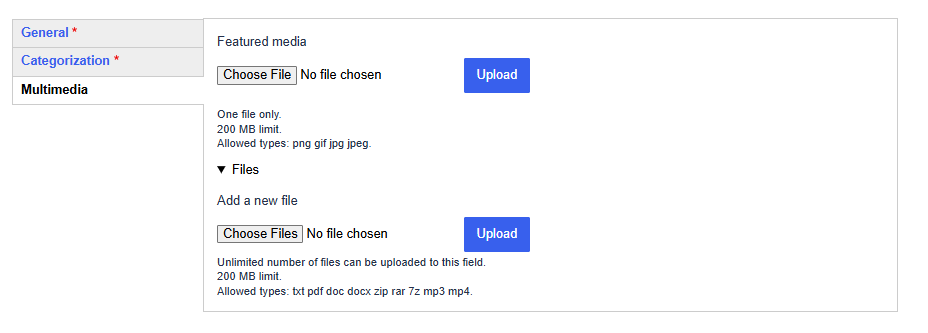
Depois de incluir todos estas informações, não se esqueça de clicar no botão «Guardar» na parte inferior do ecrã e a sua comunidade será criada.
Redigir texto
No ambiente da comunidade, poderá redigir texto, por exemplo para criar o texto principal de uma comunidade, escrever uma publicação ou criar um documento Wiki (estas últimas opções serão explicadas a seguir). A interface do utilizador para redigir texto tem a mesma aparência em todos estes casos. Pode utilizar a barra de ferramentas por cima da caixa de texto para o formatar. Tem a possibilidade de:
- acrescentar títulos, utilizando o menu deslizante do lado esquerdo da barra de ferramentas:

- formate o texto em negrito, itálico ou sublinhado.
- insira um quadro utilizando o ícone selecionado na imagem abaixo:
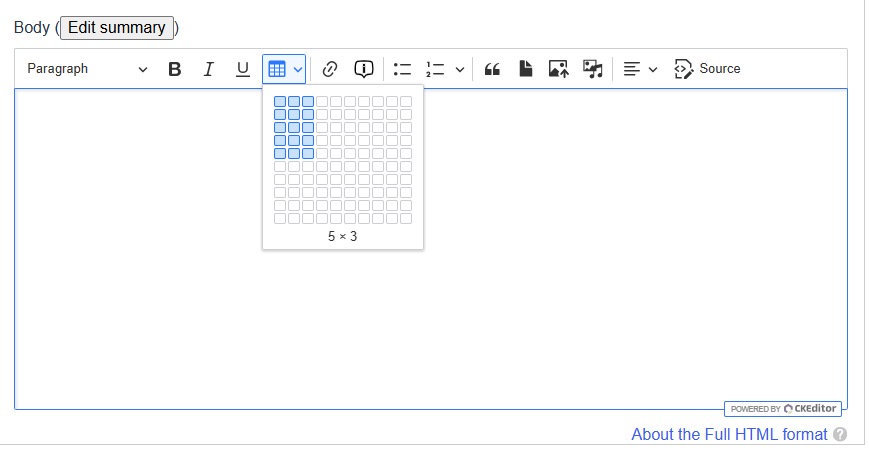
-
adicionar uma hiperligação. Pode selecionar o texto que pretende transformar numa hiperligação, clicar no ícone abaixo indicado e colar o URL para o qual pretende remeter na barra que aparece:

-
acrescentar um balão de informação. Trata-se de um texto que aparece quando se passa o cursor sobre um termo ao qual adicionou o balão de informação. Para o efeito, pode selecionar um termo ou uma frase, clicar no ícone a seguir indicado e inserir o texto que pretende aparecer no balão de informação. Esta funcionalidade pode, por exemplo, ser utilizada para clarificar abreviaturas, conforme demonstrado no exemplo infra.


-
tal como ilustrado na imagem abaixo, também pode (1) criar pontos, (2) acrescentar uma citação, (3) inserir um ficheiro, (4) inserir uma imagem, (5) inserir outros ficheiros multimédia.

Criar uma publicação
Na comunidade que criou, tanto você como os outros membros podem criar publicações. As publicações podem ser utilizadas, por exemplo, para partilhar informações ou fazer perguntas. Os outros membros podem responder às publicações, gerando interação entre os membros da comunidade.
Para criar uma publicação, vá até à página da comunidade e clique no botão «escrever uma nova publicação»:

Será levado até à página seguinte, onde poderá criar a sua publicação (também designada por «comentário»), inserindo um assunto e redigindo um texto na secção «comentário»:

Etiquetar um membro
Ao criar uma publicação, também tem a possibilidade de etiquetar um membro antepondo o símbolo «@» ao respetivo nome. Aparecerá um menu deslizante onde poderá selecionar o membro que pretende etiquetar. O utilizador receberá uma notificação através do endereço eletrónico que utilizou para criar a sua conta EU Login.

Interagir com publicações
Depois de criada uma publicação, pode fazer «gosto», denunciá-la, apagá-la ou responder à mesma. Só os membros com função de «administrador» poderão suprimir publicações.

Gerir comentários
Como criador e, por conseguinte, moderador da comunidade, é sua responsabilidade acompanhar os comentários denunciados e apagá-los, se necessário.
Para ter uma panorâmica dos comentários denunciados, pode navegar para o separador «Denúncias» na comunidade:

Além disso, pode obter uma panorâmica dos comentários que receberam «gosto» clicando no separador «Gostos»:

Gerir membros
Quando clica no separador «Membros» de uma comunidade, verá uma lista de todos os membros.

Para gerir um membro desta lista, clique na seta ao lado de «Visualizar membro»:

Pode escolher «editar membro» para alterar a sua função (administrador/não administrador), ou pode escolher «remover membro».
Adicionar um membro
Ao clicar no botão «Adicionar membro», poderá pesquisar o nome da pessoa que pretende tornar membro da comunidade:


Pode selecioná-los a partir do menu deslizante. Se desejar que uma pessoa tenha os mesmos direitos que o criador da comunidade, assinale a casa «Admin». Poderá então editar a comunidade. Caso contrário, não assinale essa casa. Os membros que não são administradores continuam a poder interagir com a comunidade (por exemplo, escrever uma publicação ou responder a outra), mas não poderão editar a própria comunidade.
Depois de clicar em «Guardar», o utilizador receberá uma notificação de que foi adicionado à comunidade através do endereço eletrónico que utilizou para criar a sua conta EU Login.
Redigir um documento Wiki
Um documento Wiki é um documento partilhado onde os membros de uma comunidade podem escrever, por exemplo com as principais conclusões do debate da comunidade ou com o conteúdo que consideram útil acrescentar ao Centro de Conhecimento sobre Tradução e Interpretação.
Para criar um documento Wiki, navegue para o separador «Visualizar» de uma comunidade e selecione «Documentos Wiki» no menu da esquerda.

Depois de clicar no botão «Criar um documento Wiki», entrará na página de edição onde poderá começar a redigir um documento com todos os outros membros da comunidade. Pode acrescentar um título e escrever o texto na secção do corpo do documento.

Editar uma comunidade
Só poderá editar uma comunidade se for o criador ou se o criador da comunidade lhe tiver atribuído o perfil de administrador.
Pode editar uma comunidade clicando no separador «editar» da comunidade correspondente:

Em seguida, poderá alterar todos os campos que preencheu ao criar a comunidade.
Aderir a uma comunidade existente
Na página inicial, ao descer para «Espaços colaborativos» e clicar em «Comunidades», pode pesquisar uma comunidade existente utilizando a barra de pesquisa ou qualquer um dos filtros do lado esquerdo (ver abaixo).

Quando encontrar uma comunidade na qual esteja interessado, selecione a comunidade e clique no botão «Aderir à comunidade».

Para obter uma panorâmica de todas as comunidades de que faz parte, clique na seta ao lado do seu nome no topo da página, selecione «A minha conta» e «As minhas comunidades».
