
Op het kenniscentrum voor vertalen en tolken kunt u een bijdrage leveren via community’s. Community’s zijn samenwerkingsruimtes waar u een specifiek onderwerp kunt bespreken met andere leden van het platform. Daarbij moet u zich houden aan de gedragscode.
Bekijk onze YouTube-handleiding of lees de instructies hieronder om te leren hoe u de community’s gebruikt.
Een community aanmaken
Om een community aan te maken, gaat u naar de homepage, scrolt u naar “Samenwerkingsruimtes” en klikt u op “Community’s”. Daar klikt u op “Create a new community” (Nieuwe community aanmaken).

U komt dan op de pagina “Add group” (Groep toevoegen), waar u “Community” moet kiezen.

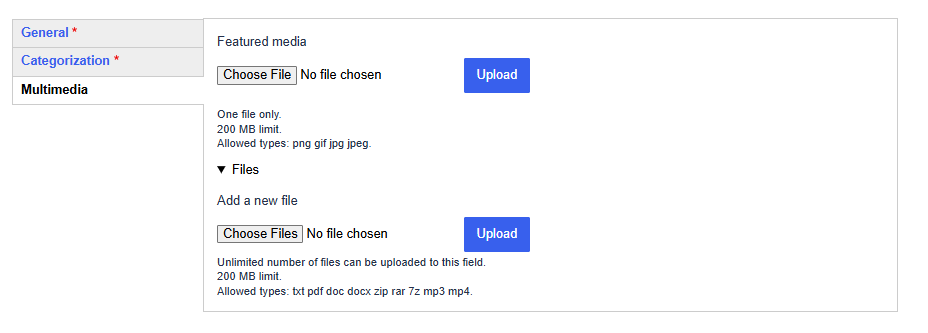
Bij het aanmaken van een community kunt u inhoud toevoegen via de drie tabs links.
- In de tab “General” (Algemeen) kunt u de volgende informatie toevoegen:
- Taal van de community
- Titel
- “Headline”: een korte uitleg over het onderwerp
- “Caption”: een bijschrift dat niet door gebruikers kan worden bewerkt
- “Body”: een langere uitleg of vragen over het onderwerp.

- In de tab “Categorization” (Categorisering) kunt u de volgende informatie toevoegen:
- “Type classification”: het hoofdonderwerp van de community (conferentietolken, sociaal tolken, gerechtstolken of innovatie).
- “Keywords”: alle sleutelwoorden die van toepassing zijn op de community. Ze kunnen later als zoektermen worden gebruikt.
-
“Community visibility”: als een groep openbaar is (“Public”), verschijnt deze in de lijst van community’s en kan iedereen er lid van worden. Als een groep privé is, (“Private”), verschijnt deze niet in de lijst. Privégroepen zijn alleen zichtbaar en toegankelijk voor leden die door de oprichter van de community worden toegevoegd.

- In de tab “Multimedia” kunt u de volgende informatie toevoegen:
- “Featured media”: hier kunt u een afbeelding uploaden die in de inhoud (“body”) van de community verschijnt. Afbeeldingen kunnen echter ook rechtstreeks aan de inhoud worden toegevoegd via de tab “General”.
-
“Files”: hier kunt u bestanden uploaden. Leden hebben toegang tot deze bestanden via de community.
Nadat u al deze gegevens hebt ingevuld, klikt u op de knop “Save” (Opslaan) onderaan het scherm om uw community aan te maken.
Tekst schrijven
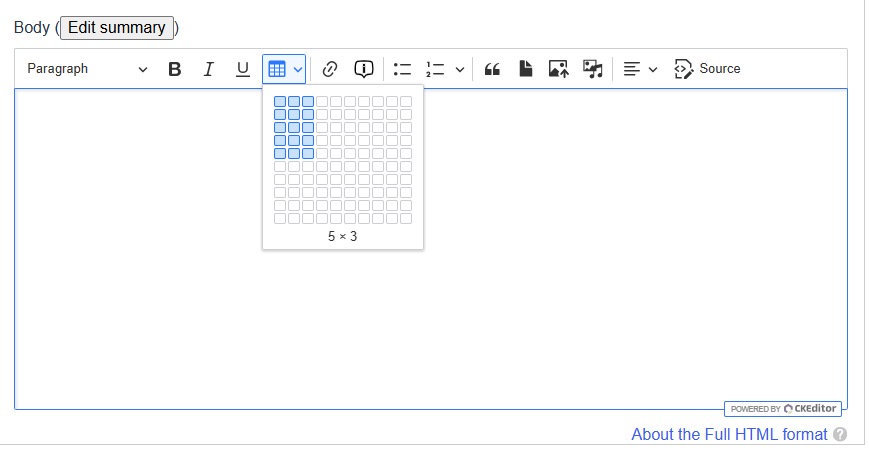
In de community kunt u tekst schrijven om bijvoorbeeld de inhoud ervan te beschrijven of een post of wikidoc te maken (meer uitleg over die laatste opties vindt u hieronder). De interface om tekst te schrijven ziet er telkens hetzelfde uit. Met de werkbalk boven het tekstvak kunt u de opmaak veranderen. U kunt:
- koppen toevoegen via het keuzemenu aan de linkerkant van de werkbalk:

- de tekst vetgedrukt maken, cursiveren of onderstrepen
- een tabel invoegen via het pictogram dat in de afbeelding hieronder is geselecteerd:
-
een hyperlink toevoegen. Selecteer de tekst waarvan u een hyperlink wilt maken, klik op het pictogram dat hieronder is omcirkeld en plak de URL in de balk die verschijnt:

-
een informatiebalkje toevoegen. Dat tekstje verschijnt wanneer gebruikers met hun cursor over een term zweven waaraan het informatiebalkje is toegevoegd. Selecteer een term of zin, klik op het pictogram dat hieronder is omcirkeld en voer de tekst in die u wilt weergeven in het informatiebalkje. Zo kunt u bijvoorbeeld afkortingen uitleggen, zoals hieronder afgebeeld.


-
Zoals hieronder afgebeeld, kunt u ook 1) bulletpoints aanmaken, 2) een citaat toevoegen, 3) een bestand invoegen, 4) een afbeelding invoegen, 5) andere mediabestanden invoegen.

Een post maken
In uw community kunt u net als andere leden posts maken. Posts kunnen bijvoorbeeld worden gebruikt om inzichten te delen of vragen te stellen. Andere leden kunnen daarop reageren, waardoor interactie tussen communityleden ontstaat.
Ga naar de community en klik op de knop “Write a new post” (Nieuwe post schrijven) om een post te maken:

Op de volgende pagina kunt u uw post (ook “opmerking” genoemd) maken door die een onderwerp te geven en een tekst te schrijven in de rubriek “Comment”:

Een lid taggen
In een post kunt u leden taggen door hun naam te schrijven met een “@” ervoor. Dan verschijnt er een keuzemenu waar u het lid kunt selecteren dat u wilt taggen. Hij of zij ontvangt een melding van de tag op het e-mailadres van zijn of haar EU Login-account.

Interageren met posts
Posts kunnen worden geliket, gemeld of verwijderd of reacties krijgen nadat ze zijn geplaatst. Alleen beheerders kunnen posts verwijderen.

Opmerkingen beheren
Als oprichter (en dus moderator) van de community moet u meldingen van opmerkingen controleren en die opmerkingen zo nodig verwijderen.
Een overzicht van de gemelde opmerkingen vindt u in de tab “Reports” (Meldingen):

In de tab “Likes” vindt u een overzicht van de gelikete opmerkingen:

Leden beheren
In de tab “Members” (Leden) vindt u een lijst van alle leden van de community.

Klik op het pijltje naast “View member” (Lid bekijken) om bewerkingen voor een lid uit te voeren:

Kies “Edit member” (Lid bewerken) om de status van het lid te wijzigen (wel of geen beheerder) of “Remove member” (Lid verwijderen).
Een lid toevoegen
Door op de knop “Add membership” (Lid toevoegen) te klikken, kunt u de naam van de persoon zoeken die u wilt toevoegen aan de community:


U kunt ze daarna uit het keuzemenu selecteren. Door het vakje “Admin” (Beheerder) aan te vinken, kunt u dat lid dezelfde rechten geven als de maker van de community. Hij of zij kan dan de community bewerken. Als u dat niet wenst, vink het vakje dan niet aan. Leden die geen beheerder zijn, kunnen wel aan de community deelnemen (bv. een post schrijven of op een andere post reageren), maar kunnen de community zelf niet bewerken.
Wanneer u op “Save” (Opslaan) klikt, ontvangt de gebruiker op het e-mailadres van zijn of haar EU Login-account een melding dat hij of zij aan de community is toegevoegd.
Een wikidoc aanmaken
Een wikidoc is een document dat leden van een community gezamenlijk kunnen opstellen, bijvoorbeeld met de belangrijkste conclusies van de besprekingen in de community of met inhoud die volgens hen nuttig zou zijn voor het kenniscentrum voor vertalen en tolken.
Om een wikidoc aan te maken, gaat u naar de tab “View” (Bekijken) van een community en selecteert u “Wiki docs” in het menu links.

Als u op “Create a wiki doc” (Wikidoc aanmaken) klikt, komt u op een pagina waar u met alle andere leden van de community kunt gaan werken aan een document. U kunt er een titel aan toevoegen en onder “Body” de tekst schrijven.

Een community bewerken
Alleen oprichters en leden die door de oprichter als beheerder zijn aangeduid, kunnen een community bewerken.
U kunt een community bewerken door op de tab “Edit” (Bewerken) te klikken.

U kunt dan alle velden wijzigen die bij het aanmaken van de community zijn ingevuld.
Lid worden van een bestaande community
Als u naar de homepagina gaat, naar “Samenwerkingsruimtes” scrolt en op “Community’s” klikt, kunt u bestaande community’s opzoeken in de zoekbalk of met behulp van de filters aan de linkerkant (zie hieronder).

Om lid te worden van een community waarin u geïnteresseerd bent, selecteert u de community en klikt u op “Join community” (Lid worden).

Voor een overzicht van alle community’s waar u lid van bent, klikt u bovenaan de pagina op de pijl naast uw naam en selecteert u “My account” en “My Communities”.
