
Mediante il Centro di conoscenze sulla traduzione e l'interpretazione puoi contribuire attraverso le "community". Le community sono spazi collaborativi dove gli utenti possono discutere di un argomento specifico con altri membri della piattaforma. Quando si interagisce attraverso le community, occorre rispettare il codice di condotta.
Puoi guardare il nostro tutorial su YouTube o fare riferimento alle istruzioni riportate di seguito per imparare a utilizzare le community.
Creare una community
Per creare una community puoi andare alla home page, scorrere verso il basso fino a "Spazi collaborativi" e cliccare su "Communities". Qui puoi cliccare sul pulsante "Crea una nuova community".

Sarai quindi indirizzato verso una pagina "Aggiungi gruppo" in cui occorre scegliere "Community".

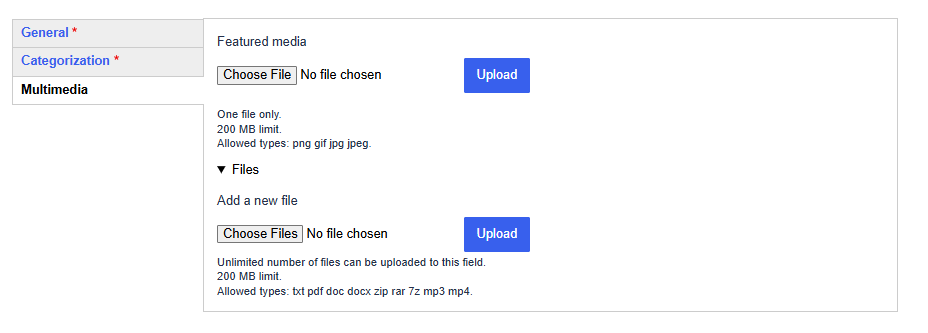
Quando crei una community, puoi utilizzare le tre schede sulla sinistra per aggiungere contenuto.
- Nella scheda "Generale" puoi selezionare:
- Lingua della community
- Titolo
- Sottotitolo: una breve descrizione dell'argomento
- Didascalia: questo campo non può essere modificato dagli utenti
- Corpo del testo: descrizione più lunga o domande relative all'argomento

- Nella scheda "Categorizzazione" puoi selezionare:
- Classificazione: il tipo che corrisponde al tema principale della community (interpretazione di conferenza, interpretazione per i servizi pubblici, interpretazione giuridica o innovazione).
- Parole chiave: seleziona tutte le parole chiave pertinenti, che potranno essere utilizzate in seguito per trovare la community.
-
Visibilità del gruppo: se il gruppo è pubblico, sarà visibile nell'elenco delle community e chiunque potrà entrare a farvi parte. Se è privato, non sarà visibile nell'elenco e solo i membri aggiunti dal creatore della community potranno vederlo e interagirvi.

- Nella scheda "Multimedia" puoi selezionare:
- Media in evidenza: se carichi un'immagine qui, sarà visualizzata nel "corpo" della community. Tuttavia, è anche possibile inserire immagini direttamente nella sezione "Corpo" attraverso la scheda "Generale".
-
File: da qui è possibile caricare documenti. I membri potranno accedere a questi documenti attraverso la community.
Dopo aver inserito tutti questi dati, clicca sul pulsante "Salva" in fondo alla schermata e crea la tua community.
Bozza
Nell'ambiente della community avrai la possibilità di redigere un testo, ad esempio per creare il corpo del testo di una comunità, creare un post o creare un documento wiki (queste ultime opzioni saranno illustrate di seguito). L'interfaccia utente per redigere il testo è la stessa in tutti questi casi. Puoi utilizzare la barra degli strumenti sopra la casella di testo per formattare il testo. Puoi:
- aggiungere titoli, utilizzando il menu a tendina sul lato sinistro della barra degli strumenti:

- formattare il testo in grassetto, corsivo o sottolineato
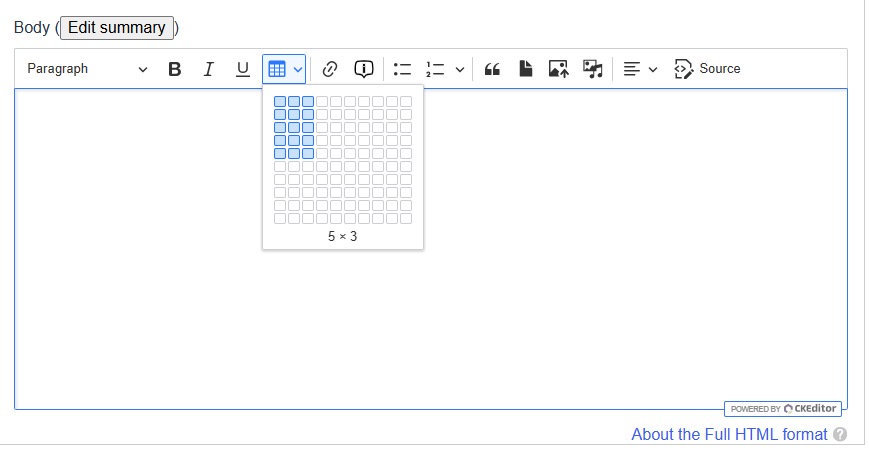
- inserire una tabella utilizzando l'icona selezionata nell'immagine seguente:
-
aggiungere un link. Puoi selezionare il testo da trasformare in un link, cliccare sull'icona evidenziata qui sotto e incollare l'URL al quale vuoi che il link rimandi nella barra che appare:

-
aggiungere un riquadro con informazioni aggiuntive. Si tratta di un testo che compare quando gli utenti passano sopra un termine al quale hai aggiunto questa funzione. Per farlo puoi selezionare un termine o una frase, cliccare sull'icona evidenziata qui sotto e inserire il testo che vuoi che appaia. Ad esempio, questa funzione può essere utilizzata per chiarire le abbreviazioni, come dimostrato nell'esempio che segue.


-
come illustrato nell'immagine sottostante, è possibile anche 1) creare un elenco puntato, 2) aggiungere una citazione, 3) inserire un file, 4) inserire un'immagine e 5) inserire altri media.

Creare un post
All'interno della community che hai creato, tu e gli altri membri potete creare dei post. I post possono essere utilizzati, ad esempio, per condividere informazioni o porre domande. Altri membri possono rispondervi, facilitando così l'interazione.
Per creare post, vai alla community e clicca sul pulsante "Scrivi un nuovo post":

Quindi passi alla pagina seguente, dove puoi creare il tuo post (noto anche come "commento") inserendo un oggetto e redigendo un testo nella sezione "Commento":

Taggare un membro
Quando crei un post, hai anche la possibilità di taggare i membri digitando una "@" e scrivendo il loro nome. Appare un menu a tendina in cui è possibile selezionare il membro che desideri taggare. L'utente riceverà una notifica tramite l'indirizzo e-mail utilizzato per creare il proprio account EU Login.

Interagire con i post
Una volta creato un post, puoi mettere "Mi piace", segnalarlo, cancellarlo o rispondere al messaggio. Solo i membri con un "ruolo di amministratore" potranno cancellare i post.

Gestire i commenti
È responsabilità del creatore della community, che è anche il moderatore, controllare i commenti segnalati e, se necessario, cancellarli.
Per ottenere una panoramica dei commenti che sono stati segnalati, puoi accedere alla scheda "Relazioni" nella community:

È inoltre possibile ottenere una panoramica dei commenti che hanno ricevuto un "Mi piace" andando alla scheda "Mi piace":

Gestire i membri
Cliccando sulla scheda "Membri" di una community viene visualizzato un elenco di tutti i membri.

Per gestire un membro in questo elenco, cliccare sulla freccia accanto a "Visualizza membro":

È possibile scegliere "Modifica membro" per modificare il rispettivo ruolo (amministratore/non amministratore), oppure "Elimina membro".
Aggiungere un membro
Cliccando sul pulsante "Aggiungi membri" è possibile cercare il nome della persona che vorresti facesse parte della community:


È quindi possibile selezionarli dal menu a tendina. Se vuoi che questa persona abbia gli stessi diritti del creatore della community, spunta la casella "Admin". In seguito avrà la possibilità di modificare la community. In caso contrario, lascia questa casella non selezionata. I membri che non sono "amministratori" potranno comunque interagire con la community (ad es. scrivere un post o rispondere a un altro post), ma non saranno in grado di modificarla.
Dopo aver cliccato su "Salva", l'utente riceverà una notifica con l'indicazione che è stato aggiunto alla community all'indirizzo e-mail utilizzato per creare il proprio account EU Login.
Redigere un documento Wiki
Un documento Wiki è un documento condiviso che i membri di una community possono redigere, ad esempio con le principali conclusioni di una discussione o con i contenuti che ritengono utili da aggiungere al Centro di conoscenze sulla traduzione e l'interpretazione.
Per creare un documento Wiki, vai alla scheda "Visualizza" di una community e seleziona "Documenti Wiki" nel menu di sinistra.

Cliccando sul pulsante "Crea un documento Wiki" sarai indirizzato a una pagina dove potrai iniziare a redigere un documento con tutti gli altri membri della community. Puoi aggiungere un titolo e scrivere il testo nella sezione "Corpo".

Modificare una community
Puoi modificare una community solo se l'hai creata tu o se il creatore ti ha assegnato un ruolo di amministratore.
È possibile modificare una community cliccando sulla scheda "Modifica" della community corrispondente:

Potrai modificare tutti i campi compilati al momento della creazione della community.
Entrare a far parte di una community
Nella homepage, scorrendo verso "Spazi collaborativi" e cliccando su "Communities" è possibile cercare una community esistente utilizzando la barra di ricerca o uno dei filtri sul lato sinistro (cfr. sotto).

Quando trovi una community che ti interessa, selezionala e clicca sul pulsante "Partecipa alla community".

Per ottenere una panoramica di tutte le community di cui fai parte, clicca sulla freccia accanto al tuo nome nella parte superiore della pagina, seleziona "Il mio account" e "Le mie community".
