
Na stronie „Knowledge Centre on Translation and Interpretation” (Centrum wiedzy na temat tłumaczeń pisemnych i ustnych) możesz kontaktować się z innymi użytkownikami strony za pomocą grup. W grupach można prowadzić dyskusje na konkretne tematy. W kontaktach z innymi członkami grup należy przestrzegać kodeksu postępowania.
Aby dowiedzieć się, jak korzystać z grup, obejrzyj nasz filmik na YouTube lub przeczytaj instrukcje poniżej.
Jak utworzyć grupę
Aby utworzyć grupę, przejdź na stronę główną, przesuń w dół do „Collaborative spaces” (Strefa współpracy) i kliknij „Communities” (Grupy). Następnie kliknij przycisk „Create a new community” (Utwórz nową grupę).

Nastąpi przekierowanie na stronę „Add group” (Dodaj grupę), na której należy wybrać „Community” (grupę).

Przy tworzeniu grupy możesz dodać treść za pomocą pierwszych zakładek z menu po lewej stronie.
- W zakładce „General” (Ogólne) można wybrać:
- „Language of the community” (Język grupy)
- „Title” (Tytuł)
- „Headline” (Nagłówek): krótkie wyjaśnienie tematu
- „Caption” (Opis): użytkownik nie może edytować tego pola
- „Body” (Treść): dłuższe wyjaśnienie lub pytania dotyczące tematu

- W zakładce „Categorization” (Kategorie) można wybrać:
- „Classification” (Klasyfikacja): wskaż główny temat grupy: „conference interpreting” (tłumaczenie konferencyjne), „public service interpreting” (tłumaczenie ustne w administracji publicznej), „legal interpreting” (tłumaczenie ustne prawnicze) lub „innovation” (innowacje).
- „Keywords” (Słowa kluczowe): wybierz wszystkie słowa kluczowe pasujące do danej grupy. Za pomocą tych słów będzie można później ją wyszukać.
-
„Group visibility” (Dostępność grupy): jeśli grupa jest ogólnodostępna, wyświetli się na liście grup i każdy będzie mógł zostać jej członkiem. Jeśli grupa jest prywatna, zostanie ukryta na liście. Dołączyć do niej i zamieszczać wpisy będą mogli wyłącznie członkowie dodani przez osobę, która utworzyła grupę.

- W zakładce „Multimedia” można wybrać:
- „Featured media” (Prezentowane media): jeżeli tutaj załadujesz obraz, wyświetli się on na grupie w sekcji „body” (treść). Możliwe jest jednak również zamieszczanie obrazów bezpośrednio w sekcji „body” za pomocą zakładki „General”.
-
Pliki: tutaj można załadować dokumenty. Członkowie grupy będą mieli dostęp do tych dokumentów za pośrednictwem grupy.
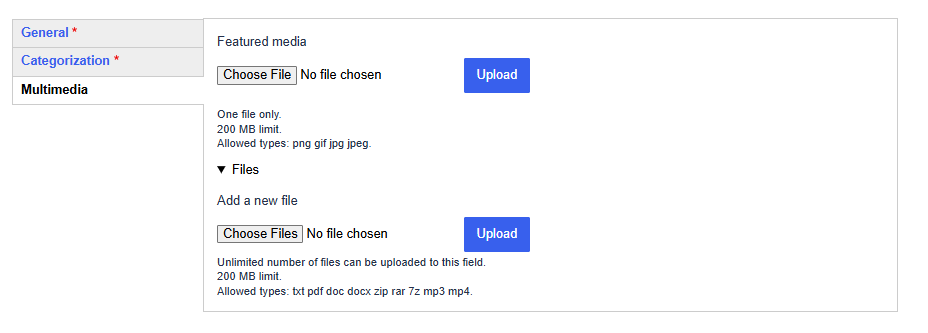
Po dodaniu wszystkich tych informacji należy kliknąć przycisk „Save” (Zapisz) na dole ekranu. Wtedy Twoja grupa zostanie utworzona.
Jak napisać tekst
W grupie będziesz mieć możliwość napisania tekstu, na przykład do zamieszczenia w polu treści danej grupy, utworzenia wpisu lub utworzenia dokumentu typu wiki (ten ostatni wariant opisujemy poniżej). Interfejs użytkownika do edycji tekstu wygląda tak samo we wszystkich tych sytuacjach. Aby sformatować tekst, można skorzystać z paska narzędzi znajdującego się nad polem tekstowym. Tutaj można:
- dodać nagłówek za pomocą rozwijanego menu po lewej stronie paska narzędzi:

- formatować tekst za pomocą wytłuszczenia, kursywy lub podkreślenia
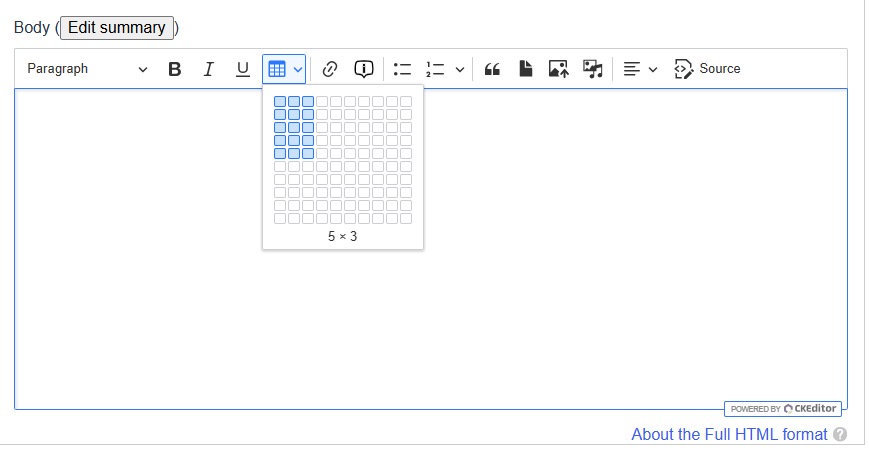
- wstawić tabelę za pomocą wybranej ikonki, jak na obrazku poniżej:
-
dodać linki. Możesz wybrać tekst, który chcesz przekształcić w link, kliknąć podświetloną ikonkę poniżej i w pasku, który się pojawi, wkleić adres URL, do którego ma prowadzić link:

-
dodać dymek. Dymek to tekst, który pojawia się, kiedy użytkownik najedzie kursorem na tekst opatrzony takim dymkiem. W tym celu możesz wybrać termin lub zdanie, kliknąć podświetloną ikonkę poniżej i wprowadzić tekst, który chcesz zamieścić w dymku. Funkcję tę można wykorzystać na przykład do rozwinięcia skrótów, jak na przykładzie poniżej.


-
jak widać na przykładzie poniżej, można również: 1) tworzyć podpunkty, 2) dodawać cytaty, 3) wstawiać pliki, 4) wstawiać obrazy, 5) wstawiać inne pliki multimedialne.

Jak utworzyć wpis
W utworzonej przez Ciebie grupie Ty i inni członkowie grupy możecie tworzyć wpisy. Wpisy mogą służyć na przykład do wymiany uwag lub zadawania pytań. Inni członkowie mogą odpowiedzieć na wpisy, co umożliwia interakcję między członkami grupy.
Aby utworzyć wpis, należy przejść do grupy i kliknąć przycisk „Write a new post” (Utwórz nowy wpis):

Nastąpi przekierowanie na stronę, na której można utworzyć wpis (nazywany również „komentarzem”), wskazując temat i wpisując tekst w sekcji „Comment”:

Jak oznaczać członków grupy
Tworząc wpis, możesz również oznaczyć członków grupy, wpisując „@” i ich nazwy użytkownika. Pojawi się rozwijane menu, w którym możesz wybrać członków grupy, których chcesz oznaczyć. Zostaną poinformowani, że zostali oznaczeni, e-mailem na adres, przy pomocy którego utworzyli konto EU Login.

Wpisy
Po tym jak wpis zostanie utworzony, można go polubić, zgłosić, usunąć lub na niego odpowiedzieć. Jedynie członkowie pełniący rolę administratora będą mogli usuwać wpisy.

Komentarze
Jako twórca, a tym samym moderator grupy odpowiadasz za sprawdzanie zgłoszonych komentarzy i ich ewentualne usuwanie.
Wszystkie zgłoszone komentarze można zobaczyć w zakładce „Reports” (Zgłoszone) w grupie:

Oprócz tego można zobaczyć, które wpisy są popularne, przechodząc do zakładki „Likes” (Polubione):

Jak zarządzać członkami grupy
Po kliknięciu zakładki „Members” (Członkowie) danej grupy wyświetli się lista wszystkich członków grupy.

Aby zarządzać użytkownikami z tej listy, możesz kliknąć strzałkę obok „View member” (Zobacz użytkownika):

Możesz wybrać „Edit member” (Edytuj użytkownika), aby zmienić jego rolę (admin/non-admin), albo wybrać opcję „Remove member” (Usuń użytkownika).
Jak dodać użytkownika
Po kliknięciu przycisku „Add membership” (Dodaj użytkownika) możesz wyszukać imię i nazwisko osoby, którą chcesz przyjąć do grupy:


Następnie można wybrać użytkowników z rozwijanego menu. Jeżeli chcesz, aby dana osoba miała takie same uprawnienia jak założyciel grupy, zaznacz pole „Admin”. Będzie ona miała wtedy uprawnienia do edytowania grupy. Jeśli tego nie chcesz, nie zaznaczaj tego pola. Członkowie grupy nieoznaczeni jako „Admin” będą mogli kontaktować się z innymi członkami grupy (np. tworzyć wpisy i na nie odpowiadać), jednak nie będą mogli edytować samej grupy.
Po kliknięciu przycisku „Save” (Zapisz) użytkownik otrzyma powiadomienie o tym, że został dodany do grupy, e-mailem na adres, którego użył do utworzenia konta EU Login.
Jak utworzyć wikidoc
Wikidoc to rodzaj dokumentu, który wspólnie opracowują członkowie danej grupy. Może to być na przykład podsumowanie dyskusji na grupie albo informacje, które zdaniem autorów warto byłoby zamieścić na stronie Centrum wiedzy na temat tłumaczeń pisemnych i ustnych.
Aby utworzyć taki dokument, należy przejść do zakładki „View” (Widok) i wybrać „Wiki docs” w menu po lewej stronie.

Po kliknięciu przycisku „Create a wiki doc” wyświetli się ekran edytora, w którym razem z innymi członkami grupy można rozpocząć pracę nad tekstem. Można dodać tytuł i wpisać tekst w sekcji „Body”.

Jak edytować grupę
Edytować grupę możesz tylko jako jej twórca lub jeśli twórca powierzył Ci rolę administratora.
Można edytować grupę, klikając zakładkę „Edit” w konkretnej grupie:

Po jej kliknięciu możesz zmodyfikować wszystkie pola wypełnione przy tworzeniu grupy.
Jak dołączyć do grupy
Na stronie głównej można wyszukać istniejącą grupę, korzystając z paska wyszukiwania lub któregokolwiek z filtrów po lewej stronie (zob. poniżej).

Kiedy znajdziesz interesującą Cię grupę, wskaż ją i kliknij przycisk „Join community” (Dołącz do grupy).

Aby zobaczyć wszystkie grupy, do których należysz, kliknij strzałkę obok swojej nazwy użytkownika na górze strony, a następnie wybierz „My account” (Moje konto) i „My communities” (Moje grupy).
