
En el Centro de Conocimiento sobre Traducción e Interpretación, se puede contribuir mediante «comunidades». Las comunidades son espacios colaborativos donde los usuarios pueden debatir sobre un tema específico con otros miembros de la plataforma. Al interactuar mediante comunidades, debe respetarse el código de conducta.
Gracias a nuestro tutorial de YouTube y a las instrucciones que figuran a continuación puede aprender a utilizar las comunidades.
Crear una comunidad
Para crear una comunidad, vaya a la página de inicio, baje a «Collaborative spaces» (Espacios colaborativos) y haga clic en «Communities» (Comunidades). Ahí haga clic en el botón «Create a new community» (Crear una nueva comunidad).

A continuación, se le dirigirá a la página «Add group» (Añadir grupo), en la que deberá elegir «Community» (Comunidad).

Al crear una comunidad, se pueden utilizar las tres pestañas de la izquierda para añadir contenido.
- En la pestaña «General» puede seleccionar:
- Lengua de la comunidad
- Título
- Encabezamiento: una breve explicación del tema
- Leyenda: los usuarios no pueden editar este campo
- Cuerpo: una explicación más larga o cuestiones sobre el tema

- En la pestaña «Categorization» (Categorización) puede seleccionar:
- Clasificación: el tipo que corresponde al tema principal de la comunidad (interpretación de conferencias, interpretación de servicio público, interpretación jurídica o innovación).
- Palabras clave: se pueden seleccionar todas las palabras clave pertinentes para la comunidad, que pueden utilizarse posteriormente para buscar una comunidad.
-
Visibilidad del grupo: si el grupo es público, aparecerá en la lista de comunidades y cualquier persona podrá unirse a él. Si es privado, no aparecerá en la lista y solo podrán verlo e interactuar con él los miembros añadidos por el creador de la comunidad.

- En la pestaña «Multimedia» puede seleccionar:
- Contenido destacado: si se carga una imagen aquí, aparecerá en el «cuerpo» de la comunidad. Sin embargo, también es posible introducir imágenes directamente en la sección «Body» (Cuerpo) a través de la pestaña «General».
-
Archivos: aquí se pueden cargar documentos. Los miembros podrán acceder a estos documentos a través de la comunidad.
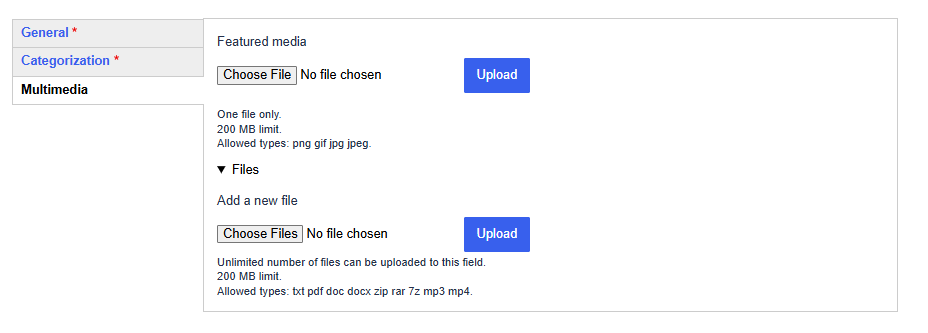
Una vez incluidos todos estos datos, asegúrese de pulsar el botón «Save» (Guardar) en la parte inferior de la pantalla y se creará la comunidad.
Redactar texto
En el entorno de la comunidad tendrá la oportunidad de redactar texto, por ejemplo, para crear el texto principal de una comunidad, crear una publicación o crear un documento wiki (estas últimas opciones se explicarán más adelante). La interfaz de usuario para redactar texto tiene el mismo aspecto en todos estos casos. La barra de herramientas situada encima del cuadro de texto se utiliza para configurar el texto. En concreto, puede:
- añadir encabezamientos utilizando el menú desplegable situado a la izquierda de la barra de herramientas:

- configurar el texto en negrita, cursiva o subrayado;
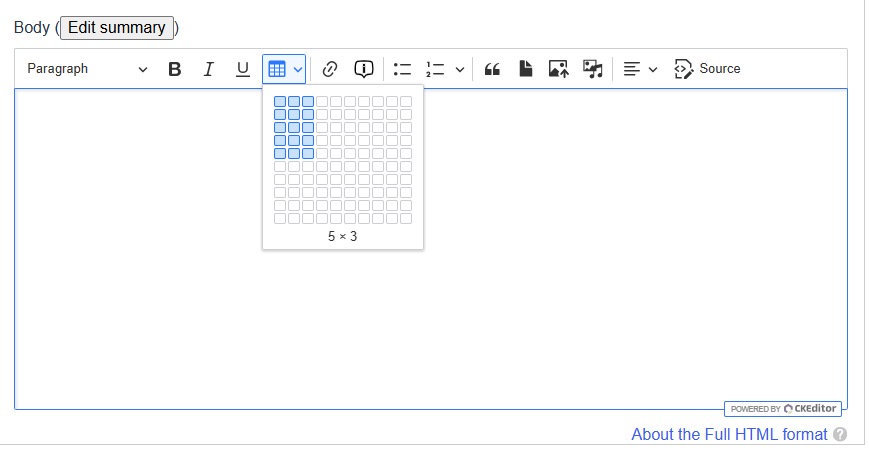
- añadir un cuadro utilizando el icono seleccionado en la imagen que figura a continuación:
-
añadir un hipervínculo. Puede seleccionar el texto que desea convertir en hipervínculo, pulsar el icono resaltado en la imagen y pegar la URL a la que desea referirse en la barra que aparece:

-
añadir una nube de información. Se trata de un texto que aparece cuando los usuarios sitúan el cursor encima de un término al que se le ha añadido la nube de información. Para ello, seleccione un término o una frase, haga clic en el icono resaltado en la imagen e introduzca el texto que desee que aparezca en la nube de información. Esta funcionalidad puede utilizarse, por ejemplo, para aclarar las abreviaturas, como se demuestra en el ejemplo que figura a continuación;


-
como se muestra en la imagen que figura a continuación, también puede 1) crear topos, 2) añadir una cita, 3) insertar un archivo, 4) insertar una imagen, 5) insertar otro contenido.

Crear una publicación
Dentro de la comunidad que haya creado, usted y otros miembros pueden crear publicaciones. Las publicaciones pueden utilizarse, por ejemplo, para compartir información o formular preguntas. Otros miembros pueden responder a las publicaciones, lo cual permite la interacción entre miembros de la comunidad.
Para crear una publicación, entre en la comunidad y haga clic en el botón «Write a new post» (Escribir una publicación nueva):

A continuación, aparecerá la página siguiente, donde podrá crear su publicación, también denominada «comment» (comentario), añadiendo un tema y redactando un texto en la sección «Comment» (Comentario):

Etiquetar a un miembro
Al crear una publicación, también existe la posibilidad de etiquetar a los miembros escribiendo una «@» e indicando su nombre. Aparecerá un menú desplegable en el que podrá seleccionar el miembro que desee etiquetar. Este recibirá una notificación sobre el etiquetado a través de la dirección de correo electrónico que haya utilizado para crear su cuenta EU Login.

Interactuar con las publicaciones
Una vez creada una publicación, se puede marcar como «me gusta», denunciar, eliminar o responder a ella. Solo los miembros con una «función de administrador» podrán eliminar publicaciones.

Gestionar los comentarios
La responsabilidad del creador y, por lo tanto, moderador de la comunidad, es hacer un seguimiento de los comentarios denunciados y eliminarlos en caso necesario.
Para obtener una visión general de los comentarios denunciados, vaya a la pestaña «Reports» (Denuncias) de la comunidad:

Además, puede obtener una visión general de los comentarios marcados con «me gusta» accediendo a la pestaña «Likes» (Me gusta):

Gestionar los miembros
Al hacer clic en la pestaña «Members» (Miembros) de una comunidad, verá una lista de todos los miembros.

Para gestionar un miembro de esta lista, haga clic en la flecha situada junto a «View member» (Ver miembro):

Puede elegir «Edit member» (Editar miembro) para cambiar su función (administrador / no administrador) o puede elegir «Remove member» (Eliminar miembro).
Añadir un miembro
Al pulsar el botón «Add membership» (Añadir miembro), podrá buscar el nombre de la persona que desee que sea miembro de la comunidad:


A continuación, puede seleccionarlos en el menú desplegable. Si desea que esta persona tenga los mismos derechos que el creador de la comunidad, marque la casilla «Admin» (Administrador). A continuación, podrá editar la comunidad. Si no lo desea, deje esta casilla sin marcar. Los miembros que no sean «administradores» podrán seguir interactuando con la comunidad (por ejemplo, escribir una publicación o responder a otra), pero no podrán editar la propia comunidad.
Una vez que haga clic en «Save» (Guardar), el usuario recibirá una notificación de que lo han añadido a la comunidad a través de la dirección de correo electrónico que utilizó para crear su cuenta EU Login.
Redactar un documento wiki
Un documento wiki es un documento compartido que los miembros de una comunidad pueden redactar, por ejemplo, con las conclusiones principales del debate de la comunidad o con el contenido que consideren útil para añadir al Centro de Conocimiento sobre Traducción e Interpretación.
Para crear un documento wiki, vaya a la pestaña «View» (Ver) de una comunidad y seleccione «Wiki docs» (Documentos wiki) en el menú de la izquierda.

Al hacer clic en el botón «Create a wiki doc» (Crear un documento wiki), aparecerá una página de edición en la que podrá empezar a redactar un documento junto a todos los demás miembros de la comunidad. Puede añadir un título y escribir el texto en la sección «Body» (Cuerpo).

Editar una comunidad
Solo podrá editar una comunidad quien la haya creado o alguien a quien el creador le haya conferido una función de administrador.
Puede editar una comunidad haciendo clic en la pestaña «Edit» (Editar) de la comunidad correspondiente:

A continuación, podrán modificarse todos los campos que se hubiesen rellenado al crear la comunidad.
Unirse a una comunidad existente
En la página de inicio, si baja a «Collaborative spaces» (Espacio colaborativo) y hace clic en «Communities» (Comunidades), puede buscar una comunidad existente utilizando la barra de búsqueda o cualquiera de los filtros del lado izquierdo (véase a continuación).

Cuando encuentre una comunidad que le interese, selecciónela y haga clic en el botón «Join community» (Unirse a la comunidad).

Para obtener una visión general de todas las comunidades de las que forma parte, haga clic en la flecha que aparece junto a su nombre en la parte superior de la página y seleccione «My account» (Mi cuenta) y «My Communities» (Mis comunidades).
