
Na platformi Središča znanja o prevajanju in tolmačenju se lahko povežete z drugimi uporabniki prek vmesnika „Communities“ (Skupnosti). Skupnosti delujejo v skupinskem delovnem prostoru, kjer lahko uporabniki z drugimi člani platforme razpravljajo o določeni temi. Pri tem upoštevajte kodeks ravnanja.
Podrobnosti o delovanju skupnosti so na voljo v naši predstavitvi na Youtubu ali v opisu v nadaljevanju.
Kako ustvarite skupnost
Če želite ustvariti skupnost, na začetni stran poiščite „Collaborative spaces“ (Skupinski delovni prostor) in kliknite možnost „Communities“ (Skupnosti). Nato kliknite gumb „Create a new community“ (Ustvari novo skupnost).

Nato boste preusmerjeni na stran „Add group“ (Dodaj skupino), kjer izberite možnost „Community“ (Skupnost).

Pri ustvarjanju skupnosti lahko za dodajanje vsebine uporabite tri zavihke na levi strani.
- V zavihku „General“ (Splošno) lahko izberete naslednje možnosti:
- „Language of the community“ (Jezik skupnosti)
- „Title“ (Naziv)
- „Headline“ (Naslov): kratek povzetek teme
- Opis: tega polja uporabniki ne morejo urejati
- „Body“ (Besedilo): daljša predstavitev teme ali vprašanja o njej.

- V zavihku „Categorization“ lahko izberete naslednje možnosti:
- „Classification“ (Razvrstitev): kategorija, ki ustreza glavni temi skupnosti (konferenčno tolmačenje, skupnostno tolmačenje, sodno tolmačenje ali inovacije).
- „Keywords“ (Ključne besede): izberite vse ustrezne ključne besede za skupnost. Te lahko pozneje uporabite za iskanje skupnosti.
-
„Group visibility“ (Vidnost skupine): če je skupina javna, bo prikazana na seznamu skupnosti in se ji bo lahko pridružil kdor koli. Če je skupina zasebna, na seznamu ne bo prikazana, dostop pa bodo imeli samo člani, ki jih bo dodal ustanovitelj skupnosti.

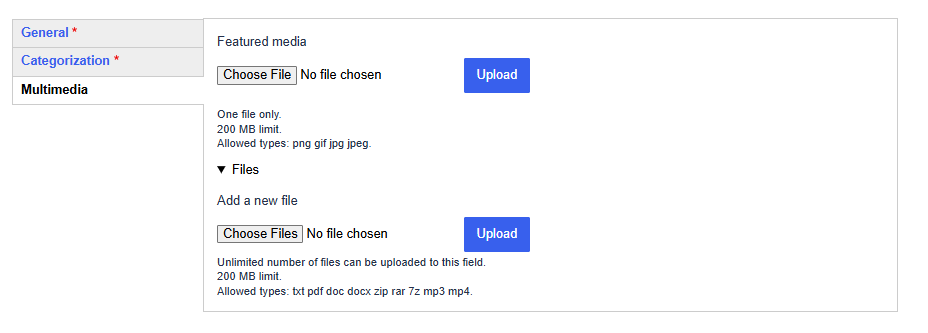
- V zavihku „Multimedia“ lahko izberete naslednje možnosti:
- „Featured media“ (Prikazani mediji): če naložite sliko, bo prikazana v razdelku „Body“ skupnosti. Slike se lahko vstavijo tudi neposredno v razdelek „Body“ v zavihku „General“.
-
„Files“ (Datoteke): tukaj lahko naložite dokumente. Člani bodo lahko dostopali do teh dokumentov prek skupnosti.
Potem ko vnesete vse podatke, kliknite gumb „Save“ (Shrani) na dnu zaslona in vaša skupnost bo ustvarjena.
Priprava besedila
Znotraj skupnosti lahko sestavite besedilo, na primer o temi skupnosti, objavite prispevek ali ustvarite dokument wiki doc (slednji možnosti sta pojasnjeni v nadaljevanju). Uporabniški vmesnik za pripravo besedila je v vseh primerih enak. Za oblikovanje besedila lahko uporabite orodno vrstico nad poljem za vnos besedila. Na voljo imate naslednje možnosti:
- dodajanje naslovov s spustnim menijem na levi strani orodne vrstice:

- oblikovanje besedilo v krepkem ali ležečem tisku ali kot podčrtano
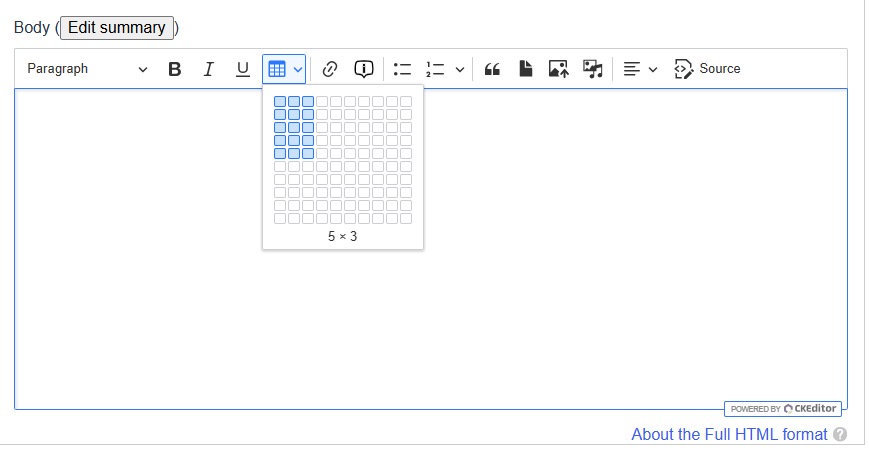
- vstavljanje tabelo z uporabo izbrane ikone na spodnji sliki:
-
dodajanje hiperpovezave. Izberete lahko besedilo, ki ga želite spremeniti v hiperpovezavo – kliknite spodaj prikazano ikono in v vrstici, ki se prikaže, prilepite ustrezen naslov URL:

-
dodajanje oznake z informacijami. To je besedilo, ki se prikaže, ko gre uporabnik z miško čez izraz, kateremu je bila dodana oznaka z informacijami. V ta namen lahko izberete izraz ali besedno zvezo, kliknete spodaj prikazano ikono in vnesete besedilo, za katerega želite, da se prikaže v oznaki z informacijami. Ta funkcija se lahko na primer uporabi za pojasnitev okrajšav, kot v spodaj navedenem primeru.


-
kot je prikazano na spodnji sliki, lahko (1) ustvarite alineje, (2) dodate citate, (3) vstavite datoteke, (4) vstavite slike in (5) dodate drugo medijsko vsebino.

Objava prispevka
V skupnosti, ki ste jo ustvarili, lahko vi in drugi člani objavite prispevke. Prispevki so denimo lahko namenjeni izmenjavi informacij ali postavljanju vprašanj. Drugi člani se lahko nanje odzovejo, kar omogoča interakcijo med člani skupnosti.
Če želite ustvariti prispevek, se pomaknite v skupinski delovni prostor in kliknite gumb „Write a new post“ (Ustvari nov prispevek):

Odprla se bo naslednja stran, na kateri lahko pripravite svoj prispevek (oziroma komentar), in sicer tako, da navedete zadevo in vpišete besedilo v razdelku „Comment“ (Komentar):

Označitev člana
Pri objavi prispevka lahko člane označite tako, da pred njihovimi imeni vnesete znak „@“. Prikaže se spustni meni, na katerem lahko izberete člane, ki jih želite označiti. Označeni člani bodo prejeli obvestilo na e-naslov, ki so ga uporabili pri odprtju računa EU Login.

Prispevki
Prispevek lahko po objavi „všečkate“, prijavite, izbrišete ali odgovorite nanj. Izbrišejo ga lahko samo člani, ki imajo vlogo administratorja.

Upravljanje komentarjev
Vaša odgovornost kot ustvarjalca in torej moderatorja skupnosti je, da spremljate prijavljene komentarje in jih po potrebi izbrišete.
Pregled prijavljenih komentarjev je na voljo v skupnosti v zavihku „Reports“ (Poročila):

V zavihku „Likes“ lahko vidite pregled „všečkanih“ komentarjev:

Upravljanje članov
S klikom zavihka „Members“ (Člani) skupnosti se prikaže seznam vseh članov.

Za upravljanje članov s seznama kliknite puščico poleg „View member“:

Za spremembo vloge („admin/non-admin“) lahko izberete možnost „Edit member“ ali „Remove member“.
Dodajanje člana
S klikom gumba „Add membership“ lahko poiščete ime osebe, ki jo želite dodati v skupnost:


Izberete jih lahko na spustnem seznamu. Če želite, da ima ta oseba enake pravice kot ustvarjalec skupnosti, odkljukajte polje „Admin“. S tem dobijo pravice za urejanje skupnosti. V nasprotnem primeru pustite to polje neodkljukano. Člani, ki nimajo administratorskih pravic, bodo še vedno lahko komunicirali s skupnostjo (npr. objavili prispevek ali odgovorili na drug prispevek), vendar ne bodo mogli sami urejati skupnosti.
S klikom gumba „Save“ (Shrani) bo uporabnik na elektronski naslov, ki ga je uporabil za odprtje računa EU Login, prejel obvestilo, da je bil dodan v skupnost.
Priprava dokumenta Wiki doc
Wiki doc je dokument, na katerem lahko člani skupnosti delajo skupaj, na primer pripravijo zaključke razprave skupnosti ali oblikujejo vsebino, za katero menijo, da bi jo bilo koristno dodati na platformo Središča znanja o prevajanju in tolmačenju.
Če želite ustvariti dokument Wiki doc, v zavihku „View“ v levem meniju izberite možnost „Wiki docs“.

Ko kliknete gumb „Create a wiki doc“, se odpre stran za urejanje, na kateri lahko skupaj z drugimi člani skupnosti pripravite dokument. V razdelku „Body“ lahko dodate naslov in vnesete besedilo.

Kako uredite skupnost
Skupnost lahko urejate samo, če ste jo ustvarili sami ali če vam je njen ustvarjalec dodelil vlogo administratorja.
Skupnost lahko uredite v zavihku „Edit“ (Uredi):

Nato lahko spremenite vsa polja, ki ste jih izpolnili med ustvarjanjem skupnosti.
Kako se lahko pridružite skupnosti, ki že obstaja
Na domači strani lahko v zavihku „Collaborative spaces“ kliknete možnost „Communities“ in poiščete obstoječo skupnost. Na voljo so različne iskalne vrstice ali filtri na levi strani (glej spodaj).

Ko najdete skupnost, ki vas zanima, izberite skupnost in kliknite gumb „Join community“.

Če želite videti vse skupnosti, v katerih sodelujete, kliknite puščico poleg svojega imena na vrhu strani ter izberite „My account“ in „My Communities“.
