
Im Wissenszentrum für Übersetzen und Dolmetschen können Sie über „Wissensgemeinschaften“ Beiträge verfassen. Wissensgemeinschaften sind kollaborative Bereiche, in denen Nutzer*innen mit anderen Mitgliedern der Plattform über ein bestimmtes Thema diskutieren können. Bitte beachten Sie bei der Interaktion in den Wissensgemeinschaften unseren Verhaltenskodex.
Wie Sie die Wissensgemeinschaften nutzen können, erfahren Sie in unserem YouTube-Tutorial oder in den nachstehenden Anweisungen.
Eine Wissensgemeinschaft erstellen
Gehen Sie zur Startseite, scrollen Sie zu „Kooperative Rahmenbedingungen“ und klicken Sie auf „Wissensgemeinschaften“, um eine Wissensgemeinschaft zu erstellen. Klicken Sie dort auf „Create a new community“ (Neue Wissensgemeinschaft erstellen).

Sie werden dann auf die Seite „Add group“ (Gruppe hinzufügen) weitergeleitet. Wählen Sie dort „Community“ (Wissensgemeinschaft) aus.

Beim Erstellen einer neuen Wissensgemeinschaft können Sie die drei Reiter links nutzen, um Inhalte hinzuzufügen.
- Unter der Option „General“ (Allgemein) können Sie Folgendes auswählen:
- „Language“ (Sprache der Wissensgemeinschaft)
- „Title“ (Titel)
- „Headline“ (Überschrift): Eine kurze Erläuterung des Themas.
- „Caption“ (Untertitel): Dieses Feld kann von den Nutzer*innen nicht bearbeitet werden.
- „Body“ (Text): Eine längere Erläuterung oder Fragen zum Thema.

- Im Reiter „Categorization“ (Klassifizierung) können Sie Folgendes auswählen:
- „Classification“ (Klassifizierung): Die Kategorie, die dem Hauptthema der Wissensgemeinschaft entspricht (Konferenzdolmetschen, Dolmetschen im öffentlichen Dienst, Rechtsdolmetschen oder Innovation).
- „Keywords“ (Stichwörter): Wählen Sie alle für die Wissensgemeinschaft relevanten Stichwörter aus. Diese können später für die Suche nach einer Wissensgemeinschaft verwendet werden.
-
„Group visibility“ (Sichtbarkeit der Gruppe): Wenn die Gruppe öffentlich ist, wird sie in der Liste der Wissensgemeinschaften angezeigt und jeder kann ihr beitreten. Wenn sie privat ist, erscheint sie nicht in der Liste und nur die von der/dem Ersteller*in der Wissensgemeinschaft hinzugefügten Mitglieder können sie sehen und darin interagieren.

- Im Reiter „Multimedia“ können Sie Folgendes auswählen:
- „Featured media“ (anzuzeigende Medien): Wenn Sie hier ein Bild hochladen, wird es im Text zu Ihrer Wissensgemeinschaft angezeigt. Es ist jedoch auch möglich, Bilder direkt über den Reiter „General“ in den Text einzuarbeiten.
-
„Files“ (Dateien): Hier können Sie Dokumente hochladen. Die Mitglieder erhalten über die Wissensgemeinschaft Zugang zu diesen Dokumenten.
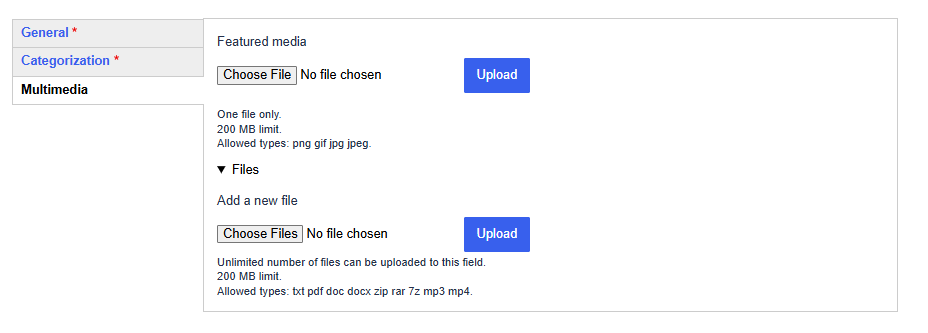
Nachdem Sie all diese Angaben gemacht haben, klicken Sie unten auf „Save“ (speichern), und Ihre Wissensgemeinschaft wird erstellt.
Einen Text verfassen
Sie haben die Möglichkeit, einen Text zu verfassen (z. B. den Text zu einer Wissensgemeinschaft), einen Beitrag zu posten oder ein Wiki-Dokument zu erstellen (letztere Optionen werden weiter unten erläutert). Die Benutzeroberfläche zum Verfassen eines Textes sieht in all diesen Fällen gleich aus. Sie können die Symbolleiste über dem Textfeld verwenden, um den Text zu formatieren. Sie haben die Möglichkeit:
- Überschriften hinzuzufügen, indem Sie das Dropdown-Menü auf der linken Seite der Symbolleiste verwenden:

- den Text durch Fettdruck, Kursivierung oder Unterstreichung hervorzuheben.
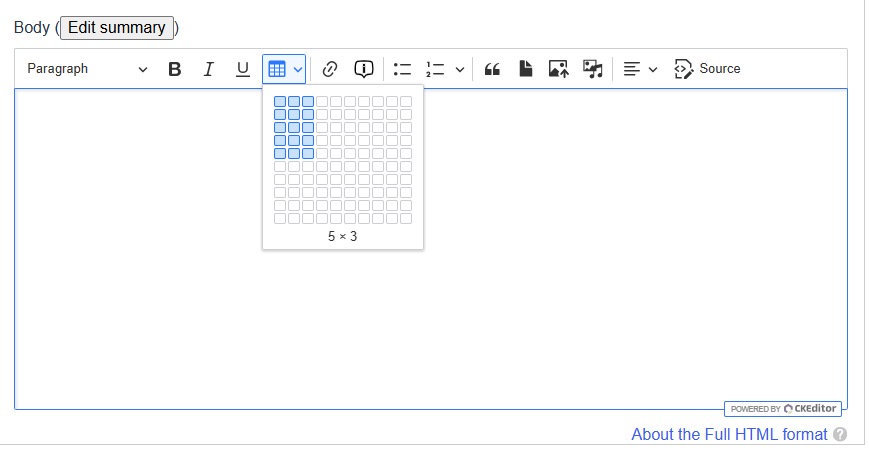
- eine Tabelle einzufügen, indem Sie das im Bild unten ausgewählte Symbol verwenden:
-
einen Link einzufügen. Markieren Sie den Text, den Sie in einen Link umwandeln möchten, klicken Sie auf das unten hervorgehobene Symbol und fügen Sie die URL, auf die Sie verweisen möchten, in das erscheinende Feld ein:

-
einen Tooltip hinzuzufügen. Dies ist ein Text, der angezeigt wird, wenn Nutzer*innen mit dem Mauszeiger über einen Begriff fahren, dem Sie den Tooltip hinzugefügt haben. Dazu können Sie einen oder mehrere Begriffe auswählen, auf das unten hervorgehobene Symbol klicken und den Text eingeben, der im Tooltip erscheinen soll. Diese Funktion kann etwa – wie im folgenden Beispiel – zur Erläuterung von Abkürzungen verwendet werden.


-
(1) Aufzählungspunkte zu erstellen, (2) ein Zitat hinzuzufügen, (3) eine Datei beizufügen, (4) ein Bild oder (5) andere Medien einzufügen, wie in der Abbildung unten dargestellt.

Einen Beitrag erstellen
Innerhalb der von Ihnen erstellten Wissensgemeinschaft können Sie und andere Mitglieder Beiträge erstellen. Beiträge können beispielsweise genutzt werden, um Erkenntnisse zu teilen oder Fragen zu stellen. Andere Mitglieder können auf Beiträge antworten, sodass eine Interaktion zwischen den Mitgliedern der Wissensgemeinschaft entstehen kann.
Um einen Beitrag zu erstellen, gehen Sie zur Wissensgemeinschaft und klicken Sie auf „write a new post“ (neuen Beitrag verfassen):

Sie gelangen dann auf die folgende Seite, auf der Sie Ihren Beitrag (auch als „Kommentar“ bezeichnet) erstellen können, indem Sie einen Betreff und einen Text im Kommentarfeld verfassen.

Ein Mitglied markieren
Wenn Sie einen Beitrag erstellen, haben Sie auch die Möglichkeit, Mitglieder zu markieren, indem Sie „@“ eingeben und deren Namen dahinter schreiben. Es erscheint ein Dropdown-Menü, über das Sie das Mitglied auswählen können, das Sie markieren möchten. Das Mitglied wird über die E-Mail-Adresse, die es bei der Erstellung seines EU-Login-Kontos verwendet hat, über die Markierung benachrichtigt.

Auf Beiträge reagieren
Sobald ein Beitrag erstellt wurde, können Sie ihn liken, melden, löschen oder darauf antworten. Nur Mitglieder mit Administratorrechten können Beiträge löschen.

Kommentare verwalten
Als Ersteller*in und somit Moderator*in der Wissensgemeinschaft ist es Ihre Aufgabe, gemeldeten Kommentaren nachzugehen und diese erforderlichenfalls zu löschen.
Um einen Überblick über die gemeldeten Kommentare zu erhalten, können Sie in der Wissensgemeinschaft zur Registerkarte „Reports“ (Berichte) navigieren.

Außerdem können Sie alle gelikten Kommentare sehen, indem Sie zur Registerkarte „Likes“ navigieren.

Mitglieder verwalten
Wenn Sie in einer Wissensgemeinschaft auf die Registerkarte „Members“ (Mitglieder) klicken, wird eine Liste aller Mitglieder angezeigt.

Klicken Sie auf den Pfeil neben „View member“ (Mitglied anzeigen), um ein Mitglied in dieser Liste zu verwalten.

Sie können zwischen „edit member“ (Mitglied bearbeiten) zur Änderung der Rechte (Admin/Nicht-Admin) und „remove member“ (Mitglied entfernen) wählen.
Ein Mitglied hinzufügen
Wenn Sie auf die Schaltfläche „Add membership“ (Mitglieder aufnehmen) klicken, können Sie nach dem Namen der Person suchen, die Sie in die Wissensgemeinschaft aufnehmen möchten.


Sie können sie dann aus dem Dropdown-Menü auswählen. Wenn Sie möchten, dass diese Person die gleichen Rechte wie die/der Ersteller*in der Wissensgemeinschaft hat, kreuzen Sie das Kästchen „Admin“ an. Diese Person kann dann die Wissensgemeinschaft bearbeiten. Möchten Sie dies nicht, lassen Sie das Kästchen deaktiviert. Mitglieder ohne Administratorenrechte können trotzdem mit der Wissensgemeinschaft interagieren (z. B. einen Beitrag verfassen oder auf einen anderen Beitrag antworten). Sie können die Wissensgemeinschaft jedoch nicht selbst bearbeiten.
Sobald Sie auf „Save“ (speichern) klicken, wird das Mitglied über die E-Mail-Adresse, die es bei der Erstellung seines EU-Login-Kontos verwendet hat, über die Aufnahme in die Wissensgemeinschaft benachrichtigt.
Ein Wiki-Dokument erstellen
Ein Wiki-Dokument ist ein gemeinsames Dokument, das die Mitglieder einer Wissensgemeinschaft erstellen können, z. B. mit den wichtigsten Schlussfolgerungen ihrer Diskussion in der Wissensgemeinschaft oder mit Inhalten, die ihrer Meinung nach dem Wissenszentrum für Übersetzen und Dolmetschen hinzugefügt werden sollten.
Um ein Wiki-Dokument zu erstellen, navigieren Sie zur Registerkarte „view“ (Ansicht) einer Wissensgemeinschaft und wählen Sie im linken Menü „Wiki docs“ (Wiki-Dokumente) aus.

Wenn Sie auf diese Schaltfläche klicken, wird eine Seite geöffnet, auf der Sie zusammen mit den anderen Mitgliedern der Wissensgemeinschaft ein Dokument verfassen können. Sie können einen Titel hinzufügen und einen Text im Textfeld darunter verfassen.

Eine Wissensgemeinschaft bearbeiten
Sie können eine Wissensgemeinschaft nur dann bearbeiten, wenn Sie sie erstellt haben oder wenn die/der Ersteller*in Ihnen eine Administratorenrolle zugewiesen hat.
Klicken Sie dafür auf die Registerkarte „Edit“ (bearbeiten) der entsprechenden Wissensgemeinschaft:

Sie können dann alle Felder ändern, die beim Erstellen der Wissensgemeinschaft ausgefüllt wurden.
Einer bestehenden Wissensgemeinschaft beitreten
Wenn Sie auf der Startseite zu „Kooperative Rahmenbedingungen“ scrollen und auf „Wissensgemeinschaften“ klicken, können Sie mithilfe der Suchleiste oder einem der Filter auf der linken Seite nach einer bestehenden Wissensgemeinschaft suchen (siehe unten).

Wenn Sie eine Wissensgemeinschaft gefunden haben, an der Sie interessiert sind, wählen Sie diese aus und klicken Sie auf die Schaltfläche „Join community“ (Wissensgemeinschaft beitreten).

Um einen Überblick über alle Wissensgemeinschaften zu erhalten, denen Sie angehören, klicken Sie oben auf der Seite auf den Pfeil neben Ihrem Namen und wählen Sie „My account“ (mein Konto) und „My Communities“ (meine Wissensgemeinschaften) aus.
