
La Centrul de cunoștințe privind traducerea și interpretarea, puteți contribui prin intermediul „comunităților”. Comunitățile sunt spații colaborative unde utilizatorii pot purta discuții pe subiecte specifice cu alți membri ai platformei. Atunci când interacționați prin intermediul comunităților, vă rugăm să respectați codul de conduită.
Pentru a afla mai multe, puteți urmări tutorialul nostru pe YouTube sau puteți consulta instrucțiunile de mai jos.
Crearea unei comunități
Pentru a crea o comunitate, accesați pagina principală, derulați în jos în „Collaborative spaces” (spații colaborative) și faceți clic pe „Comunități” (comunități). Aici puteți face clic pe butonul „Create a new community” (creare comunitate).

Apoi veți fi direcționat către pagina „Adăugare grup”, unde trebuie să alegeți „Community” (comunitate).

Atunci când creați o comunitate, pentru a adăuga conținut puteți utiliza cele trei taburi din meniul din partea stângă a ecranului.
- În tabul „General” puteți selecta:
- Limba comunității
- Titlul
- Subtitlu: scurtă explicație despre subiect
- Legendă: acest câmp nu poate fi editat de utilizatori
- Corp: explicații mai ample sau întrebări cu privire la acest subiect

- În tabul „Categorization” puteți selecta:
- Classification: tipul care corespunde tematicii principale a comunității (interpretare de conferință, interpretare în serviciul public, interpretare juridică sau inovare).
- Cuvinte-cheie: selectați toate cuvintele-cheie relevante pentru comunitate. Acestea pot fi utilizate ulterior pentru a căuta o comunitate.
-
Vizibilitatea grupului: dacă grupul este public, acesta va fi afișat în lista comunităților și oricine va putea să i se alăture. Dacă este privat, grupul nu va figura în listă și numai membrii adăugați de autorul comunității îl vor putea vizualiza și vor putea interacționa cu acesta.

- În tabul „Multimedia” puteți selecta:
- Featured media: dacă încărcați o imagine aici, aceasta va fi afișată în „corpul” comunității. Imaginile pot fi introduse și direct în secțiunea „body” prin tabul „General”.
-
Files: aici puteți încărca documente. Membrii vor putea accesa aceste documente prin intermediul comunității.
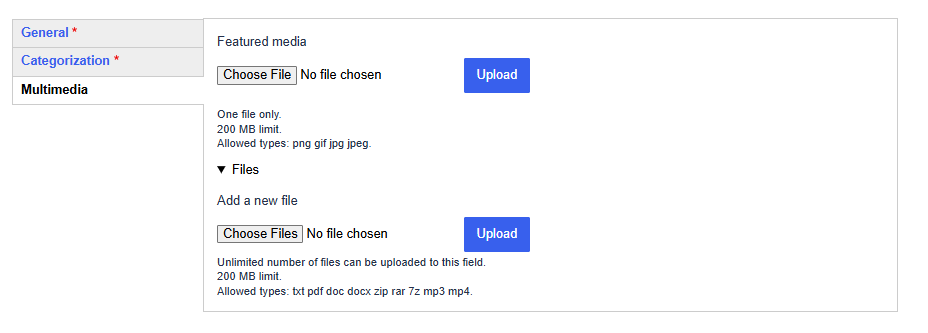
După ce includeți toate aceste detalii, faceți clic pe butonul „Salvare” în partea de jos a ecranului - comunitatea dumneavoastră va fi creată.
Redactarea unui text
În cadrul comunității, veți avea posibilitatea de a redacta un text, de exemplu pentru a crea textul unei comunități, o postare sau un document wiki (ultimele opțiuni vor fi explicate mai jos). Interfața pentru utilizatori pentru redactarea textului este identică în toate aceste cazuri. Pentru a formata textul, puteți utiliza bara de instrumente de deasupra casetei de text. Puteți să:
- adăugați titluri, utilizând meniul vertical din partea stângă a barei de instrumente:

- formatați textul cu caractere aldine, cursive sau subliniate.
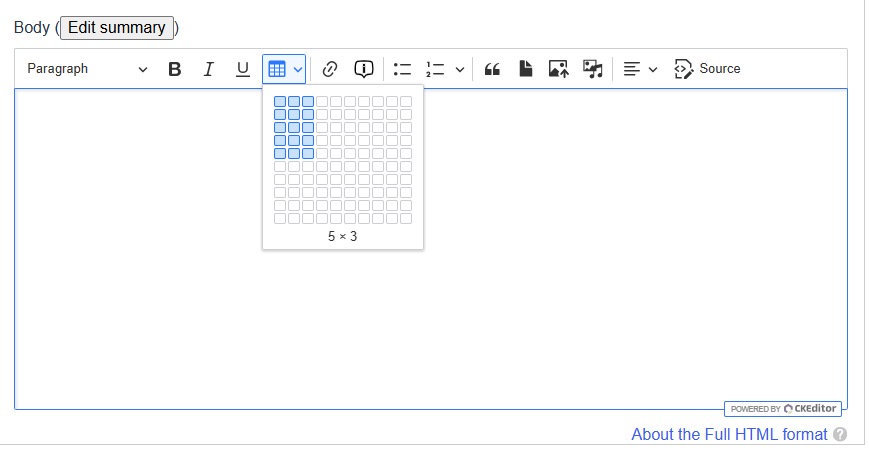
- introduceți un tabel utilizând pictograma selectată în imaginea de mai jos:
-
adăugați hiperlinkuri. Puteți selecta textul pe care doriți să îl transformați într-un hyperlink, faceți clic pe pictograma evidențiată mai jos și lipiți URL-ul la care doriți să faceți referire în bara care se afișează:

-
adăugați un sfat ecran. Este un text care se afișează atunci când utilizatorii pun cursorul pe un termen la care ați adăugat un sfat ecran. În acest scop, puteți selecta un termen sau o frază, faceți clic pe pictograma evidențiată mai jos și introduceți textul pe care doriți să îl afișați sfatul ecran. Această funcționalitate poate fi utilizată, de exemplu, pentru a clarifica abrevierile, așa cum se arată mai jos.


-
după cum reiese din imaginea de mai jos, puteți, de asemenea, (1) să creați puncte marcatoare, (2) să adăugați un citat, (3) să introduceți un fișier, (4) să introduceți o imagine, (5) să introduceți alte suporturi media.

Crearea unei postări
În cadrul comunității pe care ați creat-o, dumneavoastră și alți membri puteți crea postări. Postările pot fi utilizate, de exemplu, pentru a face schimb de informații sau pentru a adresa întrebări. Alți membri pot răspunde la postări, facilitând interacțiunea între membrii comunității.
Pentru a crea postări, accesați comunitatea și faceți clic pe butonul „write a new post” (scrie o nouă postare):

Apoi veți fi direcționat către pagina următoare, unde puteți crea postarea (denumită și „comment” (comentariu), furnizând un subiect și redactând un text în secțiunea „Comment”:

Marcați un membru
Atunci când creați o postare, aveți, de asemenea, posibilitatea de a marca membrii introducând „@” și scriind numele acestora. Se va afișa un meniu vertical în care puteți selecta membrul pe care doriți să îl marcați. Utilizatorul va primi o notificare pe adresa de e-mail pe care a utilizat-o pentru a-și crea contul EU Login.

Răspundeți la postări
După crearea unei postări, puteți să raportați, să ștergeți sau să răspundeți la aceasta. Numai membrii cu „rol de administrator” vor putea șterge postările.

Gestionarea observațiilor
În calitate de creator și, totodată, de moderator al comunității, este responsabilitatea dumneavoastră să urmăriți observațiile raportate și să le ștergeți, dacă este necesar.
Pentru a obține o imagine de ansamblu a observațiilor care au fost raportate, puteți accesa tabul „Reports” din comunitate:

În plus, puteți obține o imagine de ansamblu a comentariilor pozitive primite accesând tabul „Likes”:

Gestionarea membrilor
Atunci când faceți clic pe tabul „Members” al unei comunități, veți vedea o listă a tuturor membrilor.

Pentru a gestiona un membru din această listă, puteți face clic pe săgeata din dreptul „view member”:

Puteți alege „edit member” pentru a schimba rolul (admin/non-admin) sau puteți alege „remove member”.
Adăugarea unui membru
Atunci când faceți clic pe butonul „Add membership”, veți putea căuta numele persoanei care doriți să devină membru al comunității:


Apoi îi puteți selecta din meniul vertical. Dacă doriți ca aceste persoane să aibă aceleași drepturi ca și creatorul comunității, bifați căsuța „Admin”. Ei vor putea apoi să modifice datele privind comunitatea. În caz contrar, lăsați această casetă nebifată. Membrii care nu sunt „administratori” vor putea totuși să interacționeze cu comunitatea (de exemplu, să scrie sau să răspundă la o postare), însă nu vor putea modifica datele privind comunitatea.
După ce faceți clic pe „Save”, utilizatorul va fi informat că a fost adăugat în comunitate prin intermediul adresei de e-mail pe care a utilizat-o pentru a-și crea contul EU Login.
Redactarea unui document wiki
Un document wiki este un document comun pe care membrii unei comunități îl pot redacta - acesta conține, de exemplu, principalele concluzii ale discuțiilor în cadrul comunității sau un conținut pe care membrii acesteia consideră că ar fi util să îl adauge în Centrul de cunoștințe privind traducerea și interpretarea.
Pentru a crea un document wiki, accesați tabul „viez” al comunității și selectați „Wiki docs” în meniul din partea stângă.

Dacă faceți clic pe „Create a wiki doc”, veți fi direcționați către o pagină unde puteți începe să redactați un document împreună cu toți ceilalți membri ai comunității. Puteți adăuga un titlu și scrie textul în secțiunea „Body”.

Modificarea unei comunități
Comunitatea poate fi modificată doar de cei care au creat-o sau de cei care au primit rol de administrator.
Pentru a modifica datele referitoare la comunitate, faceți clic pe „Edit” în comunitatea corespunzătoare:

Puteți modifica toate câmpurile care au fost completate în momentul creării comunității.
Integrarea într-o comunitate existentă
Pe pagina principală, derulați în jos, accesați „Collaborative spaces” (spații colaborative) și faceți clic pe „Communities” (comunități) - puteți căuta o comunitate existentă utilizând bara de căutare sau oricare din filtrele din partea stângă (a se vedea mai jos).

Atunci când găsiți o comunitate care vă interesează, selectați-o și faceți clic pe butonul „Join community” (alăturați-vă comunității).

Pentru o imagine de ansamblu asupra tuturor comunităților din care faceți parte, faceți clic pe săgeata din dreptul numelui dumneavoastră în partea de sus a paginii, apoi selectați „My account” (contul meu) și „My Communities” (comunitățile mele).
